
Erfahren Sie, wie Sie die Windows-Übermittlungsoptimierung deaktivieren, Bandbreite sparen und Updates kontrolliert herunterladen einfach durchführen.
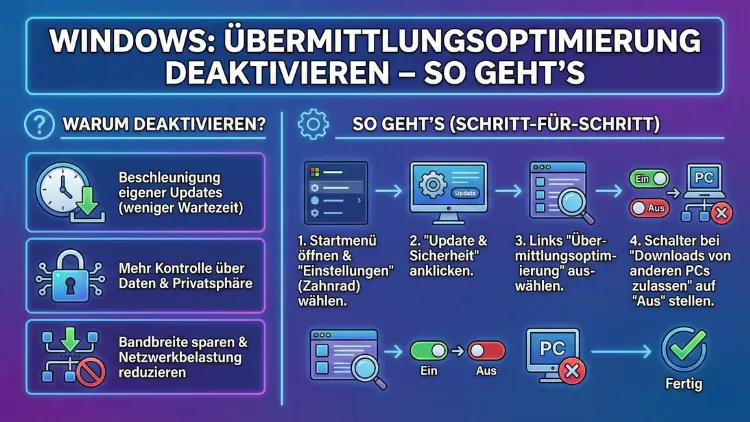
Die Übermittlungsoptimierung in Windows beschleunigt Updates durch Peer-to-Peer-Verteilung im lokalen Netzwerk und im Internet. Dennoch kann sie Bandbreite verbrauchen, Datenschutzbedenken auslösen oder die Systemleistung beeinträchtigen.
In diesem Leitfaden erfahren Sie Schritt für Schritt, wie Sie die Funktion in Windows 10 und Windows 11 gezielt deaktivieren oder anpassen, um Updates effizienter und kontrollierter zu verwalten.
Was ist die Übermittlungsoptimierung in Windows?
Die Übermittlungsoptimierung ist ein integrierter Windows-Dienst, der Updates und Microsoft-Store-Downloads nicht nur von Microsoft-Servern, sondern auch von anderen Geräten im Netzwerk oder im Internet bezieht. Dadurch können Downloads beschleunigt und Serverlast reduziert werden. Windows nutzt hierfür Peer-to-Peer-Technologie, ähnlich wie bei verteilten Update-Systemen.
In der Praxis bedeutet das: Ihr Rechner kann Update-Dateien von anderen PCs beziehen oder selbst bereitstellen. Diese Funktion ist standardmäßig aktiviert, um die Update-Verteilung effizienter zu gestalten. Allerdings führt dies bei vielen Nutzern zu erhöhtem Datenverkehr oder unerwarteter Netzwerkauslastung.
Warum sollten Sie die Übermittlungsoptimierung deaktivieren?
Die Gründe für eine Deaktivierung sind vielfältig und hängen von Ihren individuellen Anforderungen ab. Besonders in privaten Netzwerken oder bei begrenzten Internetverbindungen kann die Funktion Nachteile mit sich bringen.
Hoher Datenverbrauch
Die Peer-to-Peer-Verteilung kann zusätzlichen Upload- und Download-Verkehr verursachen. Wenn Sie eine begrenzte Bandbreite nutzen oder Volumentarife verwenden, kann dies schnell problematisch werden.
Datenschutz und Kontrolle
Einige Anwender möchten nicht, dass ihr System Update-Dateien mit anderen Geräten im Internet austauscht. Auch wenn Microsoft Sicherheitsmechanismen integriert hat, bevorzugen viele Nutzer eine vollständige Kontrolle über Datenflüsse.
Netzwerk- und Leistungsprobleme
Die Funktion kann die Netzwerklast erhöhen und in manchen Fällen die Systemleistung beeinträchtigen. Besonders bei älteren Geräten oder schwachen Internetverbindungen führt dies zu Verzögerungen bei anderen Online-Aktivitäten.
Übermittlungsoptimierung deaktivieren unter Windows 11
Unter Windows 11 ist die Einstellung direkt in den Systemeinstellungen verfügbar. Sie können die Funktion vollständig deaktivieren oder gezielt einschränken.
Schritt-für-Schritt-Anleitung
- Öffnen Sie die Einstellungen über die Tastenkombination Windows + I.
- Navigieren Sie zu „Windows Update“.
- Wählen Sie „Erweiterte Optionen“.
- Klicken Sie auf „Übermittlungsoptimierung“.
- Deaktivieren Sie den Schalter bei „Downloads von anderen PCs zulassen“.
Damit wird verhindert, dass Ihr Gerät Update-Dateien von anderen Rechnern herunterlädt oder bereitstellt.
Option: Nur im lokalen Netzwerk zulassen
Falls Sie die Funktion nicht komplett deaktivieren möchten, können Sie sie auf das lokale Netzwerk beschränken. So profitieren Sie weiterhin von schnelleren Updates innerhalb Ihres Heimnetzwerks, ohne Daten ins Internet zu übertragen.
Wählen Sie dazu die Option „PCs im lokalen Netzwerk“ statt „PCs im lokalen Netzwerk und im Internet“.
Übermittlungsoptimierung deaktivieren unter Windows 10
Auch in Windows 10 können Sie die Funktion über die Einstellungen abschalten. Die Menüführung ist ähnlich, unterscheidet sich jedoch leicht von Windows 11.
Schritt-für-Schritt-Anleitung
- Öffnen Sie die Einstellungen über das Startmenü.
- Klicken Sie auf „Update und Sicherheit“.
- Wählen Sie „Übermittlungsoptimierung“.
- Deaktivieren Sie „Downloads von anderen PCs zulassen“.
Diese Einstellung verhindert, dass Windows Updates über Peer-to-Peer-Netzwerke verteilt.
Erweiterte Optionen: Bandbreite begrenzen statt deaktivieren
Wenn Sie die Funktion grundsätzlich nutzen möchten, aber den Datenverbrauch kontrollieren wollen, bietet Windows erweiterte Bandbreitenoptionen. Diese finden Sie ebenfalls im Bereich der Übermittlungsoptimierung.
Hier können Sie festlegen:
- Maximale Download-Bandbreite im Hintergrund
- Maximale Download-Bandbreite im Vordergrund
- Upload-Beschränkung für Update-Dateien
Diese Einstellung eignet sich besonders für Nutzer mit stabilen, aber begrenzten Internetverbindungen.
Übermittlungsoptimierung per Gruppenrichtlinie deaktivieren
In professionellen Umgebungen oder auf Firmengeräten wird die Funktion häufig über Gruppenrichtlinien gesteuert. Diese Methode ist besonders zuverlässig und verhindert, dass Benutzer die Einstellung selbst wieder aktivieren.
Vorgehensweise über den Gruppenrichtlinien-Editor
- Drücken Sie Windows + R und geben Sie „gpedit.msc“ ein.
- Navigieren Sie zu „Computerkonfiguration“.
- Öffnen Sie „Administrative Vorlagen“.
- Wählen Sie „Windows-Komponenten“.
- Klicken Sie auf „Übermittlungsoptimierung“.
- Öffnen Sie die Richtlinie „Downloadmodus“.
- Setzen Sie diese auf „Deaktiviert“ oder „Nur HTTP“.
Die Einstellung „Nur HTTP“ sorgt dafür, dass Updates ausschließlich direkt von Microsoft-Servern geladen werden.
Übermittlungsoptimierung über die Registry deaktivieren
Fortgeschrittene Nutzer können die Funktion auch direkt über die Windows-Registry abschalten. Diese Methode sollte mit Vorsicht eingesetzt werden, da falsche Änderungen Systemprobleme verursachen können.
Schritt-für-Schritt-Anleitung
- Öffnen Sie den Registrierungseditor über Windows + R und „regedit“.
- Navigieren Sie zu:
HKEY_LOCAL_MACHINE\SOFTWARE\Microsoft\Windows\CurrentVersion\DeliveryOptimization\Config - Suchen Sie den Eintrag „DODownloadMode“.
- Setzen Sie den Wert auf „0“, um die Peer-to-Peer-Funktion zu deaktivieren.
Nach einem Neustart ist die Änderung aktiv.
Unterschiede zwischen vollständiger Deaktivierung und Einschränkung
Es ist wichtig, zwischen einer vollständigen Deaktivierung und einer Einschränkung der Funktion zu unterscheiden. Beide Optionen haben unterschiedliche Auswirkungen auf die Update-Geschwindigkeit und den Datenverbrauch.
Vollständige Deaktivierung
- Updates werden ausschließlich von Microsoft-Servern geladen
- Keine Peer-to-Peer-Verteilung
- Höhere Serverabhängigkeit
- Geringere Netzwerklast im Heimnetzwerk
Einschränkung auf lokales Netzwerk
- Schnellere Updates innerhalb des Heimnetzwerks
- Keine Datenübertragung ins Internet
- Optimale Balance zwischen Geschwindigkeit und Datenschutz
Vorteile der Deaktivierung
Die Deaktivierung der Übermittlungsoptimierung bringt mehrere Vorteile, insbesondere für Nutzer mit speziellen Anforderungen an Sicherheit und Netzwerkleistung.
Mehr Kontrolle über Datenverkehr
Sie bestimmen exakt, wie Updates heruntergeladen werden und vermeiden unerwartete Upload-Aktivitäten.
Stabilere Internetverbindung
Durch die reduzierte Netzwerklast bleibt Ihre Internetverbindung stabiler, insbesondere bei Streaming, Videokonferenzen oder Online-Gaming.
Verbesserter Datenschutz
Es findet kein Austausch von Update-Daten mit fremden Geräten im Internet statt, was für datenschutzbewusste Anwender ein entscheidender Faktor ist.
Mögliche Nachteile der Deaktivierung
Neben den Vorteilen sollten Sie auch die potenziellen Nachteile berücksichtigen.
Längere Downloadzeiten
Ohne Peer-to-Peer-Technologie können Updates langsamer heruntergeladen werden, insbesondere bei großen Funktionsupdates.
Höhere Serverlast
Da Updates ausschließlich von Microsoft-Servern bezogen werden, kann es zu Engpässen kommen, wenn viele Nutzer gleichzeitig Updates herunterladen.
Wann sollten Sie die Übermittlungsoptimierung aktiv lassen?
In manchen Szenarien ist es sinnvoll, die Funktion aktiviert zu lassen oder nur einzuschränken.
- In Haushalten mit mehreren Windows-Geräten
- Bei schnellen und unbegrenzten Internetverbindungen
- In Firmennetzwerken mit zentraler Update-Strategie
Hier profitieren Sie von schnelleren Downloads und effizienter Ressourcennutzung.
Übermittlungsoptimierung und Unternehmensnetzwerke
In Unternehmensumgebungen spielt die Funktion eine wichtige Rolle bei der Verteilung von Updates auf mehrere Rechner. Administratoren können damit Bandbreite sparen und Updates lokal verteilen.
Durch den Einsatz von Gruppenrichtlinien oder Windows Update for Business lässt sich die Funktion zentral steuern. Unternehmen können so definieren, ob Updates lokal, über das Internet oder ausschließlich über interne Server verteilt werden.
Häufige Probleme und Lösungen
Hohe Netzwerkauslastung trotz Deaktivierung
Wenn Sie weiterhin hohen Datenverkehr feststellen, prüfen Sie:
- Ob die Einstellung korrekt gespeichert wurde
- Ob Gruppenrichtlinien die Funktion wieder aktivieren
- Ob Hintergrunddownloads im Microsoft Store laufen
Updates werden nicht heruntergeladen
In seltenen Fällen kann die vollständige Deaktivierung dazu führen, dass Updates langsamer starten. Starten Sie in diesem Fall den Windows-Update-Dienst neu oder führen Sie eine manuelle Updatesuche durch.
Sicherheit und Datenschutz im Zusammenhang mit der Funktion
Microsoft betont, dass bei der Übermittlungsoptimierung keine persönlichen Dateien übertragen werden. Es handelt sich ausschließlich um signierte Update-Pakete. Dennoch bleibt ein gewisses Restrisiko in Bezug auf Netzwerkanalyse oder Traffic-Muster bestehen, weshalb viele Nutzer die Funktion aus Vorsicht deaktivieren.
Fazit
Die Übermittlungsoptimierung ist ein leistungsstarkes Werkzeug zur Beschleunigung von Windows-Updates, kann jedoch Bandbreite verbrauchen und Datenschutzbedenken auslösen.
Je nach Nutzungsszenario empfiehlt sich entweder eine vollständige Deaktivierung oder eine Einschränkung auf das lokale Netzwerk.
Durch die beschriebenen Methoden über Einstellungen, Gruppenrichtlinien oder Registry behalten Sie jederzeit die volle Kontrolle über Update-Verteilung, Datenverkehr und Systemleistung.