
Erfahren Sie, wie Sie unter Windows die Fn-Taste schnell deaktivieren und Funktionsbelegungen anpassen – Schritt für Schritt und ohne Probleme.
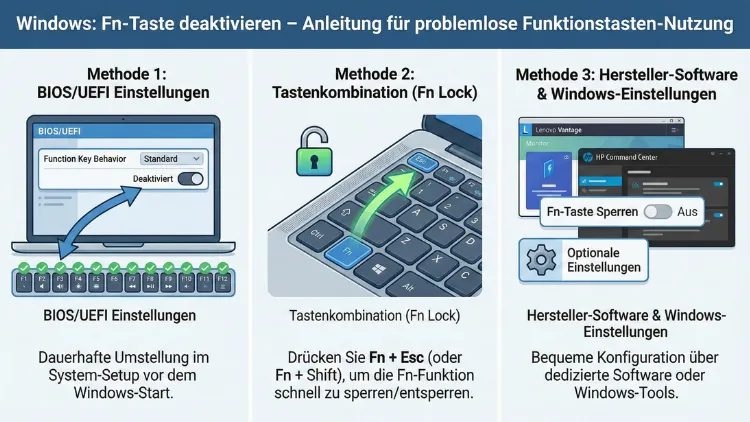
Die Fn-Taste steuert auf vielen Tastaturen Zusatzfunktionen wie Lautstärke, Helligkeit oder WLAN. Häufig möchten Sie stattdessen die klassischen F-Tasten ohne zusätzliche Tastenkombination nutzen.
In diesem Leitfaden erfahren Sie, wie Sie die Fn-Taste unter Windows zuverlässig deaktivieren – über BIOS, Hersteller-Tools, Treiber oder Systemeinstellungen. So passen Sie Ihre Tastatur exakt an Ihre Arbeitsweise an.
Was ist die Fn-Taste und wofür wird sie genutzt?
Die Fn-Taste (Funktionstaste) ist eine Sondertaste auf Laptop- und einigen Desktop-Tastaturen. Sie dient dazu, den oberen Tastenblock doppelt zu belegen. Mit Fn + F1 bis F12 lösen Sie beispielsweise Sonderfunktionen aus, etwa Bildschirmhelligkeit, Lautstärke oder Flugmodus.
Standardmäßig priorisieren viele Geräte die Multimedia-Funktionen. Das bedeutet: Drücken Sie F5, wird nicht die klassische F5-Aktualisierung ausgeführt, sondern etwa die Bildschirmhelligkeit angepasst. Erst in Kombination mit Fn greifen die Standard-Funktionstasten.
Gerade im Büroalltag, bei Softwareentwicklung oder in professionellen Anwendungen kann dieses Verhalten störend sein. Dann möchten Sie die Funktionstasten direkt verwenden, ohne ständig die Fn-Taste gedrückt zu halten.
Gründe, die Fn-Taste unter Windows zu deaktivieren
Es gibt mehrere typische Szenarien, in denen das Deaktivieren der Fn-Taste sinnvoll ist:
- Häufige Nutzung der klassischen F-Tasten (F2, F5, F11 usw.)
- Arbeiten mit Programmen, die stark auf Funktionstasten setzen
- Gaming, bei dem schnelle Reaktionen erforderlich sind
- Gewohnheit aus der Arbeit an Desktop-Tastaturen
- Vermeidung von Fehlbedienungen bei Multimedia-Tasten
Durch das Umstellen der Fn-Taste erhöhen Sie die Effizienz und reduzieren unnötige Handbewegungen. Besonders bei intensiver Nutzung der Tastatur macht sich dieser Komfort schnell bemerkbar.
Fn-Taste deaktivieren: Die wichtigsten Methoden im Überblick
Je nach Hersteller und Modell gibt es verschiedene Wege, die Fn-Taste umzuschalten oder zu deaktivieren. Die gängigsten Optionen sind:
- Umstellung im BIOS oder UEFI
- Einstellungen über Hersteller-Software
- Anpassung per Windows-Treiber
- Tastenkombinationen direkt auf der Tastatur
- Registry-Anpassungen als Sonderlösung
Nicht jede Methode steht auf jedem Gerät zur Verfügung. Daher lohnt es sich, systematisch vorzugehen.
Methode 1: Fn-Taste im BIOS oder UEFI deaktivieren
Die zuverlässigste Lösung finden Sie meist im BIOS beziehungsweise UEFI Ihres Geräts. Dort lässt sich der sogenannte „Action Keys Mode“ oder „Function Key Behavior“ ändern.
Schritt-für-Schritt-Anleitung
- Starten Sie Ihren PC oder Laptop neu.
- Drücken Sie während des Starts die BIOS-Taste (häufig F2, Entf, Esc oder F10).
- Navigieren Sie zum Menüpunkt „Advanced“, „Configuration“ oder „System Configuration“.
- Suchen Sie nach Einträgen wie:
- Function Key Behavior
- Action Keys Mode
- Hotkey Mode
- Stellen Sie die Option auf „Disabled“ oder „Function Keys First“.
- Speichern Sie die Änderungen und verlassen Sie das BIOS.
Nach dem Neustart sind die klassischen F-Tasten direkt aktiv, während die Multimedia-Funktionen nur noch in Kombination mit Fn erreichbar sind.
Vorteile der BIOS-Methode
- Systemweite Änderung unabhängig von Windows
- Stabil und dauerhaft wirksam
- Kein zusätzlicher Softwarebedarf
Mögliche Nachteile
- BIOS-Menüs unterscheiden sich je nach Hersteller
- Zugriff kann für unerfahrene Benutzer ungewohnt sein
Methode 2: Fn-Taste über Hersteller-Software deaktivieren
Viele Laptop-Hersteller liefern eigene Tools mit, die eine komfortable Steuerung der Funktionstasten ermöglichen. Diese Programme sind oft bereits vorinstalliert.
Beispiele gängiger Hersteller-Tools
- Lenovo Vantage
- HP System Event Utility oder HP BIOS Configuration
- Dell QuickSet oder Dell Feature Enhancement Pack
- ASUS Armoury Crate oder MyASUS
- Acer Quick Access
In diesen Anwendungen finden Sie meist eine Einstellung wie „Function Key Behavior“ oder „Hotkey Mode“. Dort können Sie festlegen, ob die F-Tasten oder die Sonderfunktionen standardmäßig aktiv sein sollen.
Vorgehensweise
- Öffnen Sie die Hersteller-Software über das Startmenü.
- Wechseln Sie in die Geräteeinstellungen oder Systemkonfiguration.
- Suchen Sie nach der Option für Funktionstasten oder Hotkeys.
- Aktivieren Sie den Modus für klassische F-Tasten.
- Bestätigen Sie die Änderung.
Diese Methode ist besonders komfortabel, da Sie keine BIOS-Einstellungen verändern müssen.
Methode 3: Fn-Taste mit Tastenkombination umschalten
Bei einigen Geräten lässt sich die Fn-Taste direkt über eine Tastenkombination umschalten. Diese Funktion nennt sich oft „Fn Lock“.
Typische Tastenkombinationen
- Fn + Esc
- Fn + Caps Lock
- Fn + Num Lock
Drücken Sie die entsprechende Kombination einmal, um den Modus zu wechseln. Häufig signalisiert eine LED oder ein Symbol auf dem Bildschirm die erfolgreiche Umstellung.
Sollte diese Methode nicht funktionieren, unterstützt Ihr Gerät den Fn Lock möglicherweise nicht oder er ist im BIOS deaktiviert.
Methode 4: Anpassung über Windows-Treiber
In manchen Fällen wird das Verhalten der Fn-Taste über spezielle Tastaturtreiber gesteuert. Ein Update oder eine Anpassung kann das Problem lösen.
Treiber aktualisieren
- Öffnen Sie den Geräte-Manager.
- Suchen Sie unter „Tastaturen“ nach Ihrer Gerätetastatur.
- Klicken Sie mit der rechten Maustaste auf den Eintrag.
- Wählen Sie „Treiber aktualisieren“.
- Starten Sie den Computer neu.
Aktualisierte Treiber können zusätzliche Einstellmöglichkeiten bereitstellen oder Fehlfunktionen beheben.
Methode 5: Fn-Taste per Registry ändern (für Fortgeschrittene)
Wenn keine der bisherigen Methoden greift, können Sie das Verhalten der Funktionstasten über die Windows-Registry beeinflussen. Diese Vorgehensweise erfordert jedoch Vorsicht.
Wichtiger Hinweis
Falsche Registry-Einträge können zu Systemproblemen führen. Erstellen Sie vorab eine Sicherung.
Grundlegende Schritte
- Öffnen Sie den Registrierungs-Editor mit „regedit“.
- Navigieren Sie zu:
HKEY_LOCAL_MACHINE\SYSTEM\CurrentControlSet\Control\Keyboard Layout - Legen Sie einen neuen Binärwert mit dem Namen „Scancode Map“ an.
- Definieren Sie dort die gewünschte Tastenbelegung.
Diese Methode eignet sich eher für Spezialfälle oder externe Tastaturen und ist nicht auf jedem Gerät notwendig.
Unterschiede zwischen Laptop- und Desktop-Tastaturen
Auf klassischen Desktop-Tastaturen gibt es oft keine Fn-Taste oder sie ist fest integriert. Hier ist das Verhalten der F-Tasten in der Regel standardmäßig klassisch.
Bei Laptops hingegen ist die Fn-Taste fast immer vorhanden, da sie Platz spart und zusätzliche Funktionen integriert. Deshalb sind hier Anpassungen besonders häufig erforderlich.
Häufige Probleme beim Deaktivieren der Fn-Taste
Einstellung wird nach Neustart zurückgesetzt
Wenn Ihre Änderung nicht gespeichert bleibt, liegt das häufig an:
- Veralteter BIOS-Version
- Hersteller-Software, die Einstellungen überschreibt
- Fehlenden Administratorrechten
Prüfen Sie, ob ein BIOS-Update verfügbar ist und ob die Hersteller-Tools korrekt konfiguriert sind.
Fn-Taste reagiert gar nicht mehr
Sollte die Fn-Taste nach der Umstellung keine Funktion mehr haben, kann das an inkompatiblen Treibern oder fehlerhaften Einstellungen liegen. Setzen Sie in diesem Fall die ursprünglichen Optionen im BIOS oder in der Software zurück.
Multimedia-Funktionen fehlen
Nach der Deaktivierung der Fn-Priorität funktionieren Sonderfunktionen nur noch mit zusätzlicher Fn-Taste. Dies ist beabsichtigt und kein Fehler. Sie können die gewünschte Priorität jederzeit wieder ändern.
Vorteile der Deaktivierung der Fn-Taste
Das Umstellen der Fn-Taste bringt mehrere Vorteile mit sich:
- Schnellere Bedienung der Funktionstasten
- Effizienteres Arbeiten in Softwareanwendungen
- Bessere Kompatibilität mit Desktop-Arbeitsweisen
- Weniger Fehlbedienungen bei wichtigen Befehlen
Gerade bei Office-Anwendungen, Entwicklungsumgebungen oder Browsern, in denen F-Tasten eine zentrale Rolle spielen, erhöht dies die Produktivität deutlich.
Wann Sie die Fn-Taste besser aktiviert lassen sollten
Trotz der Vorteile gibt es Situationen, in denen die Standardkonfiguration sinnvoll bleibt:
- Häufige Nutzung von Lautstärke- und Helligkeitssteuerung
- Präsentationen mit schnellen Multimedia-Anpassungen
- Nutzung spezieller Laptop-Hotkeys für Energiesparen oder Displayumschaltung
In solchen Fällen ist es praktischer, die Multimedia-Funktionen direkt erreichbar zu lassen.
Tipps für die optimale Tastaturkonfiguration unter Windows
Um die beste Einstellung zu finden, sollten Sie Ihr Nutzungsverhalten analysieren. Fragen Sie sich:
- Welche Funktionstasten verwende ich regelmäßig?
- Nutze ich häufiger Multimedia-Steuerungen oder Software-Befehle?
- Arbeite ich mehr mobil oder stationär?
Basierend darauf entscheiden Sie, ob die Fn-Taste standardmäßig aktiv oder deaktiviert sein sollte.
Fn-Taste bei verschiedenen Herstellern gezielt anpassen
Lenovo
Bei Lenovo-Geräten finden Sie die Einstellung meist im BIOS unter „Hotkey Mode“ oder im Tool Lenovo Vantage. Dort können Sie zwischen klassischem Funktionsmodus und Hotkey-Modus wechseln.
HP
HP bietet häufig den „Action Keys Mode“. Deaktivieren Sie diesen im BIOS, damit die F-Tasten direkt funktionieren.
Dell
Dell-Systeme nutzen Optionen wie „Function Key Behavior“. Diese lassen sich sowohl im BIOS als auch über Dell-spezifische Software ändern.
ASUS und Acer
Auch hier finden Sie entsprechende Einstellungen im BIOS oder in den mitgelieferten Systemtools. Die Bezeichnungen variieren, die Funktion bleibt jedoch identisch.
Sicherheit und Stabilität der Änderungen
Das Deaktivieren der Fn-Taste hat keinen Einfluss auf die Systemsicherheit oder Stabilität von Windows. Es handelt sich lediglich um eine Anpassung der Tastenpriorität. Ihre Daten und Programme bleiben davon unberührt.
Wichtig ist lediglich, Änderungen im BIOS sorgfältig vorzunehmen und keine unbekannten Optionen zu verändern.
Rückgängig machen: Fn-Taste wieder aktivieren
Falls Sie später doch wieder die Multimedia-Funktionen bevorzugen, können Sie die Schritte jederzeit rückgängig machen:
- BIOS-Einstellung wieder auf „Enabled“ oder „Hotkey Mode“ setzen
- Hersteller-Software entsprechend umstellen
- Fn Lock per Tastenkombination erneut aktivieren
Die Anpassung ist jederzeit reversibel und flexibel nutzbar.
Fazit: Fn-Taste unter Windows einfach und flexibel deaktivieren
Die Fn-Taste lässt sich unter Windows problemlos deaktivieren oder umstellen, wenn Sie die klassischen Funktionstasten bevorzugen. Der zuverlässigste Weg führt über BIOS- oder UEFI-Einstellungen, während Hersteller-Tools und Tastenkombinationen eine komfortable Alternative bieten.
Durch die richtige Konfiguration passen Sie Ihre Tastatur exakt an Ihre Arbeitsweise an und steigern Effizienz sowie Bedienkomfort nachhaltig.