
Erfahren Sie, wie Sie mit den wichtigsten Tastenkombinationen in Windows 11 und 10 schneller arbeiten, Zeit sparen und Ihre Produktivität deutlich steigern.
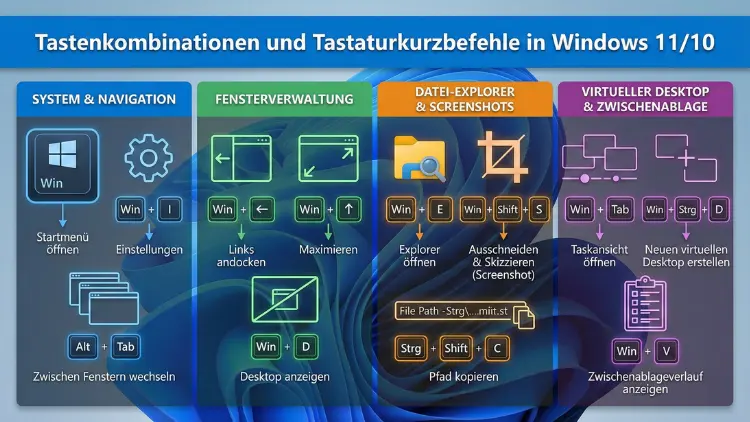
Windows 11 und Windows 10 bieten eine Vielzahl an Tastenkombinationen, mit denen Sie Aufgaben schneller und effizienter erledigen können. Wer die wichtigsten Kurzbefehle kennt, navigiert präziser, spart Zeit und steigert die Produktivität im Alltag deutlich.
Dieser umfassende Leitfaden zeigt Ihnen alle relevanten Tastenkombinationen, praktische Anwendungsszenarien und konkrete Schritte zur optimalen Nutzung.
Warum Tastenkombinationen in Windows unverzichtbar sind
Tastenkombinationen beschleunigen Arbeitsabläufe, reduzieren Mausbewegungen und ermöglichen eine präzise Steuerung des Systems. Besonders im Büro, Homeoffice oder beim Multitasking profitieren Sie von schnellen Zugriffen auf Funktionen wie Fensterverwaltung, Einstellungen, Explorer und virtuelle Desktops.
Wenn Sie täglich mit Windows arbeiten, können gut gewählte Tastaturkürzel mehrere Minuten pro Stunde einsparen. Über Wochen und Monate summiert sich das zu einer erheblichen Effizienzsteigerung.
Die wichtigsten Windows-Tastenkombinationen im Überblick
Diese grundlegenden Shortcuts sollten Sie unbedingt beherrschen, da sie in nahezu jeder Situation funktionieren:
- Strg + C: Kopieren
- Strg + V: Einfügen
- Strg + X: Ausschneiden
- Strg + Z: Rückgängig machen
- Strg + A: Alles markieren
- Alt + Tab: Zwischen geöffneten Programmen wechseln
- Windows-Taste + D: Desktop anzeigen
- Windows-Taste + L: PC sperren
- Windows-Taste + E: Datei-Explorer öffnen
- Windows-Taste + I: Einstellungen öffnen
Empfehlung: Üben Sie diese Kombinationen gezielt, indem Sie sie im täglichen Workflow konsequent statt der Maus verwenden.
Systemsteuerung, Einstellungen und Systemfunktionen
Mit gezielten Tastenkombinationen greifen Sie direkt auf zentrale Windows-Funktionen zu, ohne durch Menüs zu navigieren.
Systemfunktionen schnell öffnen
- Windows-Taste + R: Ausführen-Dialog starten
- Windows-Taste + Pause: Systemeigenschaften anzeigen
- Windows-Taste + X: Schnellzugriffsmenü für Systemtools
- Windows-Taste + S: Windows-Suche öffnen
So nutzen Sie den Ausführen-Dialog optimal:
Drücken Sie Windows + R, geben Sie „msconfig“ ein und bestätigen Sie mit Enter, um die Systemkonfiguration zu öffnen. Alternativ können Sie „control“ eingeben, um die klassische Systemsteuerung zu starten.
Fensterverwaltung und Multitasking beschleunigen
Effiziente Fenstersteuerung ist essenziell für produktives Arbeiten mit mehreren Anwendungen.
Fenster anordnen und verschieben
- Windows-Taste + Pfeil links/rechts: Fenster halbieren
- Windows-Taste + Pfeil oben: Fenster maximieren
- Windows-Taste + Pfeil unten: Fenster minimieren
- Alt + F4: Aktives Fenster schließen
Konkrete Empfehlung:
Wenn Sie zwei Programme parallel vergleichen möchten, drücken Sie zuerst Windows + Pfeil links für das erste Fenster und anschließend Windows + Pfeil rechts für das zweite Fenster. So entsteht ein effizienter Split-Screen-Arbeitsbereich.
Datei-Explorer und Dateiverwaltung per Tastatur
Der Datei-Explorer lässt sich nahezu vollständig ohne Maus bedienen.
Wichtige Explorer-Shortcuts
- Windows-Taste + E: Explorer öffnen
- Alt + Pfeil links/rechts: Vorwärts oder zurück navigieren
- F2: Datei umbenennen
- Entf: Datei löschen
- Strg + Umschalt + N: Neuer Ordner
Empfehlung zur schnellen Ordnerstruktur:
Öffnen Sie mit Windows + E den Explorer, navigieren Sie mit den Pfeiltasten zum gewünschten Verzeichnis und erstellen Sie mit Strg + Umschalt + N sofort einen neuen Ordner. Geben Sie direkt den Namen ein und bestätigen Sie mit Enter.
Textbearbeitung und Office-Arbeiten optimieren
In Texteditoren, E-Mail-Programmen oder Office-Anwendungen sparen Tastenkombinationen besonders viel Zeit.
Essenzielle Bearbeitungsbefehle
- Strg + B: Fett formatieren
- Strg + I: Kursiv formatieren
- Strg + U: Unterstreichen
- Strg + P: Drucken
- Strg + S: Speichern
Empfehlung:
Speichern Sie wichtige Dokumente regelmäßig mit Strg + S, um Datenverlust bei Systemabstürzen zu vermeiden. Gewöhnen Sie sich an, diesen Shortcut alle paar Minuten zu verwenden.
Browser-Tastenkombinationen für schnelleres Surfen
Unabhängig davon, ob Sie Edge, Chrome oder Firefox nutzen, funktionieren viele Browser-Shortcuts identisch.
Häufig genutzte Browser-Shortcuts
- Strg + T: Neuer Tab
- Strg + W: Tab schließen
- Strg + Umschalt + T: Geschlossenen Tab wiederherstellen
- Strg + L: Adressleiste fokussieren
- Strg + Tab: Zwischen Tabs wechseln
Konkrete Anwendung:
Wenn Sie versehentlich einen wichtigen Tab schließen, drücken Sie sofort Strg + Umschalt + T, um ihn exakt wiederherzustellen.
Screenshots und Bildschirmfunktionen
Windows bietet mehrere Tastenkombinationen für Bildschirmaufnahmen und Anzeigeoptionen.
Bildschirmaufnahme und Anzeige
- Druck: Screenshot in Zwischenablage
- Windows + Druck: Screenshot speichern
- Windows + Shift + S: Snipping Tool öffnen
- Windows + P: Projektionsoptionen (z. B. zweiter Monitor)
Empfehlung für präzise Screenshots:
Drücken Sie Windows + Shift + S, wählen Sie den gewünschten Ausschnitt und fügen Sie das Bild anschließend mit Strg + V in ein Dokument oder eine E-Mail ein.
Virtuelle Desktops effektiv nutzen
Virtuelle Desktops ermöglichen eine saubere Trennung verschiedener Arbeitsbereiche.
Shortcuts für virtuelle Desktops
- Windows + Strg + D: Neuer virtueller Desktop
- Windows + Strg + Pfeil links/rechts: Desktop wechseln
- Windows + Strg + F4: Aktuellen Desktop schließen
Empfehlung für strukturiertes Arbeiten:
Erstellen Sie mit Windows + Strg + D separate Desktops für E-Mails, Projekte und Recherche. Wechseln Sie mit den Pfeiltasten schnell zwischen den Arbeitsbereichen.
Eigene Tastenkombinationen erstellen und anpassen
Sie können eigene Shortcuts für Programme definieren, um häufig genutzte Anwendungen sofort zu starten.
Schritt-für-Schritt-Anleitung
- Öffnen Sie den Desktop.
- Klicken Sie mit der rechten Maustaste auf die gewünschte Programmverknüpfung.
- Wählen Sie „Eigenschaften“.
- Klicken Sie in das Feld „Tastenkombination“.
- Drücken Sie die gewünschte Kombination, z. B. Strg + Alt + N.
- Bestätigen Sie mit „Übernehmen“ und „OK“.
So starten Sie künftig das Programm direkt über Ihre individuelle Tastenkombination.
Produktivität steigern durch gezielte Shortcut-Strategie
Um das volle Potenzial auszuschöpfen, sollten Sie eine strukturierte Strategie verfolgen.
Empfehlung:
Erstellen Sie eine persönliche Liste mit 10–15 wichtigen Shortcuts und platzieren Sie diese sichtbar am Arbeitsplatz. Üben Sie täglich bewusst deren Nutzung, bis sie automatisiert abläuft.
Zusätzlich sollten Sie regelmäßig neue Kombinationen lernen und schrittweise in Ihren Workflow integrieren.
Sicherheit und Systemkontrolle per Tastatur
Auch sicherheitsrelevante Funktionen lassen sich schnell per Tastatur ausführen.
Wichtige Sicherheitsbefehle
- Strg + Alt + Entf: Sicherheitsoptionen öffnen
- Windows + L: PC sofort sperren
- Windows + Ctrl + Shift + B: Grafiktreiber neu starten
Konkrete Empfehlung:
Sperren Sie Ihren Rechner konsequent mit Windows + L, sobald Sie den Arbeitsplatz verlassen. So schützen Sie sensible Daten vor unbefugtem Zugriff.
Häufige Fehler beim Umgang mit Tastenkombinationen
Viele Anwender nutzen Shortcuts nur sporadisch oder inkonsequent. Das verhindert die gewünschte Effizienzsteigerung.
Typische Fehler sind:
- Zu viele Shortcuts auf einmal lernen
- Keine regelmäßige Anwendung
- Nutzung nur in bestimmten Programmen
- Fehlende Individualisierung
Empfehlung:
Beginnen Sie mit den 10 wichtigsten Kombinationen und erweitern Sie Ihr Repertoire schrittweise. So vermeiden Sie Überforderung und erreichen nachhaltige Routine.
Häufig gestellte Fragen (FAQ)
Welche Tastenkombination ist die wichtigste in Windows?
Die wichtigste Kombination ist Alt + Tab, da Sie damit schnell zwischen geöffneten Anwendungen wechseln und Multitasking effizient steuern können.
Funktionieren die Shortcuts in Windows 10 und Windows 11 identisch?
Die meisten Tastenkombinationen funktionieren in beiden Versionen identisch. Unterschiede bestehen hauptsächlich bei neuen Funktionen wie erweiterten Desktop-Layouts in Windows 11.
Kann ich Tastenkombinationen deaktivieren?
Ja. Öffnen Sie die Einstellungen, navigieren Sie zu „Barrierefreiheit“ und passen Sie Tastaturfunktionen wie Sticky Keys oder Filtertasten individuell an.
Wie merke ich mir viele Tastenkombinationen leichter?
Erstellen Sie eine gedruckte Übersicht und platzieren Sie diese neben Ihrer Tastatur. Üben Sie täglich gezielt drei neue Shortcuts, bis diese automatisiert ablaufen.
Welche Tastenkombination hilft bei einem eingefrorenen Bildschirm?
Drücken Sie Strg + Alt + Entf, um den Task-Manager oder die Sicherheitsoptionen zu öffnen. Alternativ können Sie mit Windows + Ctrl + Shift + B den Grafiktreiber neu starten.
Fazit
Tastenkombinationen in Windows 11 und Windows 10 sind ein entscheidender Faktor für effizientes und professionelles Arbeiten. Wer die wichtigsten Shortcuts konsequent nutzt, beschleunigt Arbeitsprozesse, reduziert Mauswege und erhöht die Produktivität nachhaltig.
Durch gezieltes Training, individuelle Anpassungen und strukturierte Anwendung verwandeln Sie Ihr System in ein leistungsstarkes Werkzeug für den digitalen Alltag.