
Erfahren Sie, wie Sie das Bildschirmtastatursymbol in der Taskleiste von Windows 11 und 10 einblenden und bei Bedarf wieder ausblenden.
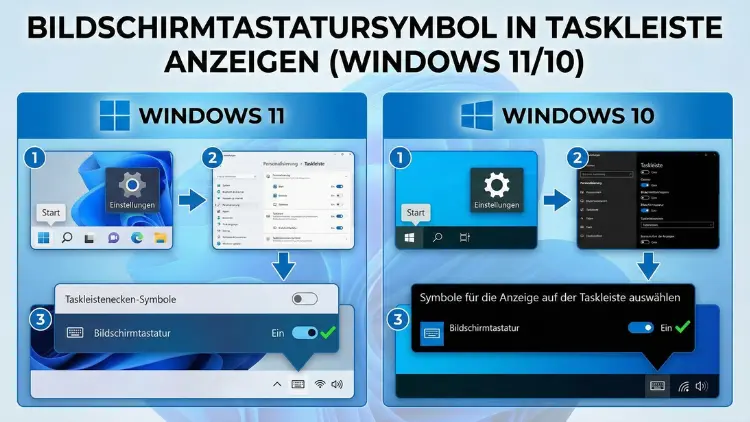
Die Bildschirmtastatur ist ein praktisches Werkzeug, wenn Ihre physische Tastatur defekt ist oder Sie mit einem Touchscreen arbeiten. In Windows 11 und Windows 10 können Sie das Symbol der Bildschirmtastatur dauerhaft in der Taskleiste anzeigen, um schnellen Zugriff zu erhalten.
Dieser Leitfaden zeigt Ihnen Schritt für Schritt, wie Sie das Symbol aktivieren, anpassen und bei Bedarf wieder entfernen.
Warum das Bildschirmtastatursymbol sinnvoll ist
Das Symbol der Bildschirmtastatur in der Taskleiste bietet Ihnen mehrere Vorteile im Alltag. Sie können jederzeit schnell auf eine virtuelle Tastatur zugreifen, ohne umständlich durch Menüs navigieren zu müssen. Besonders bei Touch-Geräten, Tablets oder 2-in-1-Notebooks erleichtert dies die Eingabe erheblich. Auch bei Hardwareproblemen, etwa wenn einzelne Tasten nicht mehr reagieren, stellt die Bildschirmtastatur eine zuverlässige Alternative dar.
Ein weiterer Vorteil ist die Barrierefreiheit. Nutzer, die Schwierigkeiten mit einer herkömmlichen Tastatur haben, profitieren von größeren Tasten und individuell anpassbaren Eingabemethoden. Zudem können Sie mit der Bildschirmtastatur Passwörter oder sensible Daten eingeben, ohne physische Tastenanschläge zu hinterlassen, was zusätzliche Sicherheit bieten kann.
Windows 11: Bildschirmtastatursymbol in Taskleiste anzeigen – Schritt-für-Schritt
Unter Windows 11 lässt sich das Symbol der Bildschirmtastatur direkt über die Taskleisteneinstellungen aktivieren. Gehen Sie exakt wie folgt vor:
- Klicken Sie mit der rechten Maustaste auf eine freie Stelle in der Taskleiste.
- Wählen Sie den Punkt „Taskleisteneinstellungen“.
- Scrollen Sie im Einstellungsfenster nach unten zum Bereich „Taskleistensymbole“.
- Aktivieren Sie den Schalter neben „Touch-Tastatur“.
Sobald der Schalter aktiv ist, erscheint rechts in der Taskleiste das Symbol der Bildschirmtastatur. Mit einem einfachen Klick darauf öffnen Sie die virtuelle Tastatur sofort.
Falls Sie die klassische Bildschirmtastatur statt der Touch-Tastatur benötigen, drücken Sie zusätzlich die Tastenkombination Windows-Taste + Strg + O. Diese öffnet die erweiterte Bildschirmtastatur mit zusätzlichen Funktionen wie Funktionstasten und speziellen Layouts.
Windows 10: Symbol der Bildschirmtastatur einblenden
In Windows 10 ist der Vorgang ähnlich, jedoch unterscheiden sich die Menübezeichnungen leicht. Folgen Sie dieser exakten Anleitung:
- Klicken Sie mit der rechten Maustaste auf die Taskleiste.
- Aktivieren Sie die Option „Schaltfläche für Bildschirmtastatur anzeigen“.
- Nach dem Aktivieren erscheint das Tastatursymbol sofort rechts neben der Uhr.
Mit einem Klick auf das Symbol öffnet sich die Bildschirmtastatur. Diese Methode ist besonders schnell, da keine zusätzlichen Einstellungen notwendig sind.
Sollte der Eintrag nicht sichtbar sein, stellen Sie sicher, dass Sie tatsächlich auf eine freie Stelle der Taskleiste klicken und nicht auf ein Programmsymbol. Nur dann wird das passende Kontextmenü angezeigt.
Alternative Methode über die Windows-Einstellungen
Wenn Sie das Symbol nicht über die Taskleiste aktivieren möchten, können Sie die Bildschirmtastatur auch direkt über die Systemeinstellungen einschalten.
Windows 11:
- Öffnen Sie die Einstellungen mit Windows-Taste + I.
- Navigieren Sie zu „Barrierefreiheit“.
- Wählen Sie „Tastatur“.
- Aktivieren Sie den Schalter bei „Bildschirmtastatur“.
Windows 10:
- Öffnen Sie die Einstellungen über das Startmenü.
- Klicken Sie auf „Erleichterte Bedienung“.
- Wählen Sie „Tastatur“.
- Aktivieren Sie „Bildschirmtastatur verwenden“.
Diese Methode startet die Tastatur sofort, blendet jedoch nicht automatisch das Taskleistensymbol ein. Kombinieren Sie diese Einstellung daher mit der Taskleistenoption, wenn Sie dauerhaft schnellen Zugriff wünschen.
Unterschiede zwischen Bildschirmtastatur und Touch-Tastatur
Viele Nutzer verwechseln die klassische Bildschirmtastatur mit der Touch-Tastatur. Beide Funktionen sind ähnlich, unterscheiden sich jedoch in wichtigen Details.
Die klassische Bildschirmtastatur ist ein eigenständiges Programm mit vollständigem Tastaturlayout, inklusive Funktionstasten, Pfeiltasten und Sondertasten. Sie eignet sich besonders für Desktop-PCs und für spezielle Eingaben.
Die Touch-Tastatur hingegen ist für Touchscreens optimiert. Sie erscheint meist automatisch, wenn Sie ein Texteingabefeld antippen. Das Layout ist kompakter und lässt sich leichter mit den Fingern bedienen.
Wenn Sie die Taskleistenoption aktivieren, wird in der Regel die Touch-Tastatur geöffnet. Für erweiterte Funktionen empfiehlt es sich, zusätzlich die klassische Bildschirmtastatur über Windows-Taste + Strg + O aufzurufen.
Symbol anheften, entfernen oder anpassen
Sie können das Symbol der Bildschirmtastatur flexibel anpassen oder wieder entfernen, wenn Sie es nicht mehr benötigen.
Symbol entfernen:
- Windows 11: Rechtsklick auf Taskleiste → „Taskleisteneinstellungen“ → „Touch-Tastatur“ deaktivieren.
- Windows 10: Rechtsklick auf Taskleiste → Häkchen bei „Schaltfläche für Bildschirmtastatur anzeigen“ entfernen.
Position optimieren:
Das Symbol erscheint standardmäßig im rechten Infobereich. Eine manuelle Verschiebung ist nicht möglich, jedoch können Sie andere Symbole über die Taskleisteneinstellungen ein- oder ausblenden, um Platz zu schaffen.
Schnellstart optimieren:
Wenn Sie die klassische Bildschirmtastatur häufiger nutzen, geben Sie „osk“ in die Windows-Suche ein, klicken mit der rechten Maustaste auf das Ergebnis und wählen „An Taskleiste anheften“. So starten Sie die erweiterte Bildschirmtastatur mit nur einem Klick.
Häufige Probleme und Lösungen
Symbol wird nicht angezeigt
Prüfen Sie zunächst, ob die Taskleistenoption korrekt aktiviert wurde. Deaktivieren Sie den Schalter und aktivieren Sie ihn erneut. Starten Sie danach den Windows-Explorer neu, indem Sie im Task-Manager den Prozess „Windows-Explorer“ auswählen und auf „Neu starten“ klicken.
Bildschirmtastatur öffnet sich nicht
Drücken Sie Windows-Taste + Strg + O, um zu prüfen, ob die Funktion grundsätzlich aktiv ist. Sollte sie nicht starten, überprüfen Sie die Barrierefreiheitsoptionen unter „Einstellungen“ → „Barrierefreiheit“ → „Tastatur“.
Symbol verschwindet nach Neustart
Aktivieren Sie die Option erneut in den Taskleisteneinstellungen. In seltenen Fällen verhindert eine Systemrichtlinie die dauerhafte Anzeige. Prüfen Sie dann, ob Administratorrichtlinien auf Ihrem Gerät gesetzt wurden.
Automatisches Anzeigen auf Tablets oder 2-in-1-Geräten
Auf Geräten mit Touchscreen kann die Bildschirmtastatur automatisch erscheinen, sobald kein physisches Keyboard angeschlossen ist. Um dies gezielt zu steuern, gehen Sie so vor:
- Öffnen Sie die Einstellungen mit Windows-Taste + I.
- Navigieren Sie zu „Geräte“, genauer gesagt „Bluetooth und Geräte“.
- Wählen Sie „Eingabe“.
- Aktivieren Sie „Touch-Tastatur anzeigen, wenn keine Tastatur angeschlossen ist“.
Damit passt sich Windows automatisch an Ihre Nutzungssituation an. Bei abgenommenem Keyboard wird die Bildschirmtastatur automatisch eingeblendet.
Tastenkombinationen und Schnellzugriffe
Für maximale Effizienz sollten Sie die wichtigsten Tastenkombinationen kennen:
- Windows-Taste + Strg + O: Klassische Bildschirmtastatur öffnen oder schließen
- Windows-Taste + I: Einstellungen öffnen
- Windows-Taste + Suche „osk“: Direktstart der Bildschirmtastatur
- Alt + Umschalt + Num: Aktiviert Maussteuerung über Ziffernblock (ergänzende Barrierefreiheitsfunktion)
Diese Kombinationen beschleunigen den Zugriff erheblich und sind besonders hilfreich, wenn die Maus oder Tastatur nur eingeschränkt funktioniert.
Sicherheit und Datenschutz
Die Bildschirmtastatur kann zusätzliche Sicherheit bieten, insbesondere bei der Eingabe sensibler Daten. Da keine physischen Tastenanschläge erfolgen, wird das Risiko von Hardware-Keyloggern reduziert. Dennoch sollten Sie beachten, dass Software-Keylogger weiterhin Eingaben protokollieren können. Nutzen Sie daher stets aktuelle Sicherheitssoftware und vermeiden Sie Eingaben sensibler Daten auf unsicheren Geräten.
Wenn Sie die Bildschirmtastatur regelmäßig verwenden, empfiehlt es sich, automatische Updates für Windows zu aktivieren. Dadurch bleiben Sicherheitsfunktionen und Barrierefreiheitsoptionen stets auf dem neuesten Stand.
Häufig gestellte Fragen (FAQ)
Wie kann ich die Bildschirmtastatur dauerhaft aktivieren?
Aktivieren Sie in den Taskleisteneinstellungen die Option „Touch-Tastatur“. Zusätzlich können Sie die klassische Bildschirmtastatur über die Barrierefreiheitseinstellungen dauerhaft einschalten.
Funktioniert die Bildschirmtastatur auch ohne Touchscreen?
Ja, sie lässt sich vollständig mit der Maus bedienen. Sie eignet sich daher auch für Desktop-PCs ohne Touch-Funktion.
Warum sehe ich nur die Touch-Tastatur, aber nicht die klassische Version?
Die Taskleiste zeigt standardmäßig die Touch-Tastatur. Öffnen Sie die klassische Bildschirmtastatur gezielt mit Windows-Taste + Strg + O.
Kann ich das Symbol nur bei Bedarf einblenden?
Ja, deaktivieren Sie die Taskleistenoption und starten Sie die Bildschirmtastatur manuell über die Windows-Suche oder die Tastenkombination.
Wird die Bildschirmtastatur automatisch gestartet, wenn meine Tastatur ausfällt?
Nein, dies erfolgt nicht automatisch. Sie müssen sie manuell aktivieren oder das Taskleistensymbol vorher einblenden, um im Notfall schnell darauf zugreifen zu können.
Fazit
Das Anzeigen des Bildschirmtastatursymbols in der Taskleiste unter Windows 11 und Windows 10 ist eine einfache, aber äußerst nützliche Anpassung.
Mit wenigen Klicks erhalten Sie jederzeit Zugriff auf eine virtuelle Tastatur, was besonders bei Touch-Geräten, Barrierefreiheit oder Hardwareproblemen von großem Vorteil ist.
Wenn Sie die beschriebenen Schritte exakt umsetzen, steht Ihnen die Bildschirmtastatur dauerhaft und zuverlässig zur Verfügung.