
Erfahren Sie, wie Sie das Bildschirmtastatur-Layout in Windows 11 und 10 ändern und anpassen, um effizienter und komfortabler zu tippen.
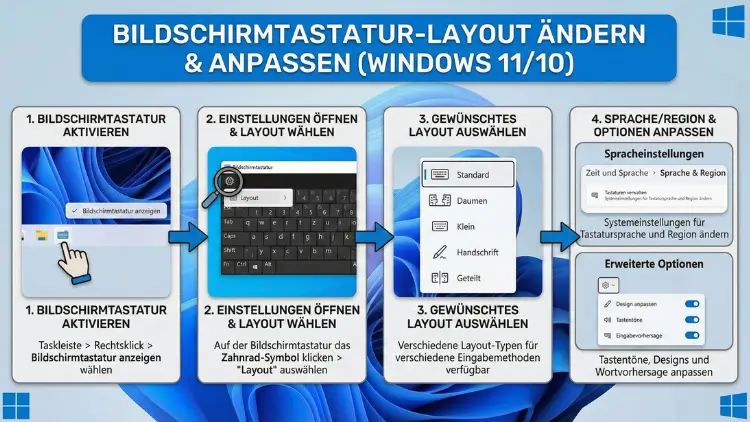
Die Bildschirmtastatur in Windows 11 und Windows 10 lässt sich flexibel anpassen, um effizienter zu arbeiten, Sonderzeichen schneller einzugeben oder ein individuelles Layout zu nutzen.
In dieser Anleitung erfahren Sie Schritt für Schritt, wie Sie das Tastaturlayout ändern, erweitern und optimieren – inklusive konkreter Einstellungen, Tools und Lösungen für häufige Probleme.
Warum das Layout der Bildschirmtastatur anpassen?
Die Bildschirmtastatur ist besonders nützlich auf Touch-Geräten, Tablets, Convertibles oder bei defekter Hardware-Tastatur. Durch das Anpassen des Layouts können Sie:
- Mehrsprachige Eingaben erleichtern
- Sonderzeichen und Umlaute schneller nutzen
- Barrierefreiheit verbessern
- Individuelle Shortcuts verwenden
- Schreibkomfort auf Touchscreens erhöhen
Windows bietet bereits integrierte Optionen, doch mit den richtigen Einstellungen und Zusatztools holen Sie deutlich mehr heraus.
Bildschirmtastatur öffnen in Windows 11 und Windows 10
Bevor Sie das Layout ändern, müssen Sie die Bildschirmtastatur starten.
Methode 1: Über die Einstellungen
- Öffnen Sie die Einstellungen mit
Windows + I. - Navigieren Sie zu Erleichterte Bedienung (Windows 10) oder Barrierefreiheit (Windows 11).
- Wählen Sie Tastatur.
- Aktivieren Sie Bildschirmtastatur.
Methode 2: Direkt über den Befehl
- Drücken Sie
Windows + R. - Geben Sie
oskein. - Bestätigen Sie mit Enter.
Damit startet die klassische Bildschirmtastatur (On-Screen Keyboard).
Tastaturlayout der Bildschirmtastatur ändern
Windows nutzt automatisch das aktuell aktive Tastaturlayout des Systems. Wenn Sie also das Layout der Bildschirmtastatur ändern möchten, müssen Sie das Systemlayout anpassen.
Tastaturlayout über Spracheinstellungen ändern
- Öffnen Sie die Einstellungen (
Windows + I). - Gehen Sie zu Zeit und Sprache.
- Klicken Sie auf Sprache & Region (Windows 11) oder Region & Sprache (Windows 10).
- Wählen Sie unter Bevorzugte Sprachen Ihre Sprache aus.
- Klicken Sie auf Optionen.
- Unter Tastaturen fügen Sie ein neues Layout hinzu, z. B.:
- Deutsch (Deutschland)
- Englisch (US)
- Französisch (AZERTY)
Nach dem Hinzufügen können Sie das Layout über Windows + Leertaste wechseln. Die Bildschirmtastatur übernimmt automatisch das neue Layout.
Bildschirmtastatur individuell anpassen
Neben dem reinen Layout lassen sich verschiedene Funktionen konfigurieren, um die Eingabe zu optimieren.
Größe und Position ändern
- Starten Sie die Bildschirmtastatur (
osk). - Ziehen Sie an den Ecken, um die Größe anzupassen.
- Positionieren Sie das Fenster an einer gewünschten Stelle.
Für Touch-Geräte empfiehlt sich eine größere Darstellung, um Fehleingaben zu vermeiden.
Tastenoptionen konfigurieren
Klicken Sie in der Bildschirmtastatur auf Optionen. Hier können Sie festlegen:
- Klickton aktivieren
- Numerischen Tastenblock anzeigen
- Vorhersagetext aktivieren
- Tastatur beim Start automatisch öffnen
Empfehlung: Aktivieren Sie den numerischen Tastenblock, wenn Sie häufig Zahlen eingeben. Dies verbessert die Effizienz erheblich.
Erweiterte Layout-Anpassung mit Microsoft PowerToys
Wenn die Standardlayouts nicht ausreichen, empfiehlt sich die Nutzung von Microsoft PowerToys. Dieses Tool ermöglicht eine tiefgreifende Anpassung der Tastaturbelegung.
Installation und Einrichtung
- Laden Sie Microsoft PowerToys von der offiziellen Microsoft-Seite herunter.
- Installieren Sie das Programm.
- Öffnen Sie PowerToys und wählen Sie Keyboard Manager.
- Klicken Sie auf Remap a key.
- Legen Sie fest, welche Taste durch eine andere ersetzt werden soll.
Beispiel: Sie können die Taste Ä auf eine andere Position legen oder selten genutzte Tasten durch Sonderzeichen ersetzen.
Diese Änderungen wirken sich auch auf die Bildschirmtastatur aus, da sie systemweit gelten.
Benutzerdefiniertes Tastaturlayout erstellen
Für maximale Kontrolle können Sie ein komplett eigenes Layout definieren. Dazu eignet sich das Tool Microsoft Keyboard Layout Creator (MKLC).
Vorgehensweise mit MKLC
- Installieren Sie Microsoft Keyboard Layout Creator.
- Öffnen Sie das Programm und laden Sie ein bestehendes Layout, z. B. Deutsch.
- Ändern Sie einzelne Tastenbelegungen direkt im Layout-Editor.
- Kompilieren Sie das Layout über Project → Build DLL and Setup Package.
- Installieren Sie das neue Layout per Setup-Datei.
- Aktivieren Sie es in den Windows-Spracheinstellungen.
So können Sie ein vollständig personalisiertes Layout erstellen, das auch in der Bildschirmtastatur erscheint.
Touch-Tastatur vs. klassische Bildschirmtastatur
Windows bietet zwei unterschiedliche Varianten:
Klassische Bildschirmtastatur (OSK)
- Start über
osk - Feste Fensteransicht
- Gut für Desktop-Bedienung
- Unterstützt komplexe Layouts
Touch-Tastatur
- Automatisches Einblenden auf Tablets
- Anpassbare Layoutvarianten
- Emoji- und Handschrift-Eingabe
- Optimiert für Touchscreen
Um die Touch-Tastatur zu aktivieren:
- Rechtsklick auf Taskleiste.
- Touch-Tastatur-Schaltfläche anzeigen aktivieren.
- Symbol anklicken, um die Tastatur zu öffnen.
Layout der Touch-Tastatur anpassen
Die Touch-Tastatur bietet zusätzliche Layoutoptionen.
- Öffnen Sie die Touch-Tastatur.
- Klicken Sie auf das Zahnrad-Symbol.
- Wählen Sie ein Layout:
- Standard
- Geteilte Tastatur
- Handschriftfeld
- Kompaktlayout
Für Tablets empfiehlt sich das geteilte Layout, da es die Bedienung mit beiden Daumen erleichtert.
Sonderzeichen und zusätzliche Sprachen integrieren
Wenn Sie häufig Sonderzeichen oder mehrere Sprachen nutzen, sollten Sie zusätzliche Eingabesprachen hinzufügen.
Neue Sprache hinzufügen
- Einstellungen öffnen.
- Zeit und Sprache → Sprache & Region.
- Auf „Sprache hinzufügen“ klicken.
- Sprache auswählen und installieren.
Nach der Installation können Sie mit Windows + Leertaste zwischen den Layouts wechseln. Die Bildschirmtastatur zeigt automatisch die passenden Zeichen an.
Bildschirmtastatur bei Anmeldung anpassen
Die Bildschirmtastatur kann bereits auf dem Anmeldebildschirm aktiv sein.
- Öffnen Sie die Einstellungen.
- Navigieren Sie zu Konten → Anmeldeoptionen.
- Aktivieren Sie die Option für erleichterte Bedienung auf dem Sperrbildschirm.
- Nutzen Sie dort die Bildschirmtastatur mit dem gewünschten Layout.
So stellen Sie sicher, dass Sie auch ohne physische Tastatur sicher anmelden können.
Probleme beim Ändern des Layouts beheben
Layout wird nicht übernommen
Lösung:
- Spracheinstellungen prüfen.
- Nicht benötigte Layouts entfernen.
- Windows neu starten.
Bildschirmtastatur zeigt falsche Tasten
Prüfen Sie:
- Aktives Systemlayout (
Windows + Leertaste) - Regionseinstellungen
- Installierte Sprachen
Touch-Tastatur reagiert nicht
- Taskleiste prüfen (Symbol aktiv).
- Tablet-Modus testen.
- Windows-Update ausführen.
Automatische Layout-Anpassung optimieren
Windows kann das Layout dynamisch wechseln, abhängig von der verwendeten Sprache. Um dies zu optimieren:
- Öffnen Sie die erweiterten Tastatureinstellungen.
- Aktivieren Sie „Eingabemethode pro App unterschiedlich festlegen“.
- Nutzen Sie verschiedene Layouts für unterschiedliche Programme.
Beispiel: Englisch-Layout in Browsern, deutsches Layout in Office-Anwendungen.
Produktive Einsatzszenarien
Arbeiten auf Touch-Geräten
Verwenden Sie das geteilte Layout und aktivieren Sie Vorhersagetext, um schneller zu tippen.
Barrierefreiheit verbessern
Aktivieren Sie Klickton und Einrastfunktion (Sticky Keys), um Eingaben präziser zu steuern.
Individuelle Shortcuts erstellen
Mit PowerToys können Sie komplexe Tastenkombinationen neu definieren, z. B.:
Alt + S→ fügt „ß“ einAlt + U→ fügt „ü“ ein
So beschleunigen Sie wiederkehrende Eingaben erheblich.
Sicherheit und Datenschutz beachten
Bei Nutzung eigener Layout-Tools sollten Sie nur offizielle Microsoft-Programme verwenden. Fremde Tools können Eingaben protokollieren. Verwenden Sie daher ausschließlich:
- Microsoft PowerToys
- Microsoft Keyboard Layout Creator
Beide stammen direkt von Microsoft und gelten als sicher.
Häufig gestellte Fragen (FAQ)
Wie ändere ich das Layout der Bildschirmtastatur dauerhaft?
Ändern Sie das Tastaturlayout über die Spracheinstellungen in Windows. Die Bildschirmtastatur übernimmt automatisch das aktive Systemlayout und bleibt auch nach Neustarts erhalten.
Kann ich ein komplett eigenes Layout erstellen?
Ja. Nutzen Sie Microsoft Keyboard Layout Creator. Damit definieren Sie jede Taste individuell und installieren anschließend ein eigenes Layout-Paket.
Warum zeigt die Bildschirmtastatur falsche Zeichen?
Meist ist ein falsches Sprachlayout aktiv. Wechseln Sie mit Windows + Leertaste oder entfernen Sie nicht benötigte Layouts in den Spracheinstellungen.
Gibt es Unterschiede zwischen Windows 10 und Windows 11?
Die grundlegenden Funktionen sind identisch. Windows 11 bietet jedoch eine modernere Touch-Tastatur mit erweiterten Layoutoptionen und besserer Anpassung für Tablets.
Kann ich Sonderzeichen schneller eingeben?
Ja. Aktivieren Sie zusätzliche Sprachen oder remappen Sie Tasten mit PowerToys, um Sonderzeichen direkt über eigene Shortcuts einzufügen.
Fazit
Das Anpassen des Bildschirmtastatur-Layouts unter Windows 11 und Windows 10 bietet enorme Vorteile für Effizienz, Komfort und Barrierefreiheit.
Durch das gezielte Ändern der Spracheinstellungen, die Nutzung von PowerToys sowie das Erstellen eigener Layouts mit dem Keyboard Layout Creator erhalten Sie eine exakt auf Ihre Bedürfnisse zugeschnittene Eingabelösung.
Wer regelmäßig mit Touch-Geräten arbeitet oder Sonderzeichen benötigt, sollte diese Anpassungsmöglichkeiten unbedingt nutzen, um produktiver und fehlerfreier zu tippen.