
Erfahren Sie, wie Sie Lieblingskontakte in Windows 11/10 schnell an die Taskleiste anheften und so direkten Zugriff für E-Mail, Chat und Anrufe erhalten.
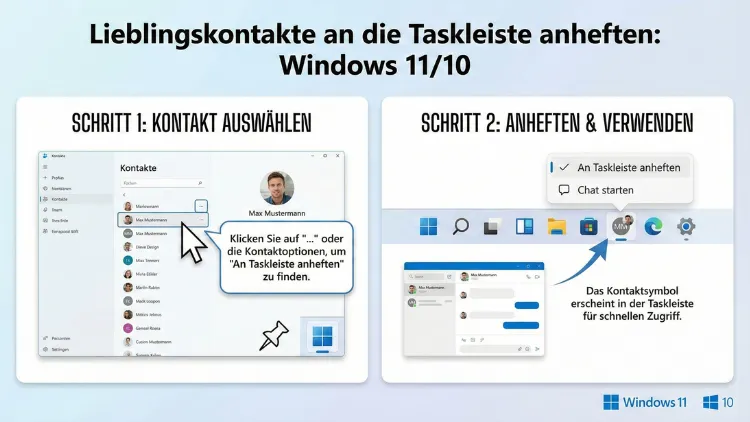
Die Taskleiste bietet schnellen Zugriff auf Programme – doch viele Nutzer möchten auch bevorzugte Kontakte direkt dort erreichen. Unter Windows 10 und Windows 11 ist das möglich, allerdings je nach Version mit unterschiedlichen Methoden.
Dieser Leitfaden zeigt Ihnen präzise, wie Sie Lieblingskontakte effektiv anheften, inklusive konkreter Schritt-für-Schritt-Anleitungen und praktischer Alternativen für aktuelle Windows-Versionen.
Warum Kontakte an die Taskleiste anheften?
Das Anheften von Kontakten spart Zeit und reduziert Klicks im Alltag. Statt E-Mail-Programme oder Messenger zu öffnen, starten Sie eine Nachricht, einen Anruf oder einen Chat mit einem einzigen Klick. Besonders im Berufsalltag steigert dies die Effizienz, da wichtige Ansprechpartner jederzeit erreichbar sind.
Typische Einsatzszenarien:
- Schnellzugriff auf Teamkollegen
- Direktstart von E-Mail-Kompositionen
- Sofortige Teams- oder Skype-Chats
- Ein-Klick-Kommunikation mit Kunden oder Lieferanten
Je nach Windows-Version stehen unterschiedliche Funktionen bereit. Während Windows 10 früher eine integrierte Kontaktfunktion bot, erfordert Windows 11 moderne Alternativen.
Voraussetzungen und Vorbereitung
Bevor Sie beginnen, sollten Sie sicherstellen, dass:
- Ein E-Mail-Programm oder Messenger installiert ist (z. B. Outlook oder Microsoft Teams).
- Die gewünschten Kontakte in der jeweiligen App gespeichert sind.
- Sie über Administratorrechte verfügen, falls Unternehmensrichtlinien das Anheften einschränken.
Empfehlung: Verwenden Sie die neue Outlook-App oder Microsoft Teams, da beide tief in Windows integriert sind und sich zuverlässig an die Taskleiste anheften lassen.
Methode 1: Kontakte direkt in Windows 10 (ältere Builds)
Ältere Windows-10-Versionen verfügten über die Funktion „Kontakte“ in der Taskleiste. Diese wurde später entfernt, ist jedoch in einigen Systemen noch vorhanden.
Schritt-für-Schritt-Anleitung
- Klicken Sie mit der rechten Maustaste auf die Taskleiste.
- Aktivieren Sie „Kontakte anzeigen“.
- Klicken Sie auf das Symbol „Kontakte“ in der Taskleiste.
- Wählen Sie „Kontakt anheften“.
- Suchen Sie den gewünschten Kontakt aus Ihrer Kontaktliste.
- Bestätigen Sie mit „Anheften“.
Danach erscheint der Kontakt direkt in der Taskleiste und kann für Nachrichten oder Anrufe verwendet werden.
Hinweis: In aktuellen Windows-10-Versionen ab 2004 ist diese Funktion entfernt. Nutzen Sie dann die folgenden Alternativen.
Methode 2: Lieblingskontakte über Outlook an die Taskleiste anheften (Windows 11 & 10)
Die zuverlässigsten Ergebnisse erzielen Sie mit der neuen Outlook-App. Damit können Sie Kontakte indirekt an die Taskleiste binden, indem Sie direkt zur E-Mail-Komposition für eine Person springen.
Exakte Vorgehensweise
- Öffnen Sie Outlook (neues Outlook).
- Wechseln Sie zum Bereich „Personen“.
- Wählen Sie den gewünschten Kontakt.
- Notieren Sie die E-Mail-Adresse.
- Klicken Sie auf den Desktop mit der rechten Maustaste → „Neu“ → „Verknüpfung“.
- Geben Sie folgenden Befehl ein:
mailto:emailadresse@domain.de- Klicken Sie auf „Weiter“ und vergeben Sie einen Namen (z. B. „Max Mustermann“).
- Fertigstellen.
- Rechtsklick auf die Verknüpfung → „An Taskleiste anheften“.
Ein Klick auf das Symbol öffnet sofort eine neue E-Mail an diesen Kontakt.
Diese Methode funktioniert stabil unter Windows 10 und Windows 11 und eignet sich ideal für häufige E-Mail-Kommunikation.
Methode 3: Kontakte über Microsoft Teams anheften
Wenn Sie häufig mit Kollegen chatten oder telefonieren, ist Microsoft Teams die beste Lösung. Sie können direkte Chat-Verknüpfungen erstellen und an die Taskleiste heften.
Schritt-für-Schritt
- Öffnen Sie Microsoft Teams.
- Suchen Sie den gewünschten Kontakt.
- Starten Sie einen Chat.
- Klicken Sie oben rechts auf „Weitere Optionen“ (drei Punkte).
- Wählen Sie „Link zum Chat kopieren“.
- Wechseln Sie zum Desktop → Rechtsklick → „Neu“ → „Verknüpfung“.
- Fügen Sie den kopierten Teams-Link ein.
- Namen vergeben → Fertigstellen.
- Rechtsklick auf die Verknüpfung → „An Taskleiste anheften“.
Beim Klick öffnet sich direkt der Chat mit diesem Kontakt in Teams.
Empfehlung: Nutzen Sie die Desktop-Version von Microsoft Teams, da sie stabiler mit Taskleisten-Verknüpfungen arbeitet als die Web-Version.
Methode 4: WhatsApp-Kontakte als Web-App anheften
Auch Messenger-Kontakte lassen sich an die Taskleiste binden, etwa über WhatsApp Web als Progressive Web App (PWA).
Vorgehensweise mit Microsoft Edge
- Öffnen Sie Microsoft Edge.
- Navigieren Sie zu WhatsApp Web und melden Sie sich an.
- Öffnen Sie den Chat mit dem gewünschten Kontakt.
- Klicken Sie oben rechts auf das Menü (drei Punkte).
- Wählen Sie „Apps“ → „Diese Seite als App installieren“.
- Vergeben Sie einen Namen.
- Nach der Installation: Rechtsklick auf die neue App → „An Taskleiste anheften“.
Nun startet ein Klick direkt den Chat mit der gewünschten Person.
Methode 5: Telefonkontakte per Tel-Protokoll anheften
Für VoIP oder Telefonsoftware können Sie Kontakte über das Tel-Protokoll starten.
So funktioniert es
- Desktop → Rechtsklick → „Neu“ → „Verknüpfung“.
- Geben Sie ein:
tel:+49123456789- Namen vergeben.
- Rechtsklick → „An Taskleiste anheften“.
Diese Methode funktioniert besonders gut mit installierten Softphones oder Skype.
Methode 6: Skype-Kontakte direkt an die Taskleiste heften
Wenn Sie Skype verwenden, können Sie direkte Anruf- oder Chat-Verknüpfungen erstellen.
Anleitung
- Desktop → „Neu“ → „Verknüpfung“.
- Geben Sie ein:
skype:skypeusername?chatoder für Anrufe:
skype:skypeusername?call- Namen vergeben → Fertigstellen.
- Rechtsklick → „An Taskleiste anheften“.
Damit starten Sie sofort einen Chat oder Anruf mit dem gewünschten Kontakt.
Methode 7: Automatisierte Kontaktstarter mit PowerToys Run
Für fortgeschrittene Nutzer empfiehlt sich Microsoft PowerToys. Mit PowerToys Run können Sie Kontakte blitzschnell per Tastenkürzel starten.
Empfehlung und Einrichtung
- Installieren Sie Microsoft PowerToys.
- Aktivieren Sie das Modul „PowerToys Run“.
- Legen Sie Verknüpfungen für Kontakte an (mailto, Teams, Skype).
- Starten Sie PowerToys Run mit Alt + Leertaste.
- Geben Sie den Kontaktnamen ein.
Diese Lösung ersetzt zwar nicht direkt die Taskleisten-Anheftung, beschleunigt jedoch den Zugriff erheblich.
Tipps für optimale Organisation der Kontakt-Taskleiste
Damit die Taskleiste übersichtlich bleibt, sollten Sie:
- Nur die wichtigsten Kontakte anheften
- Einheitliche Symbole verwenden
- Verknüpfungen klar benennen (z. B. „Kunde Müller – E-Mail“)
- Messenger-Kontakte und E-Mail-Kontakte getrennt organisieren
Empfehlung: Erstellen Sie zuerst alle Kontaktverknüpfungen auf dem Desktop und heften Sie diese anschließend gesammelt an die Taskleiste an. So behalten Sie die Kontrolle über die Reihenfolge.
Sicherheits- und Datenschutzaspekte
Beim Anheften von Kontakten werden meist lokale Verknüpfungen erstellt. Dennoch sollten Sie beachten:
- E-Mail-Adressen sind im Verknüpfungsziel sichtbar
- Teams-Links enthalten teilweise interne Identifikatoren
- Unternehmensrichtlinien können das Anheften blockieren
Wenn Sie in einer Firmenumgebung arbeiten, prüfen Sie die Gruppenrichtlinien oder sprechen Sie mit der IT-Abteilung, bevor Sie persönliche Kontaktverknüpfungen erstellen.
Häufig gestellte Fragen (FAQ)
Kann man unter Windows 11 Kontakte direkt wie früher anheften?
Nein. Die frühere integrierte Kontaktfunktion wurde entfernt. Sie müssen Verknüpfungen über E-Mail, Teams oder Messenger erstellen.
Funktioniert das Anheften auch mit Outlook-Kontakten?
Ja. Am zuverlässigsten über mailto-Verknüpfungen oder über die neue Outlook-App, die direkt an die Taskleiste angeheftet wird.
Werden Kontakte automatisch synchronisiert?
Nur, wenn die zugrunde liegende App (z. B. Outlook oder Teams) eine Cloud-Synchronisierung nutzt. Die Taskleisten-Verknüpfung selbst bleibt statisch.
Kann ich mehrere Kommunikationsarten für denselben Kontakt anheften?
Ja. Sie können separate Verknüpfungen für E-Mail, Teams-Chat und Telefon erstellen und alle an die Taskleiste heften.
Warum funktioniert meine Kontaktverknüpfung nicht?
Meist fehlt die zugehörige App (z. B. Skype oder Teams). Installieren Sie die entsprechende Anwendung und testen Sie die URI manuell im Ausführen-Dialog.
Lassen sich Kontakte wieder entfernen?
Ja. Rechtsklick auf das Symbol in der Taskleiste → „Von Taskleiste lösen“.
Fazit
Das direkte Anheften von Lieblingskontakten an die Taskleiste ist unter Windows 10 und Windows 11 weiterhin möglich, auch wenn die ursprüngliche Funktion entfernt wurde. Mit gezielten Verknüpfungen über Outlook, Microsoft Teams, Skype oder Messenger-Web-Apps erreichen Sie Ihre wichtigsten Ansprechpartner mit nur einem Klick.
Besonders empfehlenswert ist die Kombination aus mailto-Verknüpfungen für E-Mails und Teams-Chat-Links für die tägliche Kommunikation. So verwandeln Sie die Taskleiste in ein leistungsstarkes Kommunikations-Dashboard.