
Erfahren Sie, wie Sie Ihre Festplatte unter Windows 11 und 10 richtig defragmentieren und so Leistung, Ladezeiten und Systemstabilität effektiv verbessern.
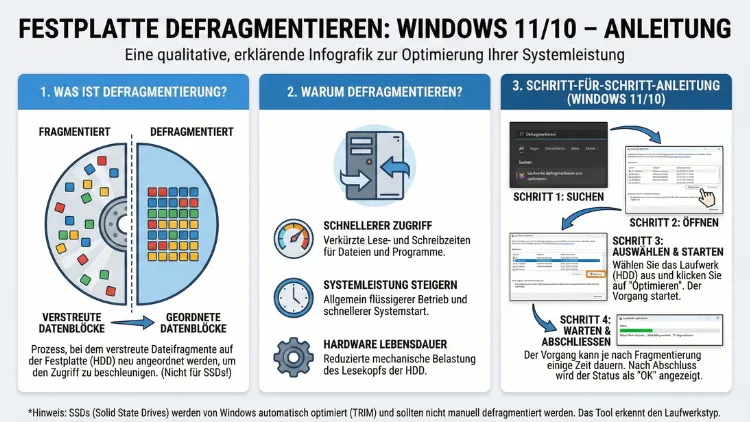
Eine fragmentierte Festplatte kann Windows 11 oder 10 spürbar ausbremsen. Durch die Defragmentierung werden verstreute Dateiblöcke neu angeordnet, wodurch Programme schneller starten und Zugriffe effizienter ablaufen.
In dieser Anleitung erfahren Sie Schritt für Schritt, wie Sie Ihre Festplatte richtig optimieren, wann Defragmentieren sinnvoll ist und welche Methoden unter Windows 11 und 10 zuverlässig funktionieren.
Was bedeutet Defragmentieren unter Windows?
Beim täglichen Arbeiten legt Windows Dateien nicht immer zusammenhängend auf der Festplatte ab. Mit der Zeit entstehen viele kleine Fragmente, die über den Datenträger verteilt sind. Eine Defragmentierung ordnet diese Teile neu, sodass zusammengehörige Datenblöcke wieder hintereinander gespeichert werden. Das reduziert Zugriffszeiten und verbessert die Systemleistung, besonders bei klassischen HDD-Festplatten.
Bei SSD-Laufwerken funktioniert die Speichertechnik anders. Hier sorgt Windows automatisch für eine Optimierung per TRIM-Befehl, statt eine klassische Defragmentierung durchzuführen. Deshalb ist es wichtig, zuerst zu prüfen, welcher Laufwerkstyp in Ihrem System verbaut ist.
Wann sollten Sie eine Festplatte defragmentieren?
Nicht jede Festplatte muss regelmäßig defragmentiert werden. Entscheidend sind Nutzung, Laufwerkstyp und Performance-Probleme.
Typische Anzeichen für Fragmentierung
- Programme starten deutlich langsamer
- Dateien lassen sich verzögert öffnen
- Hohe Festplattenauslastung bei einfachen Aufgaben
- Längere Ladezeiten in Spielen oder großen Anwendungen
Wenn Sie eine HDD verwenden, empfiehlt sich eine Defragmentierung etwa einmal im Monat. Windows 11 und 10 planen diese Optimierung jedoch standardmäßig automatisch ein, sodass manuelle Eingriffe selten nötig sind.
Unterschied zwischen HDD und SSD
- HDD: Defragmentierung sinnvoll und leistungssteigernd
- SSD: Keine klassische Defragmentierung nötig, Windows führt stattdessen eine Optimierung durch
- Hybrid-Systeme: Nur HDD-Laufwerke defragmentieren
Festplatte defragmentieren in Windows 11 und 10 – Schritt-für-Schritt
Windows bringt ein integriertes Tool zur Laufwerksoptimierung mit. Dieses Programm ist die empfohlene Standardlösung, da es automatisch erkennt, ob es sich um eine HDD oder SSD handelt.
Methode 1: Defragmentierung über die Windows-Oberfläche
- Öffnen Sie das Startmenü und geben Sie „Defragmentieren“ ein.
- Wählen Sie „Laufwerke defragmentieren und optimieren“.
- Markieren Sie das gewünschte Laufwerk.
- Klicken Sie auf „Analysieren“, um den Fragmentierungsgrad zu prüfen.
- Liegt die Fragmentierung über 10 %, klicken Sie auf „Optimieren“.
- Warten Sie, bis der Vorgang abgeschlossen ist.
Diese Methode funktioniert identisch in Windows 11 und Windows 10. Während der Optimierung können Sie den PC weiterhin verwenden, sollten aber keine großen Programme starten.
Methode 2: Zeitplan für automatische Defragmentierung einrichten
Windows führt standardmäßig wöchentliche Optimierungen durch. Sie können den Zeitplan anpassen:
- Öffnen Sie erneut das Tool „Laufwerke defragmentieren und optimieren“.
- Klicken Sie auf „Einstellungen ändern“.
- Aktivieren Sie „Geplante Optimierung ausführen“.
- Wählen Sie eine Häufigkeit: täglich, wöchentlich oder monatlich.
- Bestätigen Sie mit „OK“.
Empfehlung: Für HDD-Systeme ist ein wöchentlicher Zeitplan ideal. SSD-Laufwerke werden dabei automatisch korrekt optimiert, ohne unnötige Schreibzugriffe zu verursachen.
Festplatte per PowerShell defragmentieren
Fortgeschrittene Anwender können die Defragmentierung über PowerShell oder die Eingabeaufforderung durchführen. Das ist besonders nützlich bei Servern oder automatisierten Wartungsskripten.
PowerShell-Befehl zur Optimierung
- Öffnen Sie die PowerShell als Administrator.
- Geben Sie folgenden Befehl ein:
Optimize-Volume -DriveLetter C -Defrag -VerboseErsetzen Sie „C“ durch den gewünschten Laufwerksbuchstaben. Der Parameter „-Verbose“ zeigt detaillierte Informationen zum Fortschritt an.
SSD-Optimierung per PowerShell
Für SSD-Laufwerke empfiehlt sich stattdessen:
Optimize-Volume -DriveLetter C -ReTrim -VerboseDamit wird der TRIM-Befehl ausgeführt, der gelöschte Speicherbereiche effizient freigibt.
Defragmentierung per Eingabeaufforderung (CMD)
Alternativ können Sie die klassische Eingabeaufforderung nutzen:
- Öffnen Sie die Eingabeaufforderung als Administrator.
- Führen Sie folgenden Befehl aus:
defrag C: /O /VParameter-Erklärung:
- /O optimiert den Datenträger passend zum Laufwerkstyp
- /V zeigt detaillierte Statistiken
Diese Methode eignet sich besonders für Wartungsroutinen und Batch-Skripte.
Externe Programme zur Defragmentierung – wann sinnvoll?
Die integrierte Windows-Funktion reicht in den meisten Fällen aus. Wenn Sie jedoch eine detaillierte Analyse oder gezielte Optimierung einzelner Dateien wünschen, kann ein spezialisiertes Tool hilfreich sein.
Empfehlung: Verwenden Sie Defraggler von Piriform. Dieses Programm ermöglicht eine gezielte Defragmentierung einzelner Dateien oder Ordner und bietet eine übersichtliche Fragmentierungsanalyse.
So gehen Sie vor:
- Installieren Sie Defraggler auf Ihrem PC.
- Starten Sie das Programm als Administrator.
- Wählen Sie das gewünschte Laufwerk aus.
- Klicken Sie auf „Analyse“.
- Führen Sie anschließend „Defragmentieren“ aus.
Nutzen Sie externe Tools nur bei HDD-Laufwerken. Für SSDs sollten Sie ausschließlich die Windows-Optimierung verwenden.
Häufige Fehler bei der Defragmentierung vermeiden
Fehler 1: SSD defragmentieren
Eine manuelle Defragmentierung einer SSD ist unnötig und kann die Lebensdauer reduzieren. Windows erkennt SSDs automatisch und führt stattdessen eine Optimierung durch.
Fehler 2: Defragmentierung bei wenig freiem Speicher
Stellen Sie sicher, dass mindestens 15 % freier Speicher vorhanden sind. Sonst kann die Neuordnung der Daten nicht effizient durchgeführt werden.
Fehler 3: Defragmentierung während intensiver Nutzung
Führen Sie die Optimierung idealerweise aus, wenn Sie den PC kaum verwenden, etwa abends oder nachts.
Wie lange dauert eine Defragmentierung?
Die Dauer hängt von mehreren Faktoren ab:
- Größe der Festplatte
- Fragmentierungsgrad
- Geschwindigkeit des Laufwerks
- Systemauslastung
Eine kleine HDD mit moderater Fragmentierung ist oft in 10 bis 30 Minuten optimiert. Große Datenträger können mehrere Stunden benötigen. Windows setzt den Vorgang automatisch fort, falls er unterbrochen wird.
Leistung steigern durch regelmäßige Laufwerksoptimierung
Eine regelmäßige Defragmentierung sorgt für:
- Schnellere Systemstarts
- Kürzere Ladezeiten von Programmen
- Bessere Reaktionsgeschwindigkeit
- Weniger Festplattenbelastung
In Kombination mit ausreichend freiem Speicherplatz und aktuellen Treibern können Sie die Systemleistung deutlich stabilisieren.
Probleme bei der Defragmentierung lösen
Optimierung startet nicht
Prüfen Sie, ob der Dienst „Datenträgeroptimierung“ aktiv ist:
- Drücken Sie Windows + R.
- Geben Sie „services.msc“ ein.
- Suchen Sie den Dienst „Optimierungsdienst“.
- Starten Sie ihn bei Bedarf manuell.
Laufwerk wird nicht angezeigt
Kontrollieren Sie im Explorer, ob das Laufwerk korrekt eingebunden ist und einen Buchstaben besitzt. Ohne Laufwerksbuchstaben kann keine Defragmentierung erfolgen.
Fehlermeldung bei PowerShell-Befehlen
Stellen Sie sicher, dass Sie die Konsole als Administrator gestartet haben. Ohne erhöhte Rechte kann die Optimierung nicht ausgeführt werden.
Häufig gestellte Fragen (FAQ)
Wie oft sollte man die Festplatte defragmentieren?
Bei HDD-Laufwerken reicht eine monatliche Defragmentierung. Windows führt standardmäßig wöchentliche Optimierungen automatisch aus.
Muss man Windows 11 manuell defragmentieren?
In den meisten Fällen nicht. Windows 11 optimiert Laufwerke automatisch im Hintergrund. Eine manuelle Analyse ist nur bei Leistungsproblemen sinnvoll.
Ist Defragmentieren bei SSD schädlich?
Eine klassische Defragmentierung ist nicht nötig. Windows nutzt stattdessen TRIM-Befehle zur Speicheroptimierung, was vollkommen ausreichend ist.
Kann Defragmentierung Daten löschen?
Nein, der Vorgang ordnet Dateien lediglich neu an. Ihre Daten bleiben unverändert erhalten.
Warum ist meine Festplatte nach der Defragmentierung immer noch langsam?
Mögliche Ursachen sind zu wenig freier Speicherplatz, veraltete Treiber, Malware oder ein generell langsames Laufwerk. In diesem Fall lohnt sich eine Systemanalyse zusätzlich zur Defragmentierung.
Fazit
Die Defragmentierung ist ein bewährtes Mittel, um die Leistung klassischer HDD-Festplatten unter Windows 11 und 10 zu verbessern. Mit dem integrierten Optimierungstool, PowerShell-Befehlen oder spezialisierten Programmen können Sie den Datenträger gezielt neu organisieren und Zugriffszeiten reduzieren.
Wichtig ist, zwischen HDD und SSD zu unterscheiden und die Optimierung passend zum Laufwerkstyp durchzuführen. Regelmäßige Wartung, ausreichend freier Speicherplatz und ein sinnvoller Zeitplan sorgen dafür, dass Ihr System dauerhaft schnell und stabil bleibt.