
Erfahren Sie, wie Sie Bluetooth auf Smartphone, Tablet und PC schnell aktivieren und Verbindungen stabil einrichten – Schritt für Schritt erklärt.
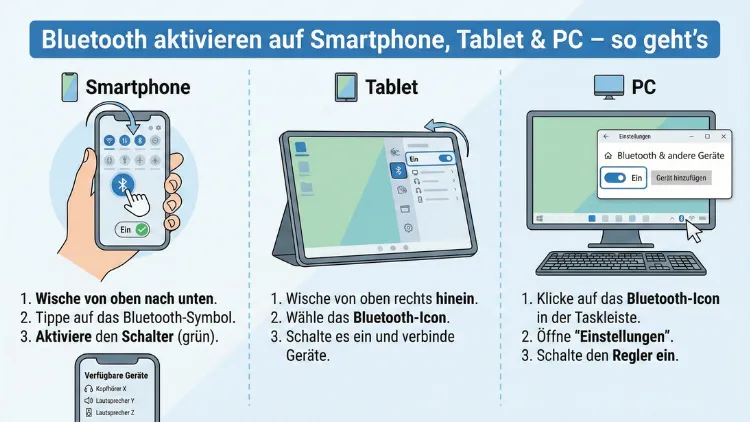
Bluetooth ist die zentrale Schnittstelle für kabellose Verbindungen zwischen Smartphone, Tablet, Laptop und Zubehör wie Kopfhörern, Tastaturen oder Smartwatches. Wenn Bluetooth nicht aktiviert ist, funktionieren viele Geräte nicht wie gewünscht.
In diesem Leitfaden erfahren Sie Schritt für Schritt, wie Sie Bluetooth auf Android, iPhone, Windows-PC und Mac zuverlässig einschalten und typische Probleme gezielt lösen.
Bluetooth aktivieren auf Android-Smartphones und Tablets
Auf Android-Geräten lässt sich Bluetooth schnell über die Schnelleinstellungen oder die Systemeinstellungen aktivieren. Beide Wege sind zuverlässig, unterscheiden sich jedoch leicht je nach Herstelleroberfläche.
Methode 1: Über die Schnelleinstellungen
- Wischen Sie vom oberen Bildschirmrand nach unten.
- Tippen Sie auf das Bluetooth-Symbol.
- Ist das Symbol farbig, ist Bluetooth aktiv.
Diese Methode eignet sich, wenn Sie Bluetooth schnell einschalten möchten, etwa um Kopfhörer oder eine Smartwatch zu verbinden.
Methode 2: Über die Einstellungen-App
- Öffnen Sie die App „Einstellungen“.
- Tippen Sie auf „Verbindungen“ oder „Geräteverbindung“ (Bezeichnung kann variieren).
- Wählen Sie „Bluetooth“.
- Aktivieren Sie den Schalter oben rechts.
Hier können Sie direkt neue Geräte koppeln. Tippen Sie dazu auf „Neues Gerät koppeln“ und wählen Sie das gewünschte Zubehör aus der Liste.
Exakte Empfehlung
Nutzen Sie bei häufigem Wechsel zwischen Geräten die Schnelleinstellungen, da diese den schnellsten Zugriff bieten. Für stabile Kopplungen und Geräteeinstellungen empfiehlt sich der Weg über „Einstellungen > Verbindungen > Bluetooth“.
Bluetooth aktivieren auf iPhone und iPad
Bei iOS-Geräten funktioniert Bluetooth zuverlässig über das Kontrollzentrum oder die Systemeinstellungen. Wichtig: Die Aktivierung im Kontrollzentrum trennt Geräte manchmal nur temporär.
Methode 1: Über das Kontrollzentrum
- Wischen Sie von oben rechts nach unten (bei neueren Geräten).
- Tippen Sie auf das Bluetooth-Symbol.
- Leuchtet das Symbol blau, ist Bluetooth aktiv.
Methode 2: Über die Einstellungen
- Öffnen Sie „Einstellungen“.
- Tippen Sie auf „Bluetooth“.
- Schieben Sie den Regler auf „Ein“.
Hier sehen Sie sofort verfügbare Geräte und können diese direkt koppeln.
Exakte Empfehlung
Wenn Sie dauerhaft Bluetooth nutzen möchten, aktivieren Sie es über „Einstellungen > Bluetooth“. So bleibt die Verbindung stabil und wird nicht nur temporär aktiviert, wie es im Kontrollzentrum manchmal der Fall ist.
Bluetooth aktivieren auf Windows-PC und Laptop
Unter Windows hängt die Aktivierung davon ab, ob Ihr PC über ein integriertes Bluetooth-Modul verfügt oder ein USB-Bluetooth-Adapter genutzt wird.
Methode 1: Über die Schnelleinstellungen (Windows 11)
- Klicken Sie unten rechts auf das Netzwerksymbol.
- Wählen Sie „Bluetooth“.
- Aktivieren Sie den Schalter.
Methode 2: Über die Windows-Einstellungen
- Öffnen Sie „Start > Einstellungen“.
- Klicken Sie auf „Bluetooth & Geräte“.
- Aktivieren Sie den Bluetooth-Schalter.
Exakte Empfehlung
Falls Ihr PC kein integriertes Bluetooth besitzt, verwenden Sie einen USB-Bluetooth-Adapter. Stecken Sie den Adapter ein, warten Sie auf die automatische Treiberinstallation und aktivieren Sie anschließend Bluetooth unter „Einstellungen > Bluetooth & Geräte“.
Bluetooth aktivieren auf Mac und MacBook
Apple-Geräte bieten eine stabile Bluetooth-Integration direkt im Systemmenü.
Methode 1: Über die Menüleiste
- Klicken Sie oben rechts auf das Bluetooth-Symbol.
- Wählen Sie „Bluetooth aktivieren“.
Methode 2: Über die Systemeinstellungen
- Öffnen Sie „Systemeinstellungen“.
- Klicken Sie auf „Bluetooth“.
- Aktivieren Sie Bluetooth über den Schalter.
Exakte Empfehlung
Aktivieren Sie Bluetooth dauerhaft über „Systemeinstellungen > Bluetooth“, um sicherzustellen, dass Zubehör wie Magic Mouse oder AirPods automatisch erkannt werden.
Bluetooth schnell ein- und ausschalten: Die besten Kurzbefehle
Um Zeit zu sparen, sollten Sie die Schnellzugriffe Ihres Geräts nutzen:
- Android: Wischen Sie zweimal nach unten und tippen Sie auf das Bluetooth-Symbol.
- iPhone/iPad: Kontrollzentrum öffnen und Bluetooth antippen.
- Windows: Schnellaktionscenter mit Windows-Taste + A öffnen.
- Mac: Bluetooth-Symbol in der Menüleiste verwenden.
Diese Methoden eignen sich besonders, wenn Sie Bluetooth häufig aktivieren oder deaktivieren müssen.
Geräte koppeln: So verbinden Sie Zubehör richtig
Nach dem Aktivieren von Bluetooth müssen Geräte gekoppelt werden. Gehen Sie dafür wie folgt vor:
- Schalten Sie Bluetooth am Hauptgerät ein.
- Versetzen Sie das Zubehör in den Kopplungsmodus (meist durch langes Drücken der Einschalttaste).
- Öffnen Sie die Bluetooth-Einstellungen.
- Wählen Sie das gewünschte Gerät aus der Liste.
Exakte Empfehlung
Versetzen Sie Kopfhörer in den Pairing-Modus, indem Sie die Ein/Aus-Taste etwa 5 Sekunden gedrückt halten, bis die LED blinkt. Öffnen Sie anschließend „Einstellungen > Bluetooth“ und wählen Sie den Gerätenamen aus.
Typische Probleme beim Aktivieren von Bluetooth und Lösungen
Bluetooth lässt sich nicht aktivieren oder erkennt keine Geräte? Diese Schritte helfen gezielt.
Bluetooth-Schalter fehlt
- Prüfen Sie im Geräte-Manager (Windows), ob ein Bluetooth-Modul vorhanden ist.
- Installieren Sie die aktuellen Treiber des Herstellers.
Gerät wird nicht gefunden
- Schalten Sie Bluetooth aus und wieder ein.
- Halten Sie das Zubehör näher an das Gerät.
- Entfernen Sie alte Kopplungen und verbinden Sie neu.
Verbindung bricht ständig ab
- Laden Sie den Akku des Zubehörs vollständig auf.
- Vermeiden Sie Störquellen wie WLAN-Router in unmittelbarer Nähe.
- Aktualisieren Sie das Betriebssystem.
Exakte Empfehlung
Löschen Sie die bestehende Verbindung unter „Bluetooth > Gerät entfernen“ und koppeln Sie das Gerät neu. Dies behebt häufig Verbindungsabbrüche zuverlässig.
Sicherheit und Energieverbrauch bei Bluetooth
Bluetooth ist grundsätzlich sicher, sollte jedoch bewusst eingesetzt werden.
- Schalten Sie Bluetooth aus, wenn Sie es nicht benötigen.
- Nutzen Sie nur bekannte Geräte.
- Vermeiden Sie automatische Verbindungen in öffentlichen Bereichen.
Der Energieverbrauch moderner Bluetooth-Versionen ist gering. Dennoch kann dauerhaft aktiviertes Bluetooth die Akkulaufzeit leicht reduzieren, insbesondere bei älteren Smartphones.
Tipps für eine stabile Bluetooth-Verbindung
Eine stabile Verbindung hängt von mehreren Faktoren ab:
- Halten Sie Geräte in maximal 10 Metern Entfernung.
- Entfernen Sie Hindernisse wie dicke Wände.
- Aktualisieren Sie Firmware und Betriebssystem regelmäßig.
- Nutzen Sie Zubehör mit Bluetooth 5.0 oder neuer für bessere Reichweite.
Exakte Empfehlung
Aktualisieren Sie Ihr Smartphone über „Einstellungen > Softwareupdate“, bevor Sie neue Bluetooth-Geräte verbinden. Dadurch vermeiden Sie Kompatibilitätsprobleme.
Häufig gestellte Fragen (FAQ)
Warum lässt sich Bluetooth nicht einschalten?
Dies liegt oft an deaktivierten Treibern, fehlender Hardware oder Softwarefehlern. Starten Sie das Gerät neu und prüfen Sie die Systemeinstellungen.
Wie sehe ich, ob Bluetooth aktiv ist?
Ein blaues oder farbiges Bluetooth-Symbol in der Statusleiste zeigt an, dass Bluetooth eingeschaltet ist.
Kann ich mehrere Geräte gleichzeitig verbinden?
Ja, moderne Geräte unterstützen mehrere gleichzeitige Verbindungen, etwa Kopfhörer und Smartwatch parallel.
Warum trennt sich Bluetooth automatisch?
Mögliche Ursachen sind Energiesparmodi, niedriger Akkustand oder große Entfernung zwischen den Geräten.
Ist Bluetooth dauerhaft aktiv sinnvoll?
Nur wenn Sie regelmäßig Zubehör nutzen. Andernfalls empfiehlt es sich, Bluetooth auszuschalten, um Energie zu sparen und Sicherheitsrisiken zu minimieren.
Fazit
Bluetooth ist unverzichtbar für kabellose Verbindungen im Alltag. Ob Smartphone, Tablet, Windows-PC oder Mac – die Aktivierung gelingt mit wenigen Schritten über die jeweiligen Einstellungen oder Schnellzugriffe.
Nutzen Sie die empfohlenen Methoden für Ihr Gerät, koppeln Sie Zubehör gezielt im Pairing-Modus und beheben Sie Probleme durch Neustart, Treiber-Updates und erneutes Verbinden. So stellen Sie eine stabile, sichere und energieeffiziente Bluetooth-Verbindung auf all Ihren Geräten sicher.