
Erfahren Sie, wie Sie Dateien per Bluetooth unter Windows 11 und 10 schnell senden, empfangen und teilen – Schritt für Schritt, sicher und kompatibel.
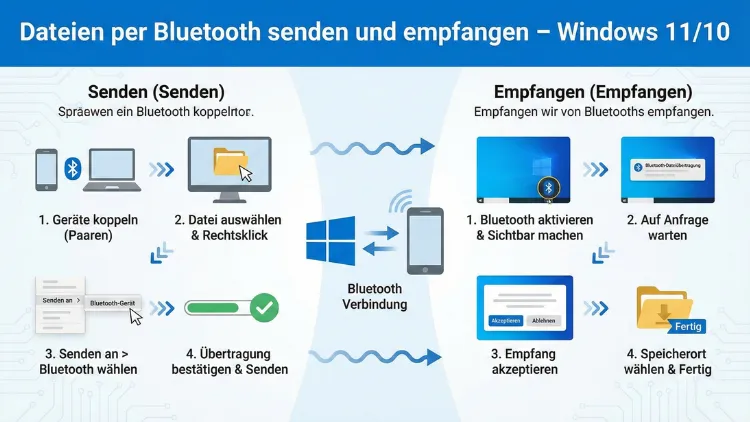
Bluetooth ermöglicht es, Dateien schnell und kabellos zwischen PC, Smartphone und Tablet auszutauschen. Unter Windows 11 und Windows 10 ist diese Funktion direkt integriert, erfordert jedoch die richtige Einrichtung und Vorgehensweise.
In diesem Leitfaden erfahren Sie Schritt für Schritt, wie Sie Bluetooth aktivieren, Geräte koppeln sowie Dateien sicher senden und empfangen.
Voraussetzungen für den Bluetooth-Dateitransfer
Bevor Sie Dateien übertragen, sollten Sie sicherstellen, dass alle technischen Voraussetzungen erfüllt sind. Ohne korrekt eingerichtete Hardware oder passende Treiber funktioniert der Datenaustausch nicht zuverlässig.
Prüfen, ob Ihr PC Bluetooth unterstützt
Öffnen Sie den Geräte-Manager:
- Drücken Sie Windows-Taste + X.
- Wählen Sie „Geräte-Manager“.
- Suchen Sie nach „Bluetooth“.
Wird dieser Eintrag angezeigt, verfügt Ihr Computer über ein Bluetooth-Modul. Fehlt der Eintrag, benötigen Sie einen USB-Bluetooth-Adapter. Empfehlenswert ist ein Adapter mit Bluetooth 5.0 oder höher, da dieser stabilere Verbindungen und höhere Übertragungsraten bietet.
Bluetooth-Treiber aktualisieren
Für eine stabile Verbindung sollten Sie die Treiber aktualisieren:
- Öffnen Sie den Geräte-Manager.
- Klicken Sie mit der rechten Maustaste auf Ihr Bluetooth-Gerät.
- Wählen Sie „Treiber aktualisieren“.
- Entscheiden Sie sich für „Automatisch nach Treibern suchen“.
Alternativ können Sie den aktuellen Treiber direkt von der Website des Geräteherstellers herunterladen und installieren.
Bluetooth unter Windows 11 aktivieren
Damit Sie Dateien senden und empfangen können, muss Bluetooth eingeschaltet sein.
Bluetooth einschalten in Windows 11
- Öffnen Sie die Einstellungen mit Windows-Taste + I.
- Navigieren Sie zu „Bluetooth & Geräte“.
- Aktivieren Sie den Schalter „Bluetooth“.
Zusätzlich sollten Sie sicherstellen, dass Ihr PC sichtbar ist:
- Gehen Sie zu „Weitere Bluetooth-Einstellungen“.
- Aktivieren Sie „Bluetooth-Geräte können diesen PC finden“.
Bluetooth unter Windows 10 aktivieren
Auch unter Windows 10 erfolgt die Aktivierung über die Einstellungen:
- Drücken Sie Windows-Taste + I.
- Wählen Sie „Geräte“.
- Öffnen Sie den Bereich „Bluetooth- und andere Geräte“.
- Aktivieren Sie den Bluetooth-Schalter.
Für die Sichtbarkeit:
- Klicken Sie auf „Weitere Bluetooth-Optionen“.
- Aktivieren Sie „Bluetooth-Geräte können diesen PC erkennen“.
Geräte koppeln: Der wichtigste Schritt
Ohne Kopplung können keine Dateien übertragen werden. Sie müssen den PC zuerst mit dem Zielgerät verbinden.
So koppeln Sie ein Smartphone oder Tablet
- Aktivieren Sie Bluetooth auf dem mobilen Gerät.
- Öffnen Sie unter Windows „Bluetooth & Geräte“.
- Klicken Sie auf „Gerät hinzufügen“.
- Wählen Sie „Bluetooth“.
- Klicken Sie auf Ihr Gerät in der Liste.
- Bestätigen Sie den angezeigten Code auf beiden Geräten.
Nach erfolgreicher Kopplung bleibt das Gerät gespeichert und kann jederzeit erneut verbunden werden.
Dateien per Bluetooth senden (Windows 11/10)
Der Versand erfolgt über die integrierte Bluetooth-Dateiübertragung. Gehen Sie exakt wie folgt vor:
- Öffnen Sie die Systemsteuerung.
- Navigieren Sie zu „Hardware und Sound“ > „Geräte und Drucker“.
- Klicken Sie mit der rechten Maustaste auf das Zielgerät.
- Wählen Sie „Datei senden“.
- Markieren Sie die gewünschte Datei.
- Klicken Sie auf „Weiter“.
Bestätigen Sie den Empfang auf dem Zielgerät. Erst danach startet die Übertragung.
Alternative Methode über das Bluetooth-Symbol
- Klicken Sie auf das Bluetooth-Symbol im Infobereich.
- Wählen Sie „Datei senden“.
- Wählen Sie das gekoppelte Gerät.
- Fügen Sie die Datei hinzu und bestätigen Sie.
Diese Methode ist schneller, da Sie direkt in den Übertragungsdialog gelangen.
Dateien per Bluetooth empfangen
Auch das Empfangen erfordert eine aktive Bestätigung, sonst wird die Dateiübertragung blockiert.
Empfang unter Windows starten
- Öffnen Sie das Bluetooth-Symbol im Infobereich.
- Klicken Sie auf „Datei empfangen“.
- Starten Sie die Übertragung vom sendenden Gerät.
Sobald der Transfer abgeschlossen ist, wählen Sie den Speicherort. Standardmäßig werden die Dateien im Ordner „Dokumente“ abgelegt.
Typische Probleme beim Bluetooth-Dateitransfer lösen
Gerät wird nicht gefunden
Prüfen Sie folgende Punkte:
- Bluetooth ist auf beiden Geräten aktiviert.
- Der PC ist sichtbar.
- Der Abstand beträgt maximal 10 Meter.
- Energiesparmodus ist deaktiviert.
Übertragung bricht ab
In diesem Fall empfiehlt es sich:
- Geräte näher zueinander zu platzieren.
- WLAN-Störungen zu minimieren.
- Große Dateien in kleinere Archive aufzuteilen.
Treiberprobleme beheben
Wenn Bluetooth unzuverlässig arbeitet, installieren Sie den Treiber neu:
- Geräte-Manager öffnen.
- Bluetooth-Gerät deinstallieren.
- PC neu starten.
- Treiber automatisch neu installieren lassen.
Sicherheit beim Senden und Empfangen von Dateien
Bluetooth-Verbindungen können potenziell von unbefugten Geräten erkannt werden. Daher sollten Sie einige Sicherheitsmaßnahmen beachten.
Sichtbarkeit deaktivieren nach Nutzung
Nach dem Dateitransfer sollten Sie die Sichtbarkeit ausschalten:
- Öffnen Sie „Weitere Bluetooth-Einstellungen“.
- Entfernen Sie das Häkchen bei „Bluetooth-Geräte können diesen PC finden“.
Unbekannte Geräte entfernen
Gehen Sie regelmäßig in die Liste der gekoppelten Geräte und löschen Sie unbekannte Einträge. Dadurch verhindern Sie unerwünschte Verbindungsversuche.
Sichere Dateiformate bevorzugen
Empfangen Sie keine ausführbaren Dateien (.exe) von unbekannten Quellen. Nutzen Sie stattdessen geprüfte Formate wie PDF, JPG oder DOCX.
Große Dateien per Bluetooth übertragen – Tipps für bessere Performance
Bluetooth eignet sich primär für kleinere Dateien. Für größere Datenmengen sollten Sie optimieren:
- Komprimieren Sie Dateien mit 7-Zip vor dem Versand.
- Schließen Sie andere Bluetooth-Verbindungen.
- Nutzen Sie Bluetooth 5.0 Adapter für höhere Geschwindigkeit.
Wenn Sie regelmäßig große Dateien übertragen, empfiehlt sich ein moderner USB-Bluetooth-Adapter mit externer Antenne. Dieser verbessert Reichweite und Stabilität deutlich.
Erweiterte Optionen für professionelle Nutzung
Für häufige Dateiübertragungen können zusätzliche Tools sinnvoll sein.
Empfehlung: Bluetooth Command Line Tools
Installieren Sie „Bluetooth Command Line Tools“ von NirSoft. Damit automatisieren Sie Transfers über Skripte:
- Tool herunterladen und entpacken.
- Über die Eingabeaufforderung Datei senden mit:
btcmd.exe -sendfile <Gerätename> <Dateipfad>
Diese Methode eignet sich für IT-Administratoren oder automatisierte Workflows.
Verwendung von Bluetooth File Transfer App
Alternativ können Sie die App „Bluetooth File Transfer (BlueFTP)“ auf Android-Geräten einsetzen. Damit wählen Sie gezielt Zielordner und verwalten Übertragungen komfortabel.
Unterschiede zwischen Windows 11 und Windows 10
Die grundlegende Funktion ist identisch, jedoch gibt es Unterschiede in der Oberfläche:
- Windows 11 bündelt Bluetooth unter „Bluetooth & Geräte“.
- Windows 10 nutzt den Bereich „Geräte“ in den Einstellungen.
- Die Dateiübertragung erfolgt in beiden Versionen über denselben klassischen Dialog.
Funktional bestehen keine Einschränkungen – beide Systeme unterstützen Senden und Empfangen gleichermaßen.
Häufig gestellte Fragen (FAQ)
Warum kann ich keine Dateien per Bluetooth senden?
Meist ist das Zielgerät nicht korrekt gekoppelt oder Bluetooth ist nicht sichtbar. Überprüfen Sie die Kopplung und starten Sie den Übertragungsdialog erneut.
Wo werden empfangene Dateien gespeichert?
Standardmäßig speichert Windows empfangene Dateien im Ordner „Dokumente“. Sie können den Speicherort nach Abschluss der Übertragung anpassen.
Funktioniert Bluetooth-Dateitransfer auch ohne Internet?
Ja, Bluetooth arbeitet unabhängig vom Internet. Sie benötigen lediglich aktiviertes Bluetooth und gekoppelte Geräte.
Wie schnell ist die Übertragung per Bluetooth?
Die Geschwindigkeit hängt von der Bluetooth-Version ab. Bluetooth 4.0 erreicht etwa 1–3 MB/s, während Bluetooth 5.0 höhere Datenraten und stabilere Verbindungen ermöglicht.
Kann ich mehrere Dateien gleichzeitig senden?
Ja, Sie können mehrere Dateien auswählen und gesammelt übertragen. Beachten Sie jedoch, dass große Datenmengen länger dauern und die Verbindung stabil bleiben muss.
Ist Bluetooth sicher für vertrauliche Daten?
Bluetooth nutzt Verschlüsselung während der Übertragung. Für sensible Dateien sollten Sie dennoch zusätzliche Verschlüsselung mit Tools wie 7-Zip verwenden.
Fazit
Der Dateitransfer per Bluetooth unter Windows 11 und Windows 10 ist eine praktische Lösung für den schnellen Austausch kleinerer Dateien ohne Kabel oder Cloud-Dienste. Mit aktivierter Sichtbarkeit, korrekter Gerätekopplung und aktuellen Treibern funktioniert die Übertragung zuverlässig.
Für größere Datenmengen oder professionelle Anforderungen empfehlen sich moderne Bluetooth-Adapter sowie ergänzende Tools zur Automatisierung und Komprimierung.