
Erfahren Sie, wie Sie einen beschädigten USB-Stick retten, Daten sichern und typische Fehler beheben – mit schnellen, praxiserprobten Lösungsansätzen.
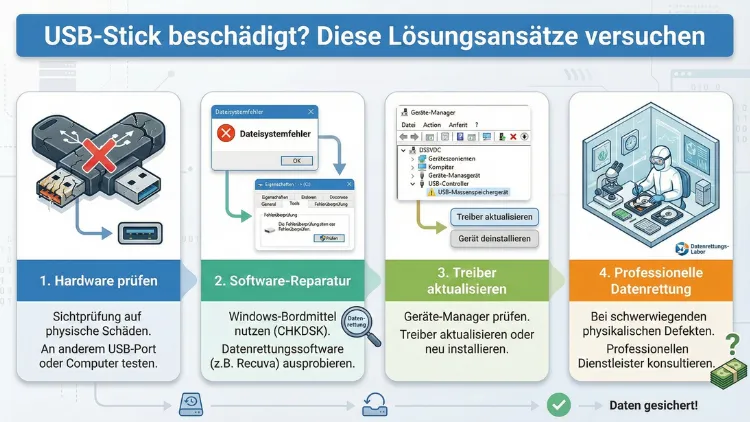
Ein beschädigter USB-Stick kann wichtige Daten unzugänglich machen und im schlimmsten Fall komplett unbrauchbar erscheinen. Doch in vielen Fällen lassen sich Lesefehler, Formatierungsprobleme oder Verbindungsstörungen mit gezielten Schritten beheben.
Dieser Leitfaden zeigt Ihnen praxiserprobte Methoden zur Reparatur, Datenrettung und Vorbeugung – von einfachen Sofortmaßnahmen bis zu professionellen Tools und konkreten Befehlen.
Typische Symptome eines beschädigten USB-Sticks
Ein Defekt äußert sich häufig durch klare Anzeichen. Achten Sie auf folgende Hinweise:
- Der USB-Stick wird nicht erkannt oder erscheint nicht im Explorer
- Beim Öffnen erscheint die Meldung „Datenträger muss formatiert werden“
- Dateien fehlen, sind beschädigt oder lassen sich nicht öffnen
- Schreibschutz verhindert das Kopieren oder Löschen
- Sehr lange Ladezeiten oder wiederkehrende Verbindungsabbrüche
Diese Symptome deuten auf logische Fehler im Dateisystem, beschädigte Partitionen oder physische Defekte hin. Die folgenden Lösungsansätze helfen Ihnen, das Problem gezielt einzugrenzen und zu beheben.
Erste Sofortmaßnahmen
Bevor Sie komplexe Reparaturen durchführen, sollten Sie grundlegende Schritte testen:
- Stecken Sie den USB-Stick in einen anderen USB-Port.
- Testen Sie den Stick an einem zweiten Computer.
- Starten Sie Ihren PC neu, um Treiberprobleme auszuschließen.
- Prüfen Sie, ob der Stick sichtbar ist, indem Sie
diskmgmt.mscausführen.
Wenn der USB-Stick hier angezeigt wird, liegt meist ein logisches Problem vor, das sich softwareseitig beheben lässt.
USB-Stick wird erkannt, aber nicht lesbar
Wird das Laufwerk erkannt, zeigt jedoch Fehler oder verlangt eine Formatierung, können Sie das Dateisystem reparieren.
Laufwerksbuchstaben zuweisen
- Drücken Sie
Windows + Rund geben Siediskmgmt.mscein. - Suchen Sie den USB-Stick in der Datenträgerverwaltung.
- Rechtsklick auf das Laufwerk → „Laufwerksbuchstaben und -pfade ändern“.
- Wählen Sie „Hinzufügen“ und vergeben Sie einen Buchstaben.
Oft wird der Stick danach wieder normal im Explorer angezeigt.
Dateisystem mit CHKDSK reparieren
Das Windows-Tool CHKDSK behebt Dateisystemfehler und repariert fehlerhafte Sektoren.
- Öffnen Sie die Eingabeaufforderung als Administrator.
- Geben Sie folgenden Befehl ein (ersetzen Sie X durch den Laufwerksbuchstaben):
chkdsk X: /f /r /x- Bestätigen Sie mit Enter und warten Sie, bis der Vorgang abgeschlossen ist.
/f repariert Fehler, /r sucht defekte Sektoren und /x trennt das Laufwerk vor der Prüfung. Danach prüfen Sie, ob die Dateien wieder zugänglich sind.
USB-Stick wird nicht erkannt
Wenn das System den USB-Stick nicht anzeigt, liegt das Problem meist an Treibern, Partitionen oder dem Controller.
Geräte-Manager prüfen
- Öffnen Sie den Geräte-Manager mit
devmgmt.msc. - Suchen Sie unter „Laufwerke“ oder „USB-Controller“ nach unbekannten Geräten.
- Rechtsklick → „Treiber aktualisieren“.
- Alternativ: Gerät deinstallieren und PC neu starten.
Datenträger online schalten
- Öffnen Sie
diskmgmt.msc. - Wird der Datenträger als „Offline“ angezeigt, klicken Sie rechts → „Online“.
Schreibschutz mit Diskpart entfernen
Ein aktivierter Schreibschutz kann den Zugriff blockieren.
- Öffnen Sie die Eingabeaufforderung als Administrator.
- Geben Sie nacheinander ein:
diskpart
list disk
select disk X
attributes disk clear readonly
exit
Ersetzen Sie X durch die Nummer Ihres USB-Sticks. Danach sollte der Schreibschutz aufgehoben sein.
Dateisystem reparieren oder USB-Stick neu formatieren
Wenn die Reparatur nicht erfolgreich ist, bleibt oft nur eine Neuformatierung. Achtung: Dabei werden alle Daten gelöscht.
Formatierung über Windows
- Öffnen Sie den Explorer.
- Rechtsklick auf den USB-Stick → „Formatieren“.
- Wählen Sie ein Dateisystem:
- FAT32 für maximale Kompatibilität
- exFAT für große Dateien und moderne Geräte
- NTFS für Windows-optimierte Nutzung
- Aktivieren Sie „Schnellformatierung“ und klicken Sie auf „Start“.
Formatierung mit Diskpart
Bei hartnäckigen Fehlern empfiehlt sich Diskpart:
diskpart
list disk
select disk X
clean
create partition primary
format fs=exfat quick
assign
exit
Der Befehl clean entfernt beschädigte Partitionstabellen vollständig.
Datenrettung bei beschädigtem USB-Stick
Sind wichtige Dateien betroffen, sollten Sie vor der Formatierung eine Datenrettung versuchen.
Daten retten mit TestDisk
TestDisk repariert Partitionen und stellt verlorene Laufwerke wieder her.
Vorgehen:
- Laden Sie TestDisk herunter und entpacken Sie das Programm.
- Starten Sie
testdisk_win.exe. - Wählen Sie „Create“ für ein Logfile.
- Wählen Sie den USB-Stick aus der Liste.
- Partitionstyp meist „Intel/PC“.
- „Analyse“ → „Quick Search“.
- Gefundene Partition markieren und mit „Write“ wiederherstellen.
Starten Sie danach den PC neu und prüfen Sie den Zugriff.
Einzelne Dateien mit PhotoRec retten
PhotoRec ist Teil von TestDisk und stellt Dateien auch ohne intaktes Dateisystem wieder her.
- Starten Sie
photorec_win.exe. - Wählen Sie den USB-Stick.
- Dateisystemtyp „Other“ (FAT/NTFS/exFAT).
- Zielordner auf der Festplatte auswählen.
- Scan starten und warten, bis die Dateien extrahiert sind.
Alternative: EaseUS Data Recovery Wizard
Dieses Tool bietet eine grafische Oberfläche und eignet sich für Einsteiger:
- Programm installieren und starten.
- USB-Stick auswählen und auf „Scan“ klicken.
- Gefundene Dateien markieren und auf eine andere Festplatte speichern.
Schreibschutz aufheben per Registry
Ist der USB-Stick dauerhaft schreibgeschützt, kann ein Registry-Eintrag die Ursache sein.
- Drücken Sie
Windows + Rund geben Sieregeditein. - Navigieren Sie zu:
HKEY_LOCAL_MACHINE\SYSTEM\CurrentControlSet\Control\StorageDevicePolicies- Ändern Sie den Wert
WriteProtectauf0. - PC neu starten und Stick erneut einstecken.
Existiert der Schlüssel nicht, können Sie ihn manuell erstellen.
Physische Defekte erkennen
Nicht jeder Schaden ist softwarebedingt. Hinweise auf einen Hardwaredefekt:
- USB-Stick wird extrem heiß
- Wackelkontakt beim Einstecken
- Mechanische Beschädigungen am Gehäuse
- Dauerhafte Nicht-Erkennung auf mehreren Geräten
In solchen Fällen ist eine Reparatur meist nicht möglich. Professionelle Datenrettungsdienste können den Speicherchip auslesen, sind jedoch kostenintensiv.
Vorbeugung: So schützen Sie Ihren USB-Stick
Mit einfachen Maßnahmen verlängern Sie die Lebensdauer und vermeiden Datenverlust:
- USB-Stick immer über „Hardware sicher entfernen“ abmelden
- Keine abrupten Verbindungsabbrüche während Schreibvorgängen
- Regelmäßige Backups wichtiger Dateien anlegen
- Virenscan durchführen, bevor Dateien geöffnet werden
- Sticks nicht extremen Temperaturen oder Feuchtigkeit aussetzen
Auch die Verwendung hochwertiger Markenprodukte reduziert das Risiko von Controller- oder Speicherfehlern.
Häufig gestellte Fragen (FAQ)
Warum fordert mein USB-Stick plötzlich eine Formatierung?
Meist ist das Dateisystem beschädigt. Ursachen sind unsauberes Entfernen, Stromausfälle oder fehlerhafte Sektoren. Reparieren Sie zunächst das Dateisystem mit CHKDSK, bevor Sie formatieren.
Kann ich Daten nach einer Beschädigung noch retten?
Ja, in vielen Fällen lassen sich Daten mit TestDisk oder PhotoRec wiederherstellen. Wichtig ist, keine neuen Daten auf den Stick zu schreiben, um Überschreibungen zu vermeiden.
Was tun, wenn der USB-Stick nicht im Explorer erscheint?
Öffnen Sie die Datenträgerverwaltung mit diskmgmt.msc. Wird der Stick dort angezeigt, können Sie einen Laufwerksbuchstaben zuweisen oder die Partition reparieren.
Ist ein schreibgeschützter USB-Stick defekt?
Nicht zwingend. Häufig ist nur ein Schreibschutz aktiviert. Entfernen Sie diesen mit Diskpart oder über die Registry-Einstellungen.
Welche Formatierung ist die beste für USB-Sticks?
Für universelle Nutzung empfiehlt sich exFAT. FAT32 ist kompatibel mit älteren Geräten, während NTFS sich vor allem für Windows-Systeme eignet.
Wann lohnt sich professionelle Datenrettung?
Wenn der Stick physisch beschädigt ist oder wichtige Daten trotz Software-Tools nicht wiederhergestellt werden können, sollten Sie einen spezialisierten Dienst in Betracht ziehen.
Fazit
Ein beschädigter USB-Stick bedeutet nicht automatisch Datenverlust. Mit systematischen Prüfungen, Reparaturbefehlen wie CHKDSK und Diskpart sowie spezialisierten Tools wie TestDisk oder PhotoRec lassen sich viele Fehler beheben.
Entscheidend ist, strukturiert vorzugehen: erst Erkennung prüfen, dann Dateisystem reparieren, anschließend Daten retten und zuletzt formatieren. Durch regelmäßige Backups und sicheres Entfernen vermeiden Sie zukünftige Schäden und sichern Ihre wichtigen Dateien dauerhaft.