
Erfahren Sie, warum Ihr USB-Stick nicht geöffnet werden kann und welche Ursachen dahinterstecken – plus schnelle, sichere Lösungen zur Datenrettung.
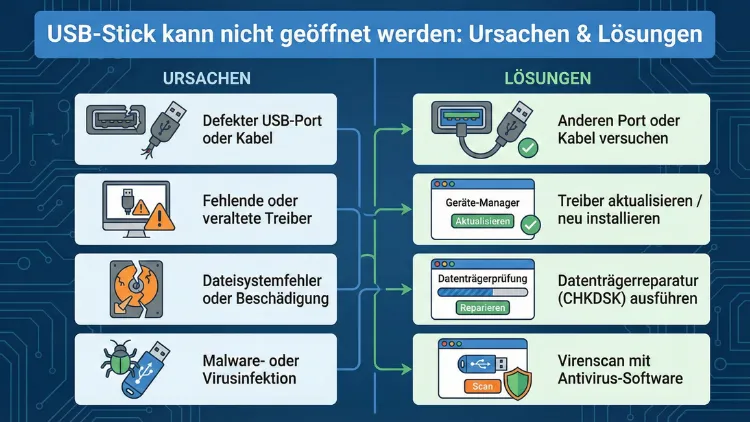
Wenn sich ein USB-Stick nicht öffnen lässt, drohen Datenverlust und Arbeitsausfall. In diesem Ratgeber finden Sie die häufigsten Ursachen sowie präzise Lösungen für Windows, macOS und Linux.
Schritt-für-Schritt-Anleitungen zeigen, wie Sie Erkennung, Dateisystem, Treiber, Schreibschutz und defekte Sektoren prüfen und den Stick sicher reparieren oder Daten zuverlässig wiederherstellen. Auch ohne Vorkenntnisse. Jetzt systematisch beheben. Sofort handeln.
Typische Symptome: Woran erkennen Sie das Problem?
Ein USB-Stick, der nicht geöffnet werden kann, zeigt meist klare Anzeichen. Dazu zählen:
- Der Datenträger wird nicht erkannt
- Der USB-Stick wird angezeigt, lässt sich aber nicht öffnen
- Fehlermeldungen wie „Datenträger muss formatiert werden“
- Anzeige als RAW-Dateisystem
- Sehr lange Ladezeiten oder Einfrieren des Explorers
- Zugriff verweigert oder Schreibschutz aktiviert
Je nach Symptom liegt eine andere Ursache vor. Daher sollten Sie strukturiert vorgehen, statt sofort zu formatieren.
Häufige Ursachen: Warum sich ein USB-Stick nicht öffnen lässt
Defekter USB-Port oder Verbindung
Oft liegt das Problem nicht am Stick, sondern am Anschluss. Ein beschädigter USB-Port, ein lockerer Kontakt oder ein unzureichend versorgter Hub verhindern die korrekte Erkennung.
Prüfung:
- Stecken Sie den Stick direkt in einen anderen USB-Port.
- Testen Sie den Stick an einem zweiten Computer.
- Vermeiden Sie USB-Hubs ohne eigene Stromversorgung.
Wenn der Stick an einem anderen Gerät funktioniert, ist der ursprüngliche Anschluss die Ursache.
Beschädigtes Dateisystem (RAW, FAT32, exFAT, NTFS)
Ein häufiges Problem ist ein beschädigtes Dateisystem. Windows zeigt den Stick dann als „RAW“ an oder fordert zur Formatierung auf.
Typische Gründe:
- Unsachgemäßes Entfernen
- Stromausfall während Schreibvorgängen
- Fehlerhafte Sektoren
Lösung unter Windows:
- Öffnen Sie die Eingabeaufforderung als Administrator.
- Geben Sie ein:
chkdsk X: /f /r(X durch den Laufwerksbuchstaben ersetzen)
Der Befehl überprüft Fehler und repariert defekte Dateisystemstrukturen.
Treiberprobleme oder fehlerhafte Geräteerkennung
Wenn der USB-Stick erkannt, aber nicht korrekt eingebunden wird, liegt häufig ein Treiberproblem vor.
Lösung unter Windows:
- Drücken Sie
Win + X→ Geräte-Manager. - Unter „USB-Controller“ den Eintrag des Sticks suchen.
- Rechtsklick → „Gerät deinstallieren“.
- Stick abziehen und erneut einstecken.
Windows installiert den Treiber automatisch neu.
Schreibschutz verhindert Zugriff
Ein aktivierter Schreibschutz blockiert Änderungen oder Zugriff.
Physischer Schreibschutz:
Einige Sticks besitzen einen kleinen Schiebeschalter. Stellen Sie sicher, dass dieser auf „Unlock“ steht.
Software-Schreibschutz entfernen:
- Eingabeaufforderung als Administrator öffnen.
- Folgende Befehle eingeben:
   diskpart
   list disk
   select disk X
   attributes disk clear readonly
   exit
Danach sollte der Zugriff wieder möglich sein.
Virus oder Malware blockiert den Zugriff
Schädliche Software kann den Zugriff auf externe Datenträger verhindern oder Dateien verstecken.
Vorgehen:
- Windows-Sicherheit öffnen.
- „Viren- & Bedrohungsschutz“ → „Scanoptionen“.
- „Vollständiger Scan“ durchführen.
Alternativ können Sie ein spezialisiertes Tool wie Malwarebytes installieren und einen vollständigen Scan starten.
Laufwerksbuchstabe fehlt oder ist falsch zugewiesen
Manchmal wird der USB-Stick erkannt, erhält aber keinen Laufwerksbuchstaben. Dann erscheint er nicht im Explorer.
Lösung:
Win + X→ Datenträgerverwaltung.- USB-Stick suchen.
- Rechtsklick → „Laufwerksbuchstaben und -pfade ändern“.
- „Hinzufügen“ → freien Buchstaben wählen.
Physischer Defekt oder defekte Speicherzellen
Wenn der Stick ungewöhnlich heiß wird, Geräusche macht oder gar nicht erkannt wird, liegt vermutlich ein Hardwaredefekt vor.
In diesem Fall helfen nur Datenrettung oder Austausch.
Schritt-für-Schritt: USB-Stick lässt sich nicht öffnen – Sofortmaßnahmen
Gehen Sie in dieser Reihenfolge vor, um Datenverlust zu vermeiden:
- Stick an anderem PC testen
- USB-Port wechseln
- Datenträgerverwaltung prüfen
- chkdsk-Reparatur durchführen
- Treiber neu installieren
- Schreibschutz prüfen
- Datenrettung versuchen
- Erst dann formatieren
Diese Reihenfolge verhindert unnötige Datenverluste.
Lösungen für Windows im Detail
Datenträger als „RAW“ wird angezeigt
Schritte:
- Eingabeaufforderung als Administrator starten
- Befehl:
chkdsk X: /f- Nach Abschluss Stick neu einstecken
Wenn der Befehl fehlschlägt, ist das Dateisystem stark beschädigt.
USB-Stick wird erkannt, aber Zugriff verweigert
Rechteproblem beheben:
- Explorer öffnen → Rechtsklick auf Laufwerk → Eigenschaften
- Reiter „Sicherheit“ → „Erweitert“
- Besitzer auf Ihr Benutzerkonto ändern
Danach sollte der Zugriff funktionieren.
USB-Stick wird nicht erkannt
USB-Energieverwaltung deaktivieren:
- Geräte-Manager öffnen
- „USB-Root-Hub“ → Eigenschaften
- Reiter „Energieverwaltung“
- Haken entfernen bei: „Computer kann Gerät ausschalten“
Lösungen für macOS
Wenn der USB-Stick auf Mac nicht geöffnet werden kann:
Datenträger überprüfen
- „Festplattendienstprogramm“ öffnen
- USB-Stick auswählen
- „Erste Hilfe“ klicken
Terminal-Reparatur
diskutil verifyVolume /Volumes/NAME
diskutil repairVolume /Volumes/NAME
Ersetzen Sie NAME durch den Laufwerksnamen.
Lösungen für Linux
Unter Linux lässt sich das Problem oft direkt diagnostizieren.
Gerät anzeigen
lsblkDateisystem prüfen
sudo fsck /dev/sdb1Falls Fehler gefunden werden, repariert fsck diese automatisch.
Daten retten, bevor Sie formatieren
Wenn wichtige Dateien auf dem USB-Stick sind, sollten Sie vor jeder Formatierung eine Datenrettung durchführen.
Methode 1: Recuva (Windows)
- Programm installieren und starten
- USB-Stick auswählen
- Tiefenscan aktivieren
- Gefundene Dateien auf andere Festplatte speichern
Methode 2: TestDisk & PhotoRec (Windows, macOS, Linux)
- TestDisk herunterladen
- Programm starten → Laufwerk auswählen
- „Analyse“ → verlorene Partition suchen
- Dateien wiederherstellen
PhotoRec eignet sich besonders für Fotos und Dokumente.
Methode 3: Disk Drill (komfortable Lösung)
Disk Drill scannt den Stick sektorweise und stellt auch gelöschte Daten wieder her.
USB-Stick richtig formatieren (wenn Reparatur nicht möglich)
Wenn der Stick weiterhin nicht geöffnet werden kann, ist eine Neuformatierung notwendig.
Formatierung unter Windows
- Explorer öffnen
- Rechtsklick auf USB-Stick → „Formatieren“
- Dateisystem wählen:
- FAT32: für maximale Kompatibilität
- exFAT: für große Dateien
- NTFS: für Windows-Systeme
- Schnellformatierung deaktivieren
- Start klicken
Formatierung mit Diskpart (tiefgreifend)
diskpart
list disk
select disk X
clean
create partition primary
format fs=exfat quick
assign
exit
Prävention: So vermeiden Sie zukünftige Probleme
Ein USB-Stick, der sich nicht öffnen lässt, ist oft Folge falscher Nutzung. Mit diesen Maßnahmen reduzieren Sie das Risiko erheblich:
- Stick immer „sicher entfernen“
- Keine plötzlichen Abbrüche während Kopiervorgängen
- Regelmäßige Datensicherung durchführen
- USB-Stick nicht dauerhaft angeschlossen lassen
- Hochwertige Markensticks verwenden
- Virenscanner aktuell halten
Wann sich eine Reparatur nicht mehr lohnt
In folgenden Fällen ist der Austausch sinnvoll:
- Stick wird auf keinem Gerät erkannt
- Extreme Hitzeentwicklung
- Häufige Verbindungsabbrüche
- Daten lassen sich nicht mehr lesen oder schreiben
Ein physisch defekter Speicherchip kann nicht zuverlässig repariert werden.
Häufig gestellte Fragen (FAQ)
Warum wird mein USB-Stick erkannt, lässt sich aber nicht öffnen?
Meist liegt ein beschädigtes Dateisystem oder ein fehlender Laufwerksbuchstabe vor. Prüfen Sie die Datenträgerverwaltung und führen Sie chkdsk aus.
Kann ein Virus verhindern, dass ich den USB-Stick öffne?
Ja. Malware kann Zugriffe blockieren oder Dateien verstecken. Führen Sie einen vollständigen Virenscan durch.
Was bedeutet RAW-Dateisystem bei einem USB-Stick?
RAW zeigt an, dass das Dateisystem beschädigt ist oder nicht gelesen werden kann. Eine Reparatur mit chkdsk oder Datenrettung ist erforderlich.
Sollte ich den USB-Stick sofort formatieren?
Nein. Formatieren löscht alle Daten. Versuchen Sie zuerst Reparaturbefehle oder Datenrettungsprogramme.
Kann ein defekter USB-Port die Ursache sein?
Ja. Testen Sie immer einen anderen Port oder Computer, bevor Sie den Stick als defekt einstufen.
Fazit
Wenn sich ein USB-Stick nicht öffnen lässt, steckt meist kein irreparabler Schaden dahinter. In vielen Fällen helfen einfache Maßnahmen wie das Wechseln des USB-Ports, das Reparieren des Dateisystems mit chkdsk oder das Neuinstallieren von Treibern.
Wichtig ist, strukturiert vorzugehen und zuerst die Daten zu sichern, bevor Sie formatieren. Mit den hier beschriebenen Schritten beheben Sie die meisten Zugriffsprobleme zuverlässig und stellen die Funktionsfähigkeit Ihres USB-Sticks wieder her.