
Erfahren Sie, wie Sie Desktopsymbole unter Windows 11 und 10 anpassen, ändern oder zurücksetzen und Ihren Desktop übersichtlich und individuell gestalten.
Eine aufgeräumte Desktop-Oberfläche steigert die Produktivität und sorgt für schnellen Zugriff auf wichtige Programme und Dateien. Windows 11 und Windows 10 bieten zahlreiche Möglichkeiten, Desktopsymbole zu ändern, zu vergrößern, auszublenden oder individuell zu gestalten.
In dieser Anleitung erfahren Sie Schritt für Schritt, wie Sie Symbole anpassen, Systemicons ändern, eigene Icons verwenden und typische Probleme beheben.
Grundlagen: Desktopsymbole in Windows verstehen
Desktopsymbole sind Verknüpfungen zu Programmen, Ordnern, Dateien oder Systemfunktionen. Sie ermöglichen direkten Zugriff ohne Umwege über den Explorer. Windows unterscheidet dabei zwischen:
- Programmverknüpfungen
- Ordner- und Dateisymbole
- Systemicons wie „Dieser PC“ oder „Papierkorb“
- Benutzerdefinierte Icons im ICO-Format
Je nach Symboltyp unterscheidet sich die Vorgehensweise zur Anpassung. Im Folgenden erhalten Sie eine vollständige Anleitung für alle Varianten unter Windows 11 und Windows 10.
Größe der Desktopsymbole ändern
Eine der häufigsten Anpassungen betrifft die Symbolgröße. Sie können diese direkt auf dem Desktop verändern.
Methode 1: Schnell per Maus
- Klicken Sie mit der rechten Maustaste auf eine freie Stelle des Desktops.
- Wählen Sie „Ansicht“.
- Entscheiden Sie sich für „Große Symbole“, „Mittelgroße Symbole“ oder „Kleine Symbole“.
Methode 2: Stufenlose Anpassung per Tastenkombination
- Halten Sie die Strg-Taste gedrückt.
- Drehen Sie gleichzeitig das Mausrad nach oben oder unten.
- Die Symbolgröße wird stufenlos angepasst.
Diese Methode funktioniert identisch in Windows 10 und Windows 11 und bietet die präziseste Kontrolle.
Desktopsymbole automatisch anordnen oder frei platzieren
Windows kann Symbole automatisch sortieren oder Ihnen die volle Kontrolle überlassen.
Automatische Anordnung aktivieren
- Rechtsklick auf den Desktop.
- „Ansicht“ auswählen.
- „Symbole automatisch anordnen“ aktivieren.
Freies Verschieben erlauben
- Rechtsklick auf Desktop.
- „Ansicht“.
- Haken bei „Symbole automatisch anordnen“ entfernen.
Nun können Sie jedes Symbol beliebig positionieren.
Desktopsymbole ein- oder ausblenden
Wenn Sie einen aufgeräumten Desktop wünschen, können Sie alle Symbole mit einem Klick ausblenden.
- Rechtsklick auf Desktop.
- „Ansicht“ öffnen.
- „Desktopsymbole anzeigen“ deaktivieren oder aktivieren.
Diese Einstellung blendet lediglich die Icons aus, löscht sie aber nicht.
System-Desktopsymbole ändern (Dieser PC, Papierkorb, Netzwerk)
Systemsymbole lassen sich zentral über die Windows-Einstellungen verwalten.
Schritt-für-Schritt-Anleitung
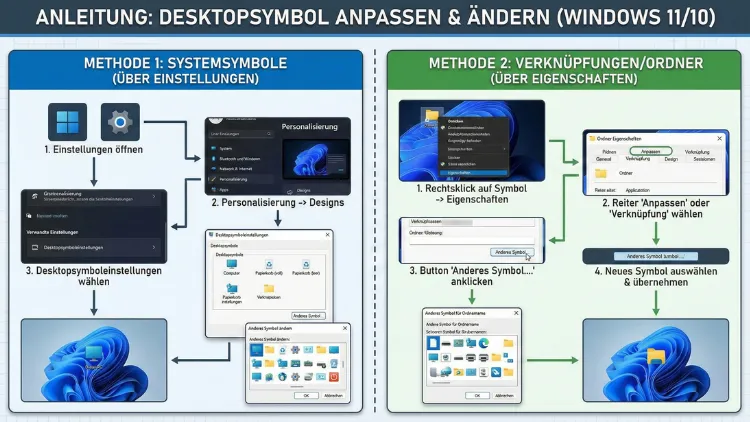
- Öffnen Sie die Einstellungen mit Windows-Taste + I.
- Gehen Sie zu „Personalisierung“.
- Wählen Sie „Designs“.
- Klicken Sie auf „Desktopsymboleinstellungen“.
- Aktivieren oder deaktivieren Sie gewünschte Symbole.
- Markieren Sie ein Symbol und klicken Sie auf „Anderes Symbol“.
- Wählen Sie ein neues Icon oder eine ICO-Datei aus.
Bestätigen Sie mit „OK“ und „Übernehmen“.
Ordner- und Dateisymbole individuell ändern
Sie können jedem Ordner ein eigenes Symbol zuweisen, um Inhalte schneller zu erkennen.
Ordnersymbol ändern
- Rechtsklick auf den gewünschten Ordner.
- „Eigenschaften“ öffnen.
- Zum Reiter „Anpassen“ wechseln.
- „Anderes Symbol“ anklicken.
- Neues Symbol auswählen oder eigene ICO-Datei laden.
- Mit „OK“ bestätigen.
Diese Methode eignet sich besonders für Projektordner oder häufig genutzte Verzeichnisse.
Programmsymbole (Verknüpfungen) ändern
Programmverknüpfungen lassen sich ebenfalls individuell anpassen.
- Rechtsklick auf die Verknüpfung.
- „Eigenschaften“ wählen.
- Im Reiter „Verknüpfung“ auf „Anderes Symbol“ klicken.
- Symbol auswählen oder eigene ICO-Datei angeben.
- Übernehmen und bestätigen.
So können Sie beispielsweise Office-Programme, Browser oder Tools visuell unterscheiden.
Eigene Desktopsymbole erstellen und verwenden
Für maximale Individualisierung können Sie eigene Icons erstellen. Hierfür benötigen Sie ein Grafikprogramm und müssen die Datei als ICO exportieren.
Empfehlung: Eigene Icons mit IcoFX erstellen
Verwenden Sie das Programm IcoFX, da es speziell für Windows-Icons entwickelt wurde.
Vorgehensweise
- Installieren Sie IcoFX.
- Öffnen Sie das Programm und wählen Sie „New Icon“.
- Legen Sie Größen wie 256 × 256 Pixel fest.
- Gestalten Sie das Icon oder importieren Sie ein Bild.
- Speichern Sie die Datei im ICO-Format.
- Nutzen Sie anschließend die oben beschriebenen Schritte, um das Icon einem Ordner oder Programm zuzuweisen.
Alternative: Icons mit GIMP erstellen
Falls Sie GIMP verwenden, gehen Sie wie folgt vor:
- Öffnen Sie GIMP.
- Importieren Sie Ihr gewünschtes Bild.
- Skalieren Sie es auf 256 × 256 Pixel.
- Installieren Sie das ICO-Plugin für GIMP.
- Exportieren Sie die Datei als ICO.
Danach können Sie die Datei direkt als Desktopsymbol verwenden.
Icon-Abstand und Raster anpassen (Erweiterte Einstellungen)
Sie können den Abstand zwischen Desktopsymbolen über die Registry feinjustieren.
Anleitung für Windows 10 und 11
- Drücken Sie Windows-Taste + R.
- Geben Sie „regedit“ ein.
- Navigieren Sie zu:
HKEY_CURRENT_USER\Control Panel\Desktop\WindowMetrics - Ändern Sie folgende Werte:
- IconSpacing (horizontal)
- IconVerticalSpacing (vertikal)
Typische Werte liegen zwischen -1125 und -2730. Je negativer der Wert, desto größer der Abstand. Starten Sie Windows neu, damit die Änderung wirkt.
Achtung: Falsche Registry-Einstellungen können Probleme verursachen. Ändern Sie nur die genannten Werte.
Desktop-Layout sichern und wiederherstellen
Nach einer Bildschirmauflösungsänderung oder Treiberaktualisierung verschieben sich Symbole häufig. Nutzen Sie ein Tool, um Layouts zu sichern.
Empfehlung: DesktopOK
DesktopOK ist ein leichtes Windows-Tool zum Speichern der Symbolpositionen.
Anwendung
- Starten Sie DesktopOK.
- Klicken Sie auf „Speichern“, um die aktuelle Anordnung zu sichern.
- Bei Bedarf wählen Sie die gespeicherte Position und klicken auf „Wiederherstellen“.
So stellen Sie Ihr Desktop-Layout in Sekunden wieder her.
Icon-Cache neu aufbauen (bei fehlerhaften Symbolen)
Wenn Desktopsymbole falsch angezeigt werden oder verschwinden, liegt dies meist am Icon-Cache.
Schritt-für-Schritt-Lösung
- Öffnen Sie die Eingabeaufforderung als Administrator.
- Geben Sie nacheinander folgende Befehle ein:
taskkill /f /im explorer.exe
del %localappdata%\IconCache.db /a
start explorer.exe- Starten Sie den PC neu.
Der Icon-Cache wird neu erstellt und Darstellungsprobleme verschwinden.
Unterschiede zwischen Windows 10 und Windows 11
Die Funktionen sind weitgehend identisch, jedoch unterscheiden sich Menüpfade leicht:
- Windows 11: Einstellungen → Personalisierung → Designs
- Windows 10: Einstellungen → Personalisierung → Designs → Desktopsymboleinstellungen
Alle beschriebenen Methoden funktionieren auf beiden Systemen.
Best Practices für einen optimal organisierten Desktop
Für maximale Übersicht empfiehlt sich ein klares Symbolkonzept:
- Häufig genutzte Programme oben links platzieren
- Projektordner nach Kategorien farblich unterscheiden
- Weniger genutzte Dateien in Unterordner verschieben
- Einheitliche Icon-Stile verwenden
So bleibt der Desktop übersichtlich und professionell strukturiert.
Häufig gestellte Fragen (FAQ)
Warum lassen sich Desktopsymbole nicht verschieben?
Meist ist die automatische Anordnung aktiviert. Deaktivieren Sie diese über Rechtsklick → Ansicht → „Symbole automatisch anordnen“.
Wie kann ich gelöschte Desktopsymbole wiederherstellen?
Überprüfen Sie den Papierkorb oder erstellen Sie neue Verknüpfungen über Rechtsklick → Neu → Verknüpfung.
Warum sind meine Icons unscharf oder falsch dargestellt?
Ein beschädigter Icon-Cache ist häufig die Ursache. Bauen Sie den Cache wie oben beschrieben neu auf.
Kann ich unterschiedliche Symbolgrößen gleichzeitig verwenden?
Nein, Windows erlaubt nur eine globale Symbolgröße pro Desktop. Sie können jedoch individuelle Icons mit höherer Auflösung einsetzen.
Wie übertrage ich meine Desktopsymbole auf einen neuen PC?
Sichern Sie Verknüpfungen im Desktop-Ordner unter
C:\Users\IhrName\Desktop und kopieren Sie diese auf den neuen Rechner.
Fazit
Die Anpassung von Desktopsymbolen in Windows 11 und Windows 10 bietet zahlreiche Möglichkeiten zur Personalisierung und besseren Organisation. Sie können Symbolgrößen ändern, Systemicons austauschen, eigene Icons erstellen und sogar Layouts sichern.
Mit den richtigen Werkzeugen wie IcoFX, GIMP und DesktopOK gestalten Sie Ihren Desktop exakt nach Ihren Anforderungen und steigern gleichzeitig Ihre Effizienz im Arbeitsalltag.