
Erfahren Sie, wie Sie verschwundene Desktopsymbole schnell wiederherstellen und typische Ursachen sowie Lösungen für Windows und macOS kennenlernen.
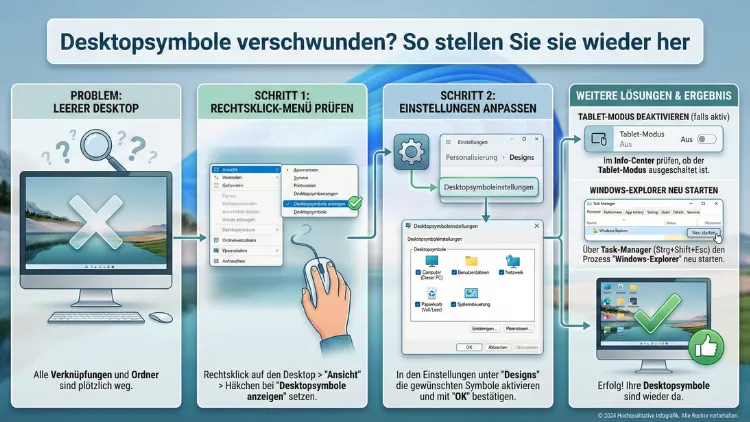
Desktopsymbole sind plötzlich verschwunden? Dieses Problem tritt unter Windows und macOS häufiger auf, als Sie denken – oft nach Updates, Treiberänderungen oder falschen Anzeigeeinstellungen.
In diesem Leitfaden erfahren Sie Schritt für Schritt, wie Sie fehlende Desktop-Icons schnell wieder einblenden, den Explorer neu starten, die Icon-Datenbank reparieren und Anzeigeprobleme beheben, damit Ihr Desktop wieder vollständig sichtbar ist.
Warum Desktopsymbole plötzlich verschwinden
Verschwundene Desktop-Symbole sind meist kein schwerwiegender Fehler, sondern eine Folge falscher Einstellungen oder temporärer Systemprobleme. Häufige Ursachen sind:
- Die Anzeige der Desktopsymbole wurde deaktiviert
- Der Windows-Explorer wurde fehlerhaft geladen
- Die Icon-Cache-Datenbank ist beschädigt
- Ein Update hat Anzeigeeinstellungen zurückgesetzt
- Tablet-Modus oder Zweitmonitor verändert die Darstellung
- Synchronisationsdienste wie OneDrive haben Dateien verschoben
Bevor Sie aufwendige Reparaturen durchführen, sollten Sie die schnellen Standardlösungen testen. In vielen Fällen sind die Symbole nur ausgeblendet, nicht gelöscht.
Schnelllösung: Desktopsymbole wieder einblenden (Windows 11/10)
Der häufigste Grund ist eine deaktivierte Anzeigeoption. So aktivieren Sie sie wieder:
- Klicken Sie mit der rechten Maustaste auf eine freie Stelle auf dem Desktop.
- Wählen Sie „Ansicht“.
- Aktivieren Sie „Desktopsymbole anzeigen“.
Sind die Icons sofort wieder sichtbar, war dies die Ursache. Diese Einstellung kann sich nach Updates oder Grafikproblemen automatisch deaktivieren.
Windows-Explorer neu starten
Wenn die Anzeigeoption aktiv ist, aber keine Symbole erscheinen, starten Sie den Explorer neu. Damit werden Desktop-Elemente und Taskleiste neu geladen.
So gehen Sie vor:
- Drücken Sie Strg + Umschalt + Esc, um den Task-Manager zu öffnen.
- Suchen Sie „Windows-Explorer“.
- Klicken Sie mit der rechten Maustaste darauf und wählen Sie „Neu starten“.
Nach wenigen Sekunden sollte der Desktop neu aufgebaut sein und die Symbole erscheinen wieder.
Icon-Cache neu erstellen (beschädigte Symboldatenbank reparieren)
Eine beschädigte Icon-Datenbank führt häufig dazu, dass Desktop-Icons verschwinden oder falsch dargestellt werden. So reparieren Sie den Icon-Cache exakt:
- Öffnen Sie die Eingabeaufforderung als Administrator.
- Geben Sie nacheinander folgende Befehle ein:
taskkill /f /im explorer.exe
cd /d %userprofile%\AppData\Local
del IconCache.db /a
start explorer.exe- Starten Sie den PC neu.
Dadurch wird die Icon-Datenbank neu aufgebaut und fehlende Symbole erscheinen wieder.
Anzeigeeinstellungen und Auflösung prüfen
Nach Grafikkartenupdates oder Monitorwechseln können Desktop-Icons scheinbar verschwinden, weil sie auf einen anderen Bildschirm verschoben wurden.
So prüfen Sie die Anzeige:
- Öffnen Sie Einstellungen > System > Anzeige.
- Prüfen Sie, ob mehrere Monitore aktiv sind.
- Wählen Sie den richtigen Bildschirm als Hauptanzeige.
- Setzen Sie die empfohlene Auflösung.
Sind Icons außerhalb des sichtbaren Bereichs, ziehen Sie sie mit der Maus zurück auf den Hauptmonitor.
Tablet-Modus deaktivieren
Der Tablet-Modus blendet Desktop-Symbole teilweise aus oder verändert die Darstellung stark.
So deaktivieren Sie ihn:
- Öffnen Sie Einstellungen > System > Tablet.
- Stellen Sie „Tablet-Modus verwenden“ auf „Nie“.
- Starten Sie den Rechner neu.
Danach erscheinen die Desktopsymbole wieder wie gewohnt.
Standard-Desktop-Symbole wiederherstellen
Symbole wie „Dieser PC“, „Netzwerk“ oder „Papierkorb“ können gezielt deaktiviert sein.
So stellen Sie diese wieder her:
- Öffnen Sie Einstellungen > Personalisierung > Designs.
- Klicken Sie auf „Desktopsymboleinstellungen“.
- Aktivieren Sie die gewünschten Symbole.
- Bestätigen Sie mit „Übernehmen“.
Diese Methode stellt nur System-Icons wieder her, nicht individuelle Programmverknüpfungen.
OneDrive und Synchronisation prüfen
Wenn Desktop-Dateien über Cloud-Dienste synchronisiert werden, können sie scheinbar verschwinden, obwohl sie nur verschoben wurden.
Prüfen Sie exakt:
- Öffnen Sie den Datei-Explorer.
- Navigieren Sie zu OneDrive > Desktop.
- Prüfen Sie, ob die Dateien dort gespeichert sind.
- Verschieben Sie sie zurück auf den lokalen Desktop-Ordner:
C:\Users\IhrName\Desktop
Damit stellen Sie sicher, dass lokale Desktop-Symbole wieder angezeigt werden.
Desktopsymbole nach Windows-Update verschwunden
Große Funktionsupdates können Anzeigeeinstellungen oder Benutzerprofile zurücksetzen. In diesem Fall sollten Sie folgende Reihenfolge einhalten:
- Anzeigeoption „Desktopsymbole anzeigen“ aktivieren
- Explorer neu starten
- Icon-Cache neu erstellen
- Benutzerprofil prüfen
- System neu starten
Diese Schrittfolge behebt die meisten Update-bedingten Anzeigeprobleme zuverlässig.
Benutzerprofil überprüfen
Wenn nur in einem Benutzerkonto die Icons fehlen, ist das Profil möglicherweise beschädigt.
So testen Sie das:
- Erstellen Sie ein neues lokales Benutzerkonto.
- Melden Sie sich mit diesem Konto an.
- Prüfen Sie, ob die Desktopsymbole dort sichtbar sind.
Sind sie vorhanden, liegt das Problem am ursprünglichen Benutzerprofil. In diesem Fall empfiehlt sich die Migration wichtiger Daten in das neue Profil.
Registry-Einstellungen kontrollieren (für fortgeschrittene Anwender)
Bestimmte Registry-Werte können die Anzeige von Desktop-Icons unterdrücken. Prüfen Sie exakt:
- Drücken Sie Win + R und geben Sie „regedit“ ein.
- Navigieren Sie zu:
HKEY_CURRENT_USER\Software\Microsoft\Windows\CurrentVersion\Explorer\Advanced - Prüfen Sie den Wert „HideIcons“.
- Setzen Sie ihn auf „0“.
- Starten Sie den PC neu.
Diese Einstellung erzwingt die Anzeige aller Desktopsymbole.
macOS: Verschwundene Desktop-Symbole wieder anzeigen
Auch auf Mac-Systemen können Desktop-Icons verschwinden, meist durch Finder-Einstellungen.
So beheben Sie das:
- Öffnen Sie den Finder.
- Wählen Sie „Finder“ > „Einstellungen“.
- Aktivieren Sie unter „Allgemein“ die gewünschten Elemente wie Festplatten, CDs und Server.
- Schließen Sie die Einstellungen.
Sind individuelle Dateien verschwunden, prüfen Sie den Ordner „Schreibtisch“ im Finder und ziehen Sie fehlende Elemente zurück auf den Desktop.
Desktopsymbole automatisch anordnen deaktivieren
Wenn Symbole scheinbar verschwinden, sind sie oft nur neu angeordnet. Deaktivieren Sie die automatische Sortierung:
- Rechtsklick auf Desktop > Ansicht.
- Entfernen Sie den Haken bei „Symbole automatisch anordnen“.
- Ordnen Sie die Icons manuell neu an.
Dadurch verhindern Sie, dass Windows die Positionen bei Änderungen zurücksetzt.
Virenscan und Systemprüfung durchführen
In seltenen Fällen kann Schadsoftware Desktop-Verknüpfungen ausblenden oder löschen. Führen Sie deshalb eine Systemprüfung durch:
- Öffnen Sie Windows-Sicherheit.
- Wählen Sie „Viren- und Bedrohungsschutz“.
- Starten Sie eine vollständige Überprüfung.
Zusätzlich empfiehlt sich die Systemdateiprüfung:
sfc /scannowDieser Befehl repariert beschädigte Windows-Systemdateien, die Anzeigeprobleme verursachen können.
Häufig gestellte Fragen (FAQ)
Warum sind meine Desktop-Symbole plötzlich weg?
Meist ist die Option „Desktopsymbole anzeigen“ deaktiviert oder der Explorer wurde fehlerhaft geladen. Auch Updates oder Anzeigeprobleme können die Ursache sein.
Sind die Symbole gelöscht oder nur ausgeblendet?
In den meisten Fällen sind sie nur ausgeblendet. Prüfen Sie den Desktop-Ordner im Datei-Explorer, um sicherzugehen.
Wie stelle ich den Papierkorb auf dem Desktop wieder her?
Öffnen Sie Einstellungen > Personalisierung > Designs > Desktopsymboleinstellungen und aktivieren Sie „Papierkorb“.
Was tun, wenn nur bestimmte Icons fehlen?
Überprüfen Sie, ob die Programme noch installiert sind, und erstellen Sie die Verknüpfungen neu über den Programmordner oder das Startmenü.
Können Updates Desktop-Symbole entfernen?
Ja, größere Windows-Updates können Anzeigeoptionen zurücksetzen oder Profileinstellungen ändern, wodurch Icons scheinbar verschwinden.
Hilft ein Neustart bei verschwundenen Icons?
Ja, ein Neustart lädt den Explorer neu und behebt viele temporäre Anzeigeprobleme automatisch.
Fazit
Verschwundene Desktopsymbole sind meist kein Datenverlust, sondern ein Anzeigeproblem. Aktivieren Sie zuerst die Anzeigeoption, starten Sie den Explorer neu und reparieren Sie bei Bedarf den Icon-Cache.
Prüfen Sie anschließend Anzeigeeinstellungen, Synchronisationsdienste und Benutzerprofile. Mit diesen gezielten Maßnahmen stellen Sie Ihre Desktop-Icons schnell und zuverlässig wieder her und vermeiden zukünftige Anzeigeprobleme.