
Erfahren Sie, wie Sie freigegebene Ordner in Windows 11 und 10 anzeigen, verwalten und Zugriffsrechte effizient prüfen und anpassen sicher.
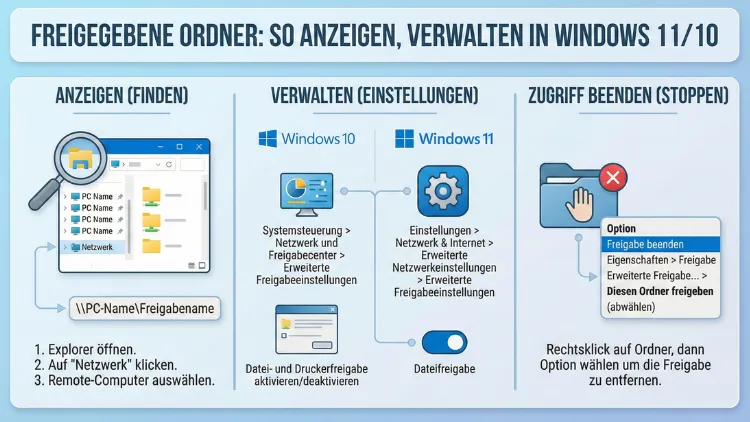
Freigegebene Ordner sind essenziell für Zusammenarbeit, Netzwerkspeicher und zentrale Datenbereitstellung. Gleichzeitig müssen Sie den Überblick behalten: Wer greift zu? Welche Ordner sind freigegeben? Welche Berechtigungen gelten? Windows bietet mehrere integrierte Werkzeuge, um Freigaben sichtbar zu machen und präzise zu steuern.
Dieser umfassende Leitfaden zeigt Ihnen alle relevanten Methoden – von der Computerverwaltung über PowerShell bis hin zu klassischen Netzwerkbefehlen. Außerdem erfahren Sie, wie Sie Freigaben sicher konfigurieren und typische Fehler beheben.
Was sind freigegebene Ordner in Windows?
Freigegebene Ordner sind Verzeichnisse, die Sie über das Netzwerk für andere Computer, Server oder Benutzerkonten zugänglich machen. Sie können damit Dateien zentral bereitstellen oder gemeinsam bearbeiten.
Typische Einsatzbereiche:
- Zugriff auf Dokumente im Heimnetzwerk
- Austausch von Dateien in Firmenumgebungen
- Zentrale Datenablage auf einem Server
- Temporäre Freigabe einzelner Ordner
Windows verwendet SMB (Server Message Block), um Freigaben im Netzwerk verfügbar zu machen.
Freigegebene Ordner in Windows anzeigen (GUI-Methode)
Methode 1: Computerverwaltung nutzen
Die Computerverwaltung ist das zuverlässigste integrierte Tool, um alle aktiven Freigaben zu sehen.
Schritt-für-Schritt-Anleitung
- Drücken Sie Windows + R
- Geben Sie compmgmt.msc ein
- Navigieren Sie zu:
System → Freigegebene Ordner → Freigaben
Hier sehen Sie:
- Alle freigegebenen Ordner
- Administrative Freigaben wie C$
- Aktive Netzwerkfreigaben
Was Sie hier verwalten können
- Freigaben prüfen und analysieren
- Netzwerkzugriffe überwachen
- Ungewollte Freigaben erkennen
Diese Ansicht ist besonders hilfreich für Administratoren und Power-User.
Freigegebene Ordner per Explorer anzeigen
Sie können Freigaben auch über den Datei-Explorer prüfen.
Vorgehen
- Öffnen Sie den Datei-Explorer
- Geben Sie in die Adressleiste ein:
\\localhost - Drücken Sie Enter
Jetzt sehen Sie alle lokal freigegebenen Ordner Ihres Systems.
Diese Methode eignet sich besonders für schnelle Überprüfungen ohne Admin-Tools.
Freigegebene Ordner mit PowerShell anzeigen
PowerShell bietet eine präzise und skriptfähige Lösung zur Freigabenverwaltung.
Exakte Empfehlung und Ausführung
Verwenden Sie Windows PowerShell mit Administratorrechten:
- Rechtsklick auf Start
- Windows Terminal (Administrator) öffnen
- Befehl eingeben:
Get-SmbShareDieser Befehl listet:
- Freigabename
- Pfad
- Beschreibung
- Zugriffstyp
Erweiterte Analyse
Um nur benutzerdefinierte Freigaben anzuzeigen:
Get-SmbShare | Where-Object {$_.Name -notlike "*$"}So blenden Sie administrative Systemfreigaben aus.
Freigegebene Ordner per Eingabeaufforderung anzeigen
Die klassische Methode über CMD ist schnell und universell einsetzbar.
Exakte Empfehlung und Ausführung
- Drücken Sie Windows + R
- Geben Sie cmd ein
- Befehl ausführen:
net shareDer Befehl zeigt:
- Freigabename
- Ordnerpfad
- Beschreibung
Diese Methode funktioniert auf allen Windows-Versionen und eignet sich auch für Remote-Diagnosen.
Freigegebene Ordner erstellen (Windows 11/10)
Methode über Datei-Explorer
- Rechtsklick auf Ordner
- Eigenschaften öffnen
- Registerkarte „Freigabe“
- Klick auf „Erweiterte Freigabe“
- „Diesen Ordner freigeben“ aktivieren
- Freigabename vergeben
- „Berechtigungen“ anpassen
Empfehlung: Vergeben Sie spezifische Benutzerrechte statt „Jeder“.
Freigabeberechtigungen richtig verwalten
Berechtigungen entscheiden, wer lesen, ändern oder löschen darf.
Empfohlene sichere Konfiguration
- Lesen: für allgemeine Zugriffe
- Ändern: für Teamarbeit
- Vollzugriff: nur Administratoren
Exakte Umsetzung
- Eigenschaften → Freigabe → Erweiterte Freigabe
- „Berechtigungen“ klicken
- Benutzer hinzufügen (z. B. Benutzername eingeben)
- Rechte gezielt setzen
Vermeiden Sie globale Freigaben für „Jeder“, um Sicherheitsrisiken zu minimieren.
Freigaben entfernen oder deaktivieren
Wenn Sie einen Ordner nicht mehr teilen möchten, sollten Sie die Freigabe sauber entfernen.
Vorgehensweise
- Ordner-Eigenschaften öffnen
- Freigabe → Erweiterte Freigabe
- Haken bei „Diesen Ordner freigeben“ entfernen
- Übernehmen und bestätigen
Alternativ per PowerShell:
Remove-SmbShare -Name "Freigabename" -ForceDiese Methode ist besonders effektiv bei automatisierten Verwaltungsprozessen.
Netzwerkfreigaben überwachen (aktive Verbindungen)
Windows zeigt, welche Benutzer aktuell auf Freigaben zugreifen.
Methode: Computerverwaltung
- compmgmt.msc öffnen
- Freigegebene Ordner → Sitzungen
Hier sehen Sie:
- Aktive Benutzer
- Zugriffszeit
- Geöffnete Dateien
Das hilft bei Sicherheitskontrollen und Fehlerdiagnosen.
Sicherheitsaspekte bei freigegebenen Ordnern
Unsachgemäß konfigurierte Freigaben sind ein häufiges Einfallstor für Datenlecks. Daher sollten Sie folgende Maßnahmen umsetzen:
Wichtige Sicherheitsregeln
- Nur notwendige Ordner freigeben
- Benutzerrechte strikt einschränken
- Gastzugriff deaktivieren
- Netzwerkprofil auf „Privat“ setzen
Exakte Umsetzung: Netzwerkprofil prüfen
- Einstellungen öffnen
- Netzwerk & Internet
- Eigenschaften der Verbindung
- Profil auf „Privat“ stellen
Dies erhöht die Sicherheit bei Dateifreigaben erheblich.
Freigegebene Ordner auf anderen PCs anzeigen
Sie können auch die Freigaben eines Netzwerkcomputers anzeigen.
Methode: Explorer
- Windows + E drücken
- In die Adressleiste eingeben:
\\ComputernameBeispiel:
\\Office-PCVoraussetzung: Netzwerkfreigabe und SMB sind aktiviert.
Fehlerbehebung bei nicht sichtbaren Freigaben
Wenn Freigaben nicht angezeigt werden, prüfen Sie folgende Punkte:
Häufige Ursachen
- Netzwerk nicht erkannt
- SMB deaktiviert
- Firewall blockiert Zugriff
- Benutzerrechte fehlen
Exakte Lösung: SMB aktivieren
- Systemsteuerung öffnen
- Programme → Windows-Features
- „SMB 1.0/CIFS-Dateifreigabe“ aktivieren (nur falls nötig)
- Neustart durchführen
Hinweis: SMB1 sollte nur aktiviert werden, wenn alte Systeme dies erfordern.
Freigegebene Ordner per Gruppenrichtlinie steuern
In professionellen Umgebungen steuern Administratoren Freigaben zentral.
Vorgehen
- gpedit.msc starten
- Navigieren zu:
Computerkonfiguration → Administrative Vorlagen → Netzwerk → Lanman-Server
Hier können Sie Sicherheitsrichtlinien für Freigaben konfigurieren.
Empfohlene Vorgehensweisen für die Verwaltung von Netzwerkfreigaben
Um langfristig Ordnung und Sicherheit zu gewährleisten, sollten Sie folgende bewährte Methoden anwenden:
- Einheitliche Freigabenamen verwenden
- Zugriff nur für notwendige Benutzer erlauben
- Regelmäßig aktive Sitzungen prüfen
- Unbenutzte Freigaben löschen
- Protokollierung aktivieren
Diese Maßnahmen verbessern die Übersicht und minimieren Sicherheitsrisiken.
Häufig gestellte Fragen (FAQ)
Wie sehe ich alle freigegebenen Ordner in Windows 11?
Öffnen Sie die Computerverwaltung mit compmgmt.msc und navigieren Sie zu „Freigegebene Ordner → Freigaben“. Dort werden alle aktiven Freigaben angezeigt.
Welche Methode ist die schnellste?
Der Befehl net share in der Eingabeaufforderung zeigt sofort alle Freigaben an.
Kann ich Freigaben per PowerShell verwalten?
Ja. Verwenden Sie Get-SmbShare zum Anzeigen und Remove-SmbShare zum Entfernen von Freigaben.
Warum sehe ich manche Freigaben nicht?
Administrative Freigaben wie C$ sind standardmäßig versteckt und nur für Administratoren sichtbar.
Wie erhöhe ich die Sicherheit bei Netzwerkfreigaben?
Vergeben Sie spezifische Benutzerrechte, deaktivieren Sie den Gastzugriff und setzen Sie das Netzwerkprofil auf „Privat“.
Fazit
Die Anzeige und Verwaltung freigegebener Ordner in Windows 11 und Windows 10 ist mit integrierten Tools wie Computerverwaltung, PowerShell und net share einfach und effizient möglich.
Entscheidend ist eine sichere Konfiguration mit klar definierten Berechtigungen und regelmäßiger Kontrolle aktiver Verbindungen.
Wenn Sie Freigaben systematisch verwalten und unnötige Zugriffe vermeiden, profitieren Sie von schneller Zusammenarbeit ohne Sicherheitsrisiken.