
Erfahren Sie, wie Sie Windows Update nutzen, um Updates zu suchen, zu installieren und Ihr System sicher, stabil und aktuell zu halten.
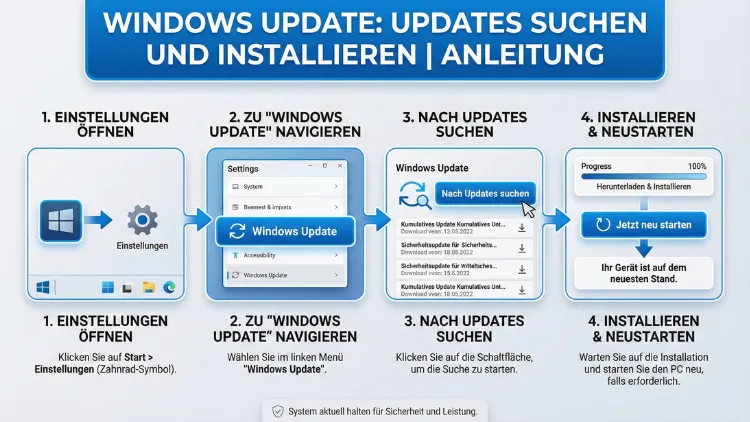
Windows-Updates halten Ihr System sicher, stabil und leistungsfähig. In dieser Anleitung erfahren Sie Schritt für Schritt, wie Sie unter Windows 10 und Windows 11 nach Updates suchen, diese korrekt installieren und typische Fehler beheben.
Zusätzlich erhalten Sie konkrete Empfehlungen zu Einstellungen, Automatisierung und Problembehandlung, damit Updates zuverlässig und ohne Datenverlust durchgeführt werden.
Warum Windows-Updates wichtig sind
Regelmäßige Updates schließen Sicherheitslücken, verbessern die Systemstabilität und bringen neue Funktionen. Ohne aktuelle Updates steigt das Risiko für Schadsoftware, Inkompatibilitäten und Leistungsprobleme. Microsoft veröffentlicht monatlich Sicherheitsupdates sowie optionale Funktions- und Treiberaktualisierungen. Durch eine konsequente Update-Strategie stellen Sie sicher, dass Ihr PC zuverlässig arbeitet und alle Programme optimal unterstützt werden.
Voraussetzungen vor der Installation
Bevor Sie Updates installieren, sollten Sie einige grundlegende Punkte prüfen:
- Stellen Sie eine stabile Internetverbindung sicher.
- Prüfen Sie, ob ausreichend Speicherplatz vorhanden ist (mindestens 10–20 GB frei).
- Sichern Sie wichtige Daten, zum Beispiel mit der Windows-Sicherung auf einer externen Festplatte.
- Schließen Sie das Gerät an die Stromversorgung an, besonders bei Notebooks.
Diese Vorbereitung verhindert Abbrüche und minimiert das Risiko von Datenverlusten während der Aktualisierung.
Updates unter Windows 11 suchen und installieren
Schritt-für-Schritt-Anleitung
- Öffnen Sie die Einstellungen mit der Tastenkombination Windows-Taste + I.
- Klicken Sie auf „Windows Update“.
- Wählen Sie „Nach Updates suchen“.
- Windows lädt verfügbare Updates automatisch herunter.
- Klicken Sie auf „Jetzt neu starten“, sobald die Installation abgeschlossen ist.
Wenn Updates verfügbar sind, werden diese automatisch priorisiert installiert. Sicherheitsupdates werden in der Regel zuerst verarbeitet, gefolgt von Qualitäts- und Funktionsupdates.
Erweiterte Optionen konfigurieren
Unter „Windows Update“ > „Erweiterte Optionen“ können Sie folgende Einstellungen exakt festlegen:
- Aktivieren Sie „Updates für andere Microsoft-Produkte erhalten“, um auch Office automatisch zu aktualisieren.
- Legen Sie „Aktive Stunden“ fest, damit Neustarts nicht während Ihrer Arbeitszeit erfolgen.
- Aktivieren Sie „Optionale Updates“, um Treiber und Zusatzfunktionen manuell auszuwählen.
Diese Konfiguration erhöht die Kontrolle über den Updateprozess erheblich.
Updates unter Windows 10 suchen und installieren
Manuelle Update-Suche
- Öffnen Sie die Einstellungen über Start > Zahnrad-Symbol.
- Navigieren Sie zu „Update und Sicherheit“.
- Klicken Sie auf „Windows Update“.
- Wählen Sie „Nach Updates suchen“.
- Starten Sie den PC neu, wenn Windows dazu auffordert.
Windows 10 installiert wichtige Updates automatisch, dennoch empfiehlt sich eine manuelle Prüfung mindestens einmal pro Woche.
Updates planen und Neustarts steuern
Um Neustarts exakt zu planen:
- Öffnen Sie „Windows Update“.
- Klicken Sie auf „Neustartoptionen“.
- Aktivieren Sie „Uhrzeit planen“.
- Wählen Sie Datum und Uhrzeit für den Neustart.
So vermeiden Sie Unterbrechungen während wichtiger Arbeiten.
Optionale Updates und Treiber installieren
Nicht alle Updates werden automatisch installiert. Optionale Updates umfassen oft neue Gerätetreiber oder Funktionsverbesserungen.
Vorgehen:
- Öffnen Sie „Windows Update“.
- Klicken Sie auf „Optionale Updates anzeigen“.
- Markieren Sie gewünschte Treiber oder Features.
- Klicken Sie auf „Herunterladen und installieren“.
Installieren Sie Treiberupdates nur, wenn konkrete Probleme mit Hardware bestehen oder neue Funktionen benötigt werden.
Manuelle Installation über Update-Katalog
Falls ein Update nicht automatisch installiert wird, können Sie es manuell installieren:
- Öffnen Sie den Microsoft Update-Katalog im Browser.
- Suchen Sie nach der KB-Nummer des Updates.
- Laden Sie die passende .msu-Datei herunter (passend zu Ihrer Windows-Version und Architektur).
- Doppelklicken Sie auf die Datei und folgen Sie dem Installationsassistenten.
Diese Methode eignet sich besonders bei Update-Fehlern oder Offline-Systemen.
Updates per PowerShell anstoßen
Für Administratoren ist die manuelle Steuerung über PowerShell sinnvoll:
- Öffnen Sie PowerShell als Administrator.
- Führen Sie folgende Befehle nacheinander aus:
UsoClient StartScan
UsoClient StartDownload
UsoClient StartInstall
Damit starten Sie die Suche, den Download und die Installation exakt in dieser Reihenfolge. Nach Abschluss empfiehlt sich ein manueller Neustart mit:
shutdown /r /t 0Häufige Probleme bei Windows Update beheben
Update wird nicht gefunden
Wenn Windows keine Updates findet, prüfen Sie zuerst Datum und Uhrzeit. Falsche Systemeinstellungen verhindern die korrekte Serverkommunikation.
Update-Fehlercodes beheben
Typische Lösungsschritte:
- Öffnen Sie die Eingabeaufforderung als Administrator.
- Stoppen Sie Update-Dienste:
net stop wuauserv
net stop bits- Löschen Sie den Ordner:
C:\Windows\SoftwareDistribution - Starten Sie Dienste erneut:
net start wuauserv
net start bits
Danach suchen Sie erneut nach Updates. Diese Methode behebt beschädigte Update-Caches zuverlässig.
Problembehandlungstool verwenden
Gehen Sie exakt wie folgt vor:
- Öffnen Sie Einstellungen > System > Problembehandlung.
- Wählen Sie „Weitere Problembehandlungen“.
- Starten Sie „Windows Update“.
- Folgen Sie den automatischen Reparaturvorschlägen.
Das Tool erkennt häufige Konfigurationsfehler und behebt diese automatisch.
Updates pausieren oder zurückstellen
Manchmal ist es sinnvoll, Updates temporär zu pausieren, etwa vor wichtigen Präsentationen oder Tests.
So pausieren Sie Updates:
- Öffnen Sie „Windows Update“.
- Klicken Sie auf „Updates pausieren“.
- Wählen Sie die gewünschte Dauer (z. B. 7 Tage).
Beachten Sie, dass sicherheitsrelevante Updates nur kurzfristig verschoben werden sollten.
Automatische Updates optimal konfigurieren
Für maximale Sicherheit empfiehlt sich die automatische Installation. Konfigurieren Sie dies wie folgt:
- Öffnen Sie „Windows Update“.
- Klicken Sie auf „Erweiterte Optionen“.
- Aktivieren Sie „Updates automatisch herunterladen und installieren“.
- Legen Sie „Aktive Stunden“ fest, um Neustarts außerhalb der Nutzungszeit zu erzwingen.
Damit erhalten Sie Updates automatisch, ohne manuelle Eingriffe.
Sicherheit und empfohlene Vorgehensweisen
- Installieren Sie Sicherheitsupdates immer sofort.
- Verzichten Sie nicht dauerhaft auf Updates, da bekannte Sicherheitslücken aktiv ausgenutzt werden.
- Erstellen Sie vor großen Funktionsupdates ein vollständiges Systemabbild mit der Windows-Sicherung.
- Halten Sie Treiber und Firmware aktuell, insbesondere für Chipsatz und Grafikkarte.
Diese Maßnahmen gewährleisten eine stabile und sichere Windows-Umgebung.
Updates bei langsamer Internetverbindung
Wenn Ihre Verbindung langsam ist, aktivieren Sie die getaktete Verbindung:
- Öffnen Sie Einstellungen > Netzwerk und Internet.
- Wählen Sie Ihre WLAN- oder LAN-Verbindung.
- Aktivieren Sie „Als getaktete Verbindung festlegen“.
Windows reduziert dann automatisch den Datenverbrauch und priorisiert wichtige Updates.
Offline-Updates auf mehreren PCs verteilen
In Unternehmen oder bei mehreren Geräten empfiehlt sich ein Offline-Update-Paket. Laden Sie Updates einmal herunter und verteilen Sie die .msu-Dateien lokal über ein USB-Laufwerk. Installieren Sie die Dateien per Doppelklick auf jedem Gerät. Dadurch sparen Sie Bandbreite und beschleunigen die Wartung mehrerer Systeme.
Häufig gestellte Fragen (FAQ)
Wie oft sollte ich nach Windows-Updates suchen?
Mindestens einmal pro Woche. Sicherheitsupdates erscheinen meist monatlich, kritische Patches auch kurzfristig.
Warum dauert die Installation manchmal sehr lange?
Große Funktionsupdates enthalten umfangreiche Systemänderungen. Während der Installation werden Dateien ersetzt, Treiber aktualisiert und Systemkomponenten neu konfiguriert.
Kann ich ein fehlerhaftes Update rückgängig machen?
Ja. Öffnen Sie Einstellungen > Windows Update > Updateverlauf > Updates deinstallieren. Wählen Sie das betroffene Update und entfernen Sie es gezielt.
Was tun, wenn der PC nach einem Update nicht startet?
Starten Sie im abgesicherten Modus und deinstallieren Sie das letzte Update. Alternativ nutzen Sie die Windows-Wiederherstellungsumgebung, um das System auf einen Wiederherstellungspunkt zurückzusetzen.
Sind optionale Updates notwendig?
Nur bei Hardwareproblemen oder wenn neue Funktionen benötigt werden. Sicherheitsupdates sollten jedoch immer installiert werden.
Fazit
Windows Update ist ein zentraler Bestandteil für Sicherheit, Stabilität und Leistungsfähigkeit Ihres Systems. Durch regelmäßige manuelle Prüfungen, korrekt konfigurierte automatische Updates und gezielte Problembehandlung stellen Sie sicher, dass Ihr PC stets auf dem aktuellen Stand bleibt.
Nutzen Sie die beschriebenen Schritte exakt, um Updates zuverlässig zu suchen, zu installieren und bei Bedarf zu steuern.