
Erfahren Sie, wie Sie den Explorer in Windows 11 und 10 schnell öffnen und starten – mit einfachen Schritten und hilfreichen, praktischen Tipps.
Der Windows Explorer ist das zentrale Werkzeug zur Verwaltung von Dateien, Ordnern und Laufwerken. Ohne ihn lassen sich wichtige Aufgaben wie Kopieren, Verschieben oder Suchen von Dokumenten kaum effizient erledigen.
In dieser Anleitung erfahren Sie Schritt für Schritt, wie Sie den Explorer unter Windows 11 und Windows 10 schnell öffnen, gezielt starten und bei Problemen zuverlässig wiederherstellen.
Was ist der Windows Explorer und warum ist er wichtig?
Der Windows Explorer, auch Datei-Explorer genannt, ist die grafische Benutzeroberfläche zur Navigation durch das Dateisystem Ihres Computers. Mit ihm greifen Sie auf lokale Festplatten, USB-Sticks, Netzlaufwerke und Systemordner zu. Jede alltägliche Dateioperation – vom Öffnen eines Dokuments bis zum Anlegen neuer Ordner – läuft über dieses Tool.
Ohne den Explorer müssten Sie ausschließlich mit der Eingabeaufforderung arbeiten, was deutlich komplizierter ist. Daher gehört das sichere Öffnen und Starten des Explorers zu den wichtigsten Grundkenntnissen im Umgang mit Windows 11 und Windows 10.
Explorer öffnen über die Tastenkombination
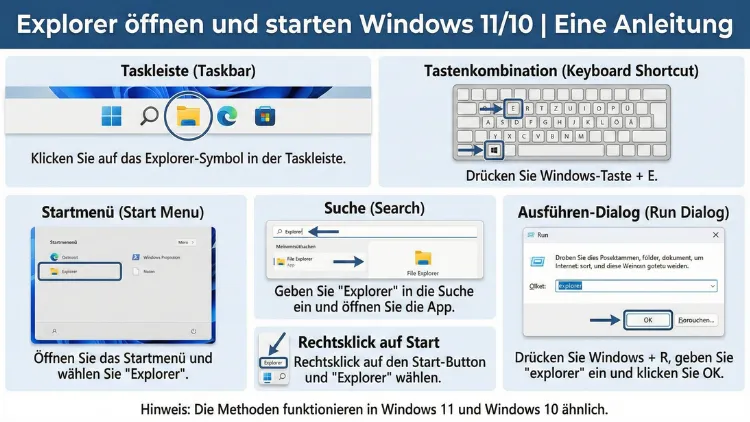
Die schnellste Methode, den Explorer zu starten, ist eine Tastenkombination. Diese funktioniert in allen aktuellen Windows-Versionen identisch.
So öffnen Sie den Explorer per Tastatur
- Drücken Sie gleichzeitig die Tasten Windows + E.
- Der Datei-Explorer öffnet sich sofort in einem neuen Fenster.
- Standardmäßig gelangen Sie zur Schnellzugriff-Ansicht oder zu „Dieser PC“.
Diese Methode ist besonders empfehlenswert, wenn Sie häufig mit Dateien arbeiten. Sie sparen Zeit und vermeiden unnötige Klicks.
Explorer öffnen über das Startmenü
Auch über das Startmenü lässt sich der Explorer zuverlässig starten. Diese Methode eignet sich besonders für Einsteiger.
Schritt-für-Schritt-Anleitung
- Klicken Sie auf das Windows-Symbol unten links.
- Geben Sie „Explorer“ oder „Datei-Explorer“ in die Suche ein.
- Klicken Sie auf das angezeigte Ergebnis „Datei-Explorer“.
Alternativ finden Sie den Explorer im Menü unter „Alle Apps“ → „Windows-Tools“ → „Datei-Explorer“.
Explorer über die Taskleiste starten
Standardmäßig ist der Datei-Explorer in der Taskleiste angeheftet. Das Symbol zeigt einen gelben Ordner.
Vorgehensweise
- Suchen Sie in der Taskleiste nach dem Ordnersymbol.
- Klicken Sie einmal darauf.
- Der Explorer öffnet sich unmittelbar.
Empfehlung: Falls das Symbol fehlt, heften Sie es neu an:
- Öffnen Sie den Explorer über Windows + E.
- Rechtsklick auf das Symbol in der Taskleiste.
- Wählen Sie „An Taskleiste anheften“.
So steht Ihnen der Explorer jederzeit mit einem Klick zur Verfügung.
Explorer über das Ausführen-Fenster starten
Das Ausführen-Fenster ist ein praktisches Werkzeug, um Programme direkt per Befehl zu starten.
Anleitung
- Drücken Sie Windows + R.
- Geben Sie explorer ein.
- Bestätigen Sie mit Enter.
Der Explorer startet sofort. Diese Methode ist besonders nützlich, wenn die Taskleiste nicht reagiert oder das Startmenü Probleme macht.
Explorer über den Task-Manager öffnen
Wenn der Explorer abgestürzt ist oder nicht reagiert, können Sie ihn über den Task-Manager neu starten.
Schritt-für-Schritt
- Drücken Sie Strg + Shift + Esc, um den Task-Manager zu öffnen.
- Klicken Sie oben auf „Datei“.
- Wählen Sie „Neuen Task ausführen“.
- Geben Sie explorer.exe ein.
- Bestätigen Sie mit „OK“.
Der Desktop und die Taskleiste werden neu geladen, da der Explorer ein zentraler Bestandteil der Windows-Oberfläche ist.
Explorer über Eingabeaufforderung oder PowerShell starten
Fortgeschrittene Nutzer können den Explorer auch über die Kommandozeile starten.
Mit der Eingabeaufforderung
- Drücken Sie Windows + R.
- Geben Sie cmd ein und bestätigen Sie.
- Tippen Sie explorer.exe und drücken Sie Enter.
Mit PowerShell
- Öffnen Sie PowerShell über das Startmenü.
- Geben Sie explorer.exe ein.
- Bestätigen Sie mit Enter.
Diese Methoden sind hilfreich bei Systemfehlern oder zur Automatisierung von Abläufen.
Explorer automatisch beim Systemstart öffnen
Wenn Sie möchten, dass der Explorer direkt nach dem Start von Windows geöffnet wird, können Sie ihn dem Autostart hinzufügen.
So richten Sie den Autostart ein
- Drücken Sie Windows + R.
- Geben Sie shell:startup ein und bestätigen Sie.
- Der Autostart-Ordner öffnet sich.
- Rechtsklick → Neu → Verknüpfung.
- Geben Sie explorer.exe als Speicherort ein.
- Klicken Sie auf „Weiter“ und „Fertig stellen“.
Beim nächsten Systemstart öffnet sich der Explorer automatisch.
Explorer startet nicht – Ursachen und Lösungen
Wenn sich der Datei-Explorer nicht öffnen lässt, liegt meist ein Systemproblem vor. Die folgenden Lösungen helfen zuverlässig.
Explorer neu starten
- Öffnen Sie den Task-Manager mit Strg + Shift + Esc.
- Suchen Sie „Windows-Explorer“ in der Liste.
- Rechtsklick → „Neu starten“.
Diese Methode behebt viele kurzfristige Probleme sofort.
Systemdateien überprüfen mit SFC
Beschädigte Systemdateien können verhindern, dass der Explorer startet. Nutzen Sie den System File Checker.
- Öffnen Sie die Eingabeaufforderung als Administrator.
- Geben Sie folgenden Befehl ein:
sfc /scannow- Warten Sie, bis der Scan abgeschlossen ist.
- Starten Sie den PC neu.
Dieses Tool repariert automatisch fehlerhafte Systemdateien.
Windows-Abbild reparieren mit DISM
Wenn SFC nicht hilft, setzen Sie das DISM-Tool ein.
- Öffnen Sie die Eingabeaufforderung als Administrator.
- Geben Sie nacheinander ein:
DISM /Online /Cleanup-Image /RestoreHealth- Warten Sie den Vorgang vollständig ab.
- Starten Sie Windows neu.
Diese Methode stellt beschädigte Systemkomponenten wieder her.
Explorer individuell anpassen für effizienteres Arbeiten
Der Datei-Explorer lässt sich an Ihre Bedürfnisse anpassen. Dadurch arbeiten Sie schneller und übersichtlicher.
Schnellzugriff konfigurieren
- Öffnen Sie den Explorer.
- Rechtsklick auf häufig genutzte Ordner.
- Wählen Sie „An Schnellzugriff anheften“.
So greifen Sie direkt auf wichtige Verzeichnisse zu.
Standard-Startordner festlegen
- Öffnen Sie den Explorer.
- Klicken Sie oben auf „…“ → „Optionen“.
- Wählen Sie bei „Datei-Explorer öffnen für:“ die Option „Dieser PC“ oder „Schnellzugriff“.
- Bestätigen Sie mit „OK“.
Diese Einstellung spart Zeit bei jedem Öffnen.
Explorer mit bestimmten Ordnern direkt starten
Sie können den Explorer so starten, dass er sofort einen bestimmten Ordner öffnet.
Vorgehensweise
- Rechtsklick auf den Desktop → Neu → Verknüpfung.
- Geben Sie ein:
explorer.exe C:\IhrOrdner- Klicken Sie auf „Weiter“ und vergeben Sie einen Namen.
- Öffnen Sie die Verknüpfung per Doppelklick.
So gelangen Sie ohne Umwege in häufig genutzte Verzeichnisse.
Explorer per Kontextmenü öffnen
Auch über das Kontextmenü lässt sich der Explorer starten.
Methode
- Drücken Sie Windows + X.
- Wählen Sie „Datei-Explorer“.
Diese Funktion ist besonders hilfreich, wenn Sie mit administrativen Tools arbeiten.
Häufig gestellte Fragen (FAQ)
Wie öffne ich den Explorer, wenn der Desktop eingefroren ist?
Drücken Sie Strg + Shift + Esc, öffnen Sie den Task-Manager, klicken Sie auf „Datei“ → „Neuen Task ausführen“ und geben Sie explorer.exe ein.
Welche Tastenkombination startet den Explorer sofort?
Die Tastenkombination Windows + E öffnet den Datei-Explorer direkt und funktioniert in Windows 10 und Windows 11.
Was tun, wenn explorer.exe nicht reagiert?
Starten Sie den Windows-Explorer im Task-Manager neu oder führen Sie den Befehl sfc /scannow aus, um beschädigte Systemdateien zu reparieren.
Kann ich den Explorer automatisch beim Hochfahren starten?
Ja, legen Sie eine Verknüpfung zu explorer.exe im Autostart-Ordner an, erreichbar über den Befehl shell:startup.
Wo befindet sich die Datei explorer.exe?
Die Datei liegt standardmäßig im Ordner C:\Windows. Von dort aus wird die grafische Benutzeroberfläche des Systems gesteuert.
Fazit
Der Datei-Explorer ist ein unverzichtbares Werkzeug für die tägliche Arbeit mit Windows 11 und Windows 10. Sie können ihn über Tastenkombinationen, das Startmenü, den Task-Manager oder Befehle wie explorer.exe schnell öffnen.
Bei Problemen helfen gezielte Maßnahmen wie das Neustarten des Prozesses oder die Reparatur von Systemdateien mit SFC und DISM. Mit den richtigen Einstellungen und Verknüpfungen optimieren Sie Ihre Arbeitsabläufe und greifen jederzeit effizient auf Ihre Dateien zu.