
Erfahren Sie, wie Sie eigene und fremde IP-Adressen schnell herausfinden – mit einfachen Online-Tools, Befehlen und Netzwerkmethoden.
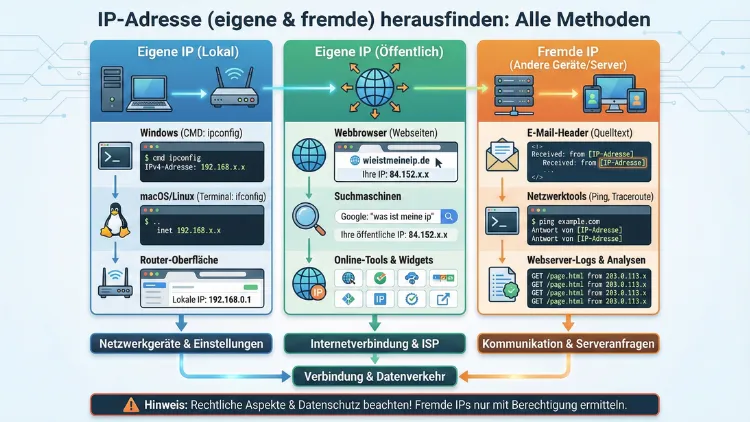
Sie möchten Ihre eigene IP-Adresse ermitteln oder die IP eines fremden Geräts nachvollziehen? Dieser Leitfaden zeigt Ihnen alle praxiserprobten Methoden für Windows, macOS, Linux, Android und iOS – von lokalen Befehlen über Router-Ansichten bis zu DNS-, Whois- und Log-Analysen.
Sie erfahren Schritt für Schritt, womit und wie Sie zuverlässig öffentliche und private IP-Adressen bestimmen.
Grundlagen: Öffentliche vs. private IP-Adresse
Bevor Sie beginnen, unterscheiden Sie zwei Typen:
- Öffentliche IP-Adresse: Vom Internetprovider zugewiesen, im Internet sichtbar (IPv4/IPv6).
- Private IP-Adresse: Innerhalb Ihres lokalen Netzwerks vergeben (z. B. 192.168.x.x, 10.x.x.x, 172.16–31.x.x).
Häufig nutzt Ihr Router NAT (Network Address Translation). Dann hat Ihr Gerät eine private IP, während der Router mit einer öffentlichen IP ins Internet geht. Bei Carrier-Grade NAT (CGNAT) teilen sich mehrere Haushalte eine öffentliche IPv4-Adresse.
Eigene IP-Adresse herausfinden: Alle Wege
Über eine Webabfrage (öffentliche IP)
Womit: Ein Webdienst zur IP-Anzeige.
Wie:
- Öffnen Sie Ihren Browser.
- Geben Sie in die Suche „meine IP“ ein oder rufen Sie einen bekannten IP-Anzeigedienst auf.
- Die Seite zeigt sofort Ihre öffentliche IPv4/IPv6-Adresse an.
Tipp: Nutzen Sie mehrere Dienste nacheinander, um VPN/Proxy-Effekte zu prüfen. Weichen die Ergebnisse ab, ist vermutlich ein Tunnel aktiv.
Im Router-Interface (öffentliche + lokale Zuordnungen)
Womit: Weboberfläche Ihres Routers (z. B. Fritz!Box, Speedport, UniFi).
Wie:
- Geben Sie im Browser die Router-Adresse ein (typisch: 192.168.0.1, 192.168.1.1 oder 192.168.178.1).
- Melden Sie sich an.
- Suchen Sie nach „Internet“, „Status“ oder „Online-Monitor“ – dort steht die öffentliche IP.
- Unter „Heimnetz“, „Geräte“ oder „DHCP“ sehen Sie die privaten IPs aller verbundenen Geräte.
Empfehlung: Notieren Sie die Zuordnung Gerät ↔ IP. Das ist nützlich für Fehleranalyse, Portfreigaben und Netzwerkdiagnose.
Windows: Lokale IP per Eingabeaufforderung oder PowerShell
Womit: Eingabeaufforderung (cmd) oder PowerShell.
Wie (lokale IP):
- Öffnen Sie „Eingabeaufforderung“.
- Geben Sie
ipconfigein. - Lesen Sie unter „IPv4-Adresse“ die private IP ab.
Wie (öffentliche IP per PowerShell):
- Öffnen Sie PowerShell.
- Geben Sie
Invoke-RestMethod ifconfig.meein. - Die Ausgabe zeigt Ihre öffentliche IP.
Hinweis: Bei mehreren Adaptern (WLAN/Ethernet/VPN) prüfen Sie den jeweils aktiven Adapter.
macOS: Terminal-Befehle
Womit: Terminal.
Wie (lokale IP):
- Öffnen Sie Terminal.
- Geben Sie
ipconfig getifaddr en0(WLAN) oderipconfig getifaddr en1(Ethernet) ein.
Wie (öffentliche IP):
- Geben Sie
curl ifconfig.meein.
Linux: Terminal-Befehle (ip, ifconfig, curl)
Womit: Terminal.
Wie (lokale IP):
ip addr show
Suchen Sie nachinetbeim aktiven Interface (z. B. eth0, wlan0).- Alternativ:
hostname -I(zeigt oft alle lokalen IPs kompakt).
Wie (öffentliche IP):
curl ifconfig.me
) Android: Einstellungen
Womit: Android-Systemeinstellungen.
Wie:
- Einstellungen → Netzwerk & Internet → WLAN.
- Tippen Sie auf das verbundene Netzwerk.
- Unter „Erweitert“ finden Sie die IP-Adresse (lokal).
- Für die öffentliche IP nutzen Sie eine Webabfrage im Browser.
iOS (iPhone/iPad): Einstellungen
Womit: iOS-Systemeinstellungen.
Wie:
- Einstellungen → WLAN.
- Tippen Sie auf das „i“-Symbol neben Ihrem Netzwerk.
- Unter „IP-Adresse“ sehen Sie die lokale IP.
- Öffentliche IP: Browserabfrage wie oben.
Fremde IP-Adresse herausfinden: Legale und technische Methoden
Wichtiger Hinweis zur Rechtmäßigkeit
Ermitteln Sie fremde IP-Adressen nur in rechtlich zulässigen Kontexten, etwa zur Administration eigener Server, zur Fehleranalyse in Ihrem Netzwerk oder im Rahmen Ihrer Website-Logs unter Beachtung der DSGVO. Das heimliche Ausspähen fremder IPs ohne berechtigtes Interesse kann unzulässig sein.
DNS- und Netzwerktools (Domain → IP)
Womit: nslookup, dig, ping, traceroute.
Wie:
- Windows:
nslookup beispiel.de→ liefert die aufgelöste IP der Domain.ping beispiel.de→ zeigt ebenfalls eine Ziel-IP (sofern ICMP nicht blockiert).- macOS/Linux:
dig beispiel.de +short→ kompakte IP-Ausgabe.ping beispiel.deodertraceroute beispiel.de→ Pfad und Ziel-IP.
Praxis: Ideal, um die Server-IP einer Website zu identifizieren (nicht die IP eines Besuchers).
Whois-Abfrage (Inhaber- und Netzbereichsinformationen)
Womit: Whois-Client oder Terminal-Befehl.
Wie:
- Linux/macOS:
whois 203.0.113.10 - Windows: Whois-Tool installieren oder Web-Whois nutzen (Name eines Dienstes in der Suche eingeben).
Sie erhalten Provider, Netzbereich, ggf. Kontaktstellen. Personenbezogene Daten sind selten sichtbar.
Server-Logs Ihrer eigenen Website (Besucher-IP)
Womit: Apache- oder Nginx-Logs.
Wie:
- Apache: Öffnen Sie die Datei
access.log.
Beispiel:/var/log/apache2/access.log - Nginx: Öffnen Sie
access.log.
Beispiel:/var/log/nginx/access.log - Jede Zeile beginnt üblicherweise mit der Besucher-IP.
Empfehlung (exakt):
- Aktivieren Sie im Webserver-Config das Standard-Logformat (Combined).
- Prüfen Sie regelmäßig mit
tail -f /var/log/nginx/access.log(Linux), um aktuelle Zugriffe live zu sehen. - Anonymisieren Sie IPs (z. B. Kürzen der letzten Oktette) für DSGVO-Konformität, wenn keine zwingende Notwendigkeit zur Vollspeicherung besteht.
E-Mail-Header analysieren (Absender-IP)
Womit: E-Mail-Headeranzeige im Mailclient.
Wie:
- Öffnen Sie die betreffende E-Mail.
- Wählen Sie „Original anzeigen“ oder „Header anzeigen“.
- Suchen Sie nach „Received: from … “.
Beachten Sie: Mailserver-Ketten und Proxys können die tatsächliche End-IP verschleiern.
Netzwerk-Administration im eigenen LAN
Womit: Router-Geräteliste oder Netzwerkscanner (z. B. nmap im lokalen Netz).
Wie:
- Router → „Heimnetz/Geräte“: Liste mit IPs und MAC-Adressen.
- Linux/macOS (lokales Netz scannen):
nmap -sn 192.168.1.0/24
Zeigt aktive Hosts im Subnetz (nur in eigenen Netzen einsetzen).
Sonderfälle: VPN, Proxy, Tor und dynamische IPs
- VPN/Proxy: Webdienste zeigen die Exit-IP des Tunnels, nicht Ihre echte Provider-IP.
Test: VPN deaktivieren und erneut prüfen. - Tor: Wechselt Exit-Knoten häufig; IP ist nicht stabil.
- Dynamische IP: Viele Provider vergeben regelmäßig neue öffentliche IPs. Notieren Sie Zeitpunkt + IP, wenn Sie Ereignisse korrelieren.
- IPv6: Oft dauerhaft zugewiesen; beachten Sie Datenschutzaspekte und Präfix-Wechsel.
Sicherheit und Datenschutz
- Speichern Sie IP-Adressen nur, wenn es technisch notwendig und rechtlich zulässig ist.
- Minimieren Sie Speicherdauer und anonymisieren Sie, wenn möglich.
- Schützen Sie Router-Zugänge mit starkem Passwort.
- Vermeiden Sie das Weitergeben Ihrer öffentlichen IP in sensiblen Kontexten; nutzen Sie bei Bedarf ein vertrauenswürdiges VPN.
Typische Fehlerquellen und schnelle Checks
- Falscher Adapter: Prüfen Sie, ob WLAN, Ethernet oder VPN aktiv ist.
- Mehrere IPs: Virtuelle Adapter (Docker, VirtualBox) zeigen zusätzliche Adressen.
- CGNAT: Ihre öffentliche IPv4 ist nicht exklusiv; Portfreigaben können eingeschränkt sein.
- DNS-Caching: Nutzen Sie
ipconfig /flushdns(Windows) odersudo dscacheutil -flushcache(macOS), wenn Auflösungen veraltet erscheinen.
Häufig gestellte Fragen (FAQ)
Was ist der Unterschied zwischen IPv4 und IPv6?
IPv4 besteht aus vier Zahlenblöcken (z. B. 93.184.216.34). IPv6 nutzt längere, hexadezimale Blöcke (z. B. 2001:db8::1). IPv6 bietet mehr Adressen und wird zunehmend parallel zu IPv4 verwendet.
Warum zeigt mir der Router eine andere IP als ein Webdienst?
Der Router zeigt Ihre öffentliche IP an. Ein Webdienst zeigt die aktuell genutzte Exit-IP – bei VPN/Proxy kann diese abweichen.
Kann ich die IP eines Website-Besuchers ohne Logs sehen?
Nein. Ohne Zugriff auf Server-Logs oder entsprechende Analytik sehen Sie die Besucher-IP nicht zuverlässig.
Ist es legal, fremde IP-Adressen zu ermitteln?
Nur in zulässigen Kontexten (z. B. eigene Server-Administration, Fehlersuche im eigenen Netz). Beachten Sie Datenschutzgesetze und Zweckbindung.
Wie erkenne ich, ob ich hinter CGNAT sitze?
Wenn Ihr Router eine private WAN-IP (z. B. 100.64.0.0/10) zeigt und Webdienste eine andere öffentliche IP ausgeben, nutzen Sie wahrscheinlich CGNAT.
Wie oft ändert sich meine öffentliche IP?
Bei vielen Anschlüssen regelmäßig (Zwangstrennung oder Provider-Politik). IPv6-Präfixe können stabiler sein, je nach Anbieter.
Fazit
Ob eigene oder fremde IP-Adresse: Mit Webabfragen, Router-Status, Terminal-Befehlen (ipconfig, ip addr, curl), DNS-Tools (nslookup, dig), Whois und Server-Logs stehen Ihnen alle verlässlichen Methoden zur Verfügung.
Setzen Sie die passenden Werkzeuge gezielt ein, beachten Sie NAT, VPN und dynamische Zuweisungen und handeln Sie stets datenschutzkonform. So bestimmen Sie IP-Adressen präzise und nachvollziehbar in jeder Umgebung.