
Erfahren Sie, wie Sie den BitLocker-Wiederherstellungsschlüssel unter Windows 11 und 10 schnell finden und Datenverlust bei gesperrten Laufwerken vermeiden.
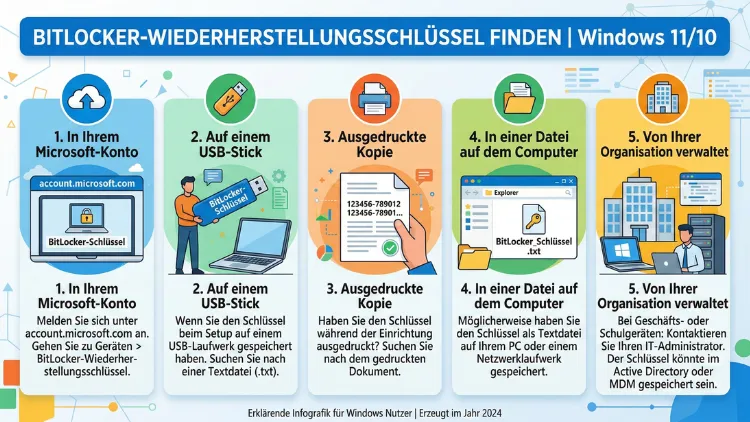
BitLocker schützt Ihre Daten durch vollständige Laufwerksverschlüsselung. Wird der Wiederherstellungsschlüssel benötigt, können Sie ohne ihn nicht mehr auf Ihr System zugreifen.
Dieser Leitfaden zeigt Ihnen Schritt für Schritt, wie Sie den BitLocker-Wiederherstellungsschlüssel in Windows 11 und Windows 10 zuverlässig finden – lokal, im Microsoft-Konto, in der Unternehmensumgebung oder per PowerShell. So stellen Sie den Zugriff auf Ihre verschlüsselten Daten sicher.
Was ist der BitLocker-Wiederherstellungsschlüssel?
Der BitLocker-Wiederherstellungsschlüssel ist ein 48-stelliger numerischer Code, der beim Aktivieren der Laufwerksverschlüsselung erstellt wird. Er dient als Sicherheitsmaßnahme, wenn Windows den Zugriff auf ein verschlüsseltes Laufwerk nicht automatisch freigeben kann. Das kann nach Hardwareänderungen, BIOS-Updates, TPM-Problemen oder einem fehlgeschlagenen Anmeldeversuch passieren.
Der Schlüssel stellt sicher, dass nur autorisierte Benutzer Zugriff auf die Daten erhalten. Ohne diesen Code bleibt das Laufwerk gesperrt.
Wann benötigen Sie den Wiederherstellungsschlüssel?
Sie benötigen den BitLocker-Wiederherstellungsschlüssel typischerweise in folgenden Situationen:
- Nach einem BIOS- oder Firmware-Update
- Bei Änderungen an TPM, Mainboard oder Bootreihenfolge
- Nach mehrfach falscher PIN-Eingabe
- Wenn Windows Hardwareänderungen erkennt
- Bei Zugriff auf ein externes verschlüsseltes Laufwerk an einem anderen PC
- Nach einer Neuinstallation oder Systemreparatur
Wenn Windows den Schlüssel anfordert, erscheint ein blauer Bildschirm mit der Aufforderung zur Eingabe des Wiederherstellungscodes.
BitLocker-Wiederherstellungsschlüssel im Microsoft-Konto finden
Die häufigste Speicherstelle ist das Microsoft-Konto. Windows 10 und Windows 11 sichern den Schlüssel automatisch online, wenn Sie sich mit einem Microsoft-Konto anmelden.
Schritt-für-Schritt-Anleitung
- Öffnen Sie einen Browser auf einem anderen Gerät.
- Rufen Sie die Seite zur Verwaltung Ihrer Geräteverschlüsselung auf.
- Melden Sie sich mit Ihrem Microsoft-Konto an.
- Wählen Sie das betroffene Gerät aus der Liste.
- Suchen Sie nach „BitLocker-Wiederherstellungsschlüssel“.
- Kopieren Sie den angezeigten 48-stelligen Schlüssel.
- Geben Sie den Schlüssel auf dem gesperrten PC ein.
Achten Sie darauf, dass das richtige Gerät ausgewählt ist, da mehrere Schlüssel gespeichert sein können.
BitLocker-Wiederherstellungsschlüssel lokal auf dem PC suchen
Wenn der Schlüssel lokal gespeichert wurde, können Sie ihn direkt im System finden – vorausgesetzt, Sie haben noch Zugriff auf Windows.
Methode 1: Über die Systemsteuerung
- Öffnen Sie die Systemsteuerung.
- Navigieren Sie zu „System und Sicherheit“.
- Wählen Sie „BitLocker-Laufwerkverschlüsselung“.
- Klicken Sie auf „Wiederherstellungsschlüssel sichern“.
- Wählen Sie „In Datei speichern“ oder „Drucken“.
Methode 2: Über PowerShell anzeigen
Wenn Sie Administratorrechte besitzen, können Sie den Schlüssel per PowerShell auslesen:
- Klicken Sie mit der rechten Maustaste auf Start.
- Wählen Sie „Windows-Terminal (Administrator)“.
- Geben Sie folgenden Befehl ein:
manage-bde -protectors -get C:- Suchen Sie nach „Numerisches Kennwort“.
- Notieren Sie den angezeigten Wiederherstellungsschlüssel.
Ersetzen Sie „C:“ durch den entsprechenden Laufwerksbuchstaben.
BitLocker-Schlüssel auf USB-Stick oder Ausdruck finden
Beim Aktivieren der Verschlüsselung bietet Windows mehrere Speicheroptionen. Prüfen Sie daher folgende Orte:
- USB-Stick: Datei mit Namen „BitLocker-Wiederherstellungsschlüssel“
- Ausdruck: Gedruckte Sicherung des Codes
- Dokumentenordner: Lokal gespeicherte TXT-Datei
- Firmenlaufwerke: Netzwerkspeicher oder Server
Öffnen Sie die TXT-Datei und suchen Sie nach der 48-stelligen Zahlenfolge.
Wiederherstellungsschlüssel in Active Directory finden (Unternehmen)
In Unternehmensnetzwerken wird der Schlüssel häufig in Active Directory gespeichert. Administratoren können ihn dort abrufen.
Vorgehensweise für Administratoren
- Öffnen Sie „Active Directory-Benutzer und -Computer“.
- Suchen Sie das betroffene Computerobjekt.
- Öffnen Sie die Eigenschaften.
- Wechseln Sie zum Reiter „BitLocker-Wiederherstellung“.
- Kopieren Sie den angezeigten Schlüssel.
Diese Methode funktioniert nur, wenn BitLocker-Gruppenrichtlinien aktiviert wurden.
BitLocker-Schlüssel in Azure AD (Microsoft Entra ID) abrufen
Bei Geräten in Azure AD (z. B. Firmenlaptops mit Windows 11 Pro/Enterprise) wird der Schlüssel automatisch in der Cloud gespeichert.
So rufen Sie ihn ab
- Melden Sie sich im Microsoft Entra Admin Center an.
- Navigieren Sie zu „Geräte“.
- Wählen Sie das betroffene Gerät.
- Klicken Sie auf „BitLocker-Schlüssel anzeigen“.
- Kopieren Sie den Wiederherstellungscode.
Diese Methode ist besonders relevant für moderne Arbeitsplatzumgebungen.
Wiederherstellungsschlüssel über Eingabeaufforderung sichern
Wenn Sie noch Zugriff auf Windows haben, sichern Sie den Schlüssel sofort über die Eingabeaufforderung.
Anleitung
- Öffnen Sie die Eingabeaufforderung als Administrator.
- Geben Sie folgenden Befehl ein:
manage-bde -protectors -get C: > C:\BitLockerKey.txt- Öffnen Sie die Datei „BitLockerKey.txt“ auf Laufwerk C:.
- Sichern Sie die Datei zusätzlich auf einem USB-Stick.
So stellen Sie sicher, dass der Schlüssel jederzeit verfügbar ist.
BitLocker-Wiederherstellungsschlüssel ohne Anmeldung finden
Wenn Windows nicht mehr startet, haben Sie dennoch mehrere Möglichkeiten:
- Microsoft-Konto auf anderem Gerät prüfen
- USB-Stick mit Sicherungsdatei durchsuchen
- Ausdruck oder Dokumentation überprüfen
- Administrator oder IT-Abteilung kontaktieren
- Azure AD oder Active Directory durchsuchen
Ohne gespeicherten Schlüssel ist eine Entschlüsselung praktisch unmöglich. Eine Neuinstallation würde alle Daten löschen.
Typische Fehler und Lösungen
Schlüssel wird nicht akzeptiert
Prüfen Sie:
- Richtigen Laufwerks-Schlüssel verwenden
- Zahlen korrekt eingegeben (keine Leerzeichen)
- Richtige Reihenfolge der Blöcke
Kein Schlüssel auffindbar
Gehen Sie systematisch vor:
- Microsoft-Konto prüfen
- USB-Backups durchsuchen
- Firmen-IT kontaktieren
- PowerShell-Ausgabe prüfen
- Active Directory/Azure AD durchsuchen
Wiederholte Abfrage des Schlüssels
Mögliche Ursachen:
- TPM-Problem
- Secure Boot deaktiviert
- BIOS-Einstellungen geändert
Aktivieren Sie TPM und Secure Boot erneut im BIOS, um zukünftige Abfragen zu vermeiden.
BitLocker-Schlüssel dauerhaft sichern – so geht es richtig
Damit Sie künftig nicht mehr nach dem Schlüssel suchen müssen, sichern Sie ihn an mehreren Orten.
Empfohlene Vorgehensweise
- Öffnen Sie die Systemsteuerung → BitLocker-Laufwerkverschlüsselung.
- Klicken Sie auf „Wiederherstellungsschlüssel sichern“.
- Speichern Sie den Schlüssel:
- Im Microsoft-Konto
- Auf USB-Stick
- Als Ausdruck
- In einer verschlüsselten Passwortverwaltung
- Testen Sie die Datei auf Lesbarkeit.
- Bewahren Sie den Ausdruck getrennt vom PC auf.
Diese redundante Sicherung verhindert Datenverlust.
Sicherheitshinweise zum Umgang mit dem Wiederherstellungsschlüssel
Der BitLocker-Schlüssel gewährt vollständigen Zugriff auf Ihre Daten. Behandeln Sie ihn daher wie ein Passwort auf höchstem Sicherheitsniveau.
Wichtige Regeln:
- Niemals unverschlüsselt per E-Mail versenden
- Nicht im Klartext auf dem Desktop speichern
- Ausdruck sicher verwahren (z. B. Safe)
- Zugriff nur autorisierten Personen erlauben
Eine sichere Aufbewahrung schützt vor unbefugtem Datenzugriff.
Häufig gestellte Fragen (FAQ)
Wo finde ich meinen BitLocker-Wiederherstellungsschlüssel?
Am häufigsten im Microsoft-Konto unter den Geräteinformationen. Alternativ auf USB-Stick, Ausdruck, Active Directory oder Azure AD.
Kann ich BitLocker ohne Wiederherstellungsschlüssel umgehen?
Nein. Ohne den Schlüssel ist ein Zugriff auf das verschlüsselte Laufwerk nicht möglich. Eine Neuinstallation löscht die Daten.
Wie sieht der BitLocker-Schlüssel aus?
Der Wiederherstellungsschlüssel besteht aus 48 Ziffern, aufgeteilt in acht Blöcke mit jeweils sechs Zahlen.
Warum fordert Windows plötzlich den Schlüssel an?
Häufig nach BIOS-Updates, Hardwareänderungen, TPM-Problemen oder Änderungen an den Sicherheitseinstellungen.
Kann ich den Schlüssel nachträglich sichern?
Ja. Öffnen Sie die BitLocker-Verwaltung in der Systemsteuerung und wählen Sie „Wiederherstellungsschlüssel sichern“.
Ist der Schlüssel bei Windows Home verfügbar?
Die Geräteverschlüsselung in Windows Home speichert den Schlüssel automatisch im Microsoft-Konto, sofern Sie angemeldet sind.
Fazit
Der BitLocker-Wiederherstellungsschlüssel ist essenziell, um den Zugriff auf verschlüsselte Daten in Windows 11 und Windows 10 zu gewährleisten. Sie können ihn im Microsoft-Konto, lokal im System, auf USB-Sticks, in Active Directory oder in Azure AD finden.
Sichern Sie den Schlüssel stets mehrfach und überprüfen Sie die Lesbarkeit. Nur so vermeiden Sie dauerhaften Datenverlust und behalten die volle Kontrolle über Ihre geschützten Laufwerke.