
Erfahren Sie, wie Sie in Windows 11 und 10 schnell Ihren Produktschlüssel (Product Key) auslesen, um ihn für Aktivierung oder Neuinstallation zu sichern.
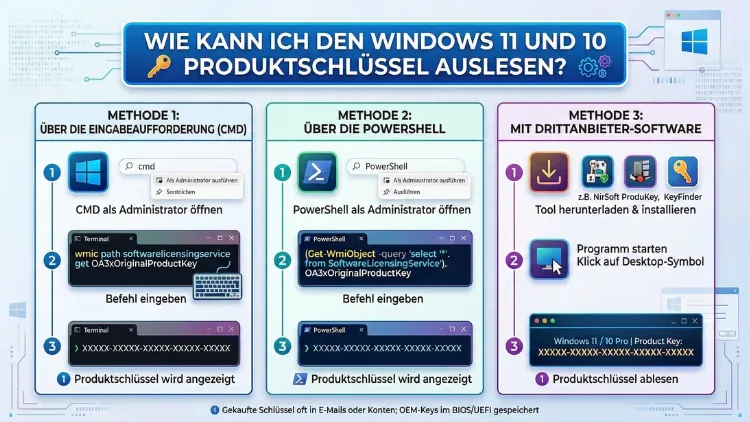
Den Windows-Produktschlüssel auszulesen ist in wenigen Minuten möglich – vorausgesetzt, Sie kennen den richtigen Weg. Ob über die Eingabeaufforderung, PowerShell, die Windows-Registrierung oder ein spezielles Tool:
Dieser Artikel zeigt Ihnen alle zuverlässigen Methoden, erklärt die Unterschiede zwischen OEM- und Retail-Lizenzen und beantwortet, warum der Schlüssel manchmal verborgen bleibt.
Warum Sie Ihren Windows-Lizenzschlüssel kennen sollten
Viele Nutzer denken erst dann an ihren Windows-Aktivierungsschlüssel, wenn es bereits zu spät ist – nämlich dann, wenn die Festplatte defekt ist, das System neu aufgesetzt werden muss oder ein Gerätewechsel ansteht. Dabei ist es außerordentlich sinnvoll, den Product Key rechtzeitig zu sichern, bevor solche Situationen eintreten.
Ein Windows 11 Produktschlüssel sowie ein Windows 10 Produktschlüssel besteht aus 25 Zeichen in fünf Blöcken, zum Beispiel im Format XXXXX-XXXXX-XXXXX-XXXXX-XXXXX. Dieser Schlüssel ist mit Ihrer Lizenz verknüpft und berechtigt Sie, Windows auf einem Gerät zu installieren und zu aktivieren. Zudem ist er notwendig, wenn Sie das Betriebssystem auf neue Hardware übertragen möchten.
Allerdings gibt es hierbei einen wichtigen Unterschied: Bei OEM-Lizenzen – also Versionen, die werkseitig auf einem Laptop oder PC vorinstalliert sind – ist der Schlüssel direkt im UEFI-BIOS des Geräts eingebettet. Bei Retail-Lizenzen hingegen, die Sie separat gekauft haben, liegt der Schlüssel entweder auf einer Produktkarte, in einer E-Mail oder in Ihrem Microsoft-Konto.
Methode 1: Windows-Produktschlüssel über die Eingabeaufforderung (CMD) auslesen
Die Eingabeaufforderung ist der schnellste Weg, um den Windows-Lizenzschlüssel sichtbar zu machen. Diese Methode funktioniert sowohl unter Windows 10 als auch unter Windows 11 ohne zusätzliche Software.
Anleitung Schritt für Schritt:
- Drücken Sie die Tastenkombination Windows + R, um das Ausführen-Fenster zu öffnen.
- Geben Sie
cmdein und bestätigen Sie mit Enter. - Geben Sie folgenden Befehl ein und drücken Sie Enter:
wmic path SoftwareLicensingService get OA3xOriginalProductKey- Der Produktschlüssel wird direkt unterhalb des Befehls angezeigt.
Falls der Befehl keinen Schlüssel zurückgibt oder die Zeile leer bleibt, handelt es sich höchstwahrscheinlich um eine digitale Lizenz (Digital Entitlement), bei der kein klassischer 25-stelliger Key im System gespeichert ist. Stattdessen ist die Aktivierung an die Hardwarekonfiguration und Ihr Microsoft-Konto gebunden.
Zusätzlich können Sie folgenden alternativen Befehl ausprobieren:
slmgr /dliDieser Befehl öffnet ein Dialogfenster mit den Lizenzinformationen, zeigt jedoch aus Sicherheitsgründen nur einen Teil des Schlüssels an.
Methode 2: Produktschlüssel über PowerShell auslesen
PowerShell bietet eine leistungsstarke Alternative zur klassischen Eingabeaufforderung. Außerdem ermöglicht PowerShell es, den Schlüssel durch ein spezielles Skript vollständig zu dekodieren – auch dann, wenn er im BIOS gespeichert ist.
Anleitung:
- Öffnen Sie das Startmenü und suchen Sie nach „PowerShell“.
- Klicken Sie mit der rechten Maustaste auf Windows PowerShell und wählen Sie „Als Administrator ausführen„.
- Kopieren Sie folgenden Befehl und fügen Sie ihn ein:
(Get-WmiObject -query 'select * from SoftwareLicensingService').OA3xOriginalProductKey- Drücken Sie Enter – der Windows-Key wird direkt ausgegeben.
Alternativ gibt es ein bekanntes PowerShell-Skript, das den Schlüssel aus der Registrierung entschlüsselt. Geben Sie folgenden Code in PowerShell ein:
$regPath = "HKLM:\SOFTWARE\Microsoft\Windows NT\CurrentVersion"
$digitalID = (Get-ItemProperty $regPath).DigitalProductId
$productKey = $null
$keyOffset = 52
$isWin8 = ::Floor((Get-ItemProperty $regPath).CurrentBuildNumber) -ge 9200
$i = 28
if ($isWin8) {
    $digitalID = ($digitalID -band 0xF7) -bor (($digitalID -band 0x01) * 8)
}
do {
    $digitMapIndex = 0
    $j = 14
    do {
        $digitMapIndex = $digitMapIndex * 256 -bxor $digitalID
        $digitalID = ::Floor($digitMapIndex / 24)
        $digitMapIndex = $digitMapIndex % 24
        $j--
    } while ($j -ge 0)
    $i--
    $productKey = "BCDFGHJKMPQRTVWXY2346789" + $productKey
    if (($i % 5 -eq 0) -and ($i -ne 0)) {
        $productKey = "-" + $productKey
    }
} while ($i -ge 0)
$productKey
Dieses Skript liest den verschlüsselten Binärwert aus der Registrierung und wandelt ihn in einen lesbaren 25-stelligen Lizenzschlüssel um. Es funktioniert zuverlässig unter Windows 10 und Windows 11.
Methode 3: Produktschlüssel über die Windows-Registrierung (Registry) finden
Die Registrierungsdatenbank (Registry) speichert zahlreiche Systeminformationen – darunter auch Lizenzinformationen. Jedoch ist der dort gespeicherte Schlüssel verschlüsselt und nicht direkt lesbar.
So rufen Sie den Registry-Eintrag auf:
- Drücken Sie Windows + R und geben Sie
regeditein. - Navigieren Sie zum Pfad:
HKEY_LOCAL_MACHINE\SOFTWARE\Microsoft\Windows NT\CurrentVersion- Suchen Sie den Eintrag DigitalProductId – dieser enthält den verschlüsselten Schlüssel in binärer Form.
Da der Wert nicht lesbar ist, empfiehlt sich zur Entschlüsselung entweder das oben genannte PowerShell-Skript oder ein spezialisiertes Tool wie ProduKey (siehe Methode 5).
Methode 4: OEM-Produktschlüssel aus dem BIOS/UEFI auslesen
Bei modernen Geräten – insbesondere bei Laptops von Herstellern wie Dell, HP, Lenovo, ASUS oder Acer – ist der OEM-Produktschlüssel direkt im UEFI-BIOS des Geräts gespeichert. Windows liest diesen Schlüssel beim Start automatisch aus und aktiviert sich eigenständig.
Deshalb erscheint der Schlüssel bei diesen Geräten oft nicht über die herkömmlichen CMD-Befehle. Um den BIOS-Produktschlüssel dennoch auszulesen, verwenden Sie folgenden PowerShell-Befehl:
(Get-WmiObject -Class SoftwareLicensingService).OA3xOriginalProductKeyAußerdem können Sie ein Tool wie RWEverything (Read & Write Everything) nutzen, das direkten Zugriff auf ACPI-BIOS-Tabellen erlaubt. Jedoch reicht für die meisten Nutzer der PowerShell-Befehl vollkommen aus.
Methode 5: Produktschlüssel mit ProduKey auslesen (empfohlene Methode für Einsteiger)
Für Nutzer ohne technische Vorkenntnisse ist ProduKey von NirSoft das empfohlene Tool. Es ist kostenlos, klein (unter 100 KB), benötigt keine Installation und liest den Windows-Lizenzschlüssel innerhalb von Sekunden aus.
Anleitung zur Verwendung von ProduKey:
- Rufen Sie die offizielle Website nirsoft.net/utils/product_cd_key_viewer.html auf.
- Laden Sie die Datei ProduKey.zip herunter und entpacken Sie sie.
- Führen Sie ProduKey.exe aus (ein Doppelklick genügt, keine Installation nötig).
- Das Programm zeigt sofort den Produktschlüssel für Windows sowie für installierte Microsoft-Office-Versionen an.
- Klicken Sie auf „File → Save Selected Items„, um den Schlüssel als Textdatei zu speichern.
Achtung: Manche Antivirenprogramme melden ProduKey fälschlicherweise als potenziell unerwünschtes Programm (PUP). Laden Sie das Tool deshalb ausschließlich von der offiziellen NirSoft-Website herunter und prüfen Sie bei Bedarf die Datei auf virustotal.com.
Methode 6: Windows-Lizenzschlüssel mit Belarc Advisor auslesen
Belarc Advisor ist ein weiteres kostenloses Tool, das nicht nur den Produktschlüssel anzeigt, sondern außerdem eine vollständige Systemübersicht mit Hardware- und Softwareinformationen erstellt.
Anleitung:
- Laden Sie Belarc Advisor von der Seite belarc.com/free_download.html herunter.
- Installieren und starten Sie das Programm.
- Belarc analysiert Ihr System und öffnet anschließend automatisch einen HTML-Bericht im Browser.
- Scrollen Sie zum Abschnitt „Software Licenses“ – dort finden Sie den Windows Key.
Belarc Advisor eignet sich besonders gut für IT-Administratoren, die mehrere Systeme dokumentieren möchten. Zudem funktioniert das Tool vollständig offline – die gesammelten Daten verlassen Ihren Computer nicht.
Methode 7: Produktschlüssel über das Microsoft-Konto abrufen
Falls Sie Windows über den Microsoft Store erworben haben oder Ihre Lizenz mit einem Microsoft-Konto verknüpft ist, können Sie den Schlüssel auch online einsehen.
Anleitung:
- Melden Sie sich unter account.microsoft.com mit Ihrem Microsoft-Konto an.
- Navigieren Sie zu „Dienste und Abonnements“ oder „Käufe und Bestellungen„.
- Dort finden Sie alle mit Ihrem Konto verknüpften Käufe – einschließlich des Windows-Produktschlüssels, sofern er digital dort gespeichert wurde.
Allerdings gilt dies nur für Lizenzen, die direkt über Microsoft erworben wurden. OEM-Lizenzen, die werkseitig auf einem Gerät vorinstalliert waren, sind dort in der Regel nicht aufgeführt.
Digitale Lizenz vs. klassischer Produktschlüssel – der Unterschied
Seit Windows 10 hat Microsoft das Lizenzierungssystem grundlegend geändert. Viele Nutzer suchen vergeblich nach ihrem Schlüssel, weil sie nicht wissen, welchen Lizenztyp sie verwenden.
| Lizenztyp | Merkmale | Schlüssel auslesbar? |
|---|---|---|
| Digitale Lizenz | An Hardware-ID gebunden, kein sichtbarer Key | Oft nein |
| OEM-Lizenz | Im BIOS eingebettet, beim Kauf vorinstalliert | Ja, via PowerShell |
| Retail-Lizenz | Frei übertragbar, 25-stelliger Key | Ja, via CMD/Tool |
| Volume-Lizenz | Für Unternehmen, KMS-Aktivierung | Nein (anderes System) |
Deshalb ist es wichtig, den Lizenztyp zu kennen, bevor Sie die Suche nach dem Schlüssel beginnen. Wenn Windows nach einer Neuinstallation auf derselben Hardware automatisch aktiviert wird, nutzen Sie höchstwahrscheinlich eine digitale Lizenz.
Produktschlüssel sicher aufbewahren – empfohlene Vorgehensweisen
Nachdem Sie den Windows-Aktivierungsschlüssel ausgelesen haben, sollten Sie ihn unbedingt sicher sichern. Andernfalls war die Mühe vergebens, falls Sie ihn im Ernstfall wieder benötigen.
Empfohlene Vorgehensweisen zur sicheren Aufbewahrung:
- Ausdrucken und physisch aufbewahren: Schreiben oder drucken Sie den Schlüssel aus und bewahren Sie ihn an einem sicheren Ort auf – zum Beispiel zusammen mit anderen wichtigen Dokumenten.
- Passwort-Manager nutzen: Tools wie Bitwarden (kostenlos, Open Source) oder KeePass eignen sich hervorragend, um Lizenzschlüssel verschlüsselt zu speichern.
- Verschlüsselter USB-Stick: Speichern Sie den Schlüssel in einer Textdatei auf einem verschlüsselten USB-Stick, beispielsweise mit VeraCrypt.
- Sicheres Cloud-Dokument: Ein privates, passwortgeschütztes Dokument in OneDrive oder Google Drive ist ebenfalls eine praktische Option.
Außerdem empfiehlt es sich, den Schlüssel direkt nach dem Kauf eines neuen Geräts zu sichern – und nicht erst dann, wenn das System bereits Probleme bereitet.
Häufige Probleme beim Auslesen des Produktschlüssels
Manchmal zeigen die oben beschriebenen Methoden keinen Schlüssel an. Deshalb hier die häufigsten Ursachen und Lösungen:
1. CMD-Befehl liefert leere Ausgabe:
Ursache ist meist eine digitale Lizenz ohne gespeicherten Klartext-Schlüssel. Verwenden Sie in diesem Fall das PowerShell-Dekodierungsskript oder ProduKey.
2. ProduKey zeigt „N/A“:
Auch hier liegt häufig eine digitale Lizenz vor. Prüfen Sie außerdem, ob Sie ProduKey als Administrator ausführen.
3. Der angezeigte Schlüssel funktioniert nicht:
Bei manchen OEM-Geräten handelt es sich um einen sogenannten Generalschlüssel (Generic Key), der nur zur Identifikation der Windows-Edition dient. Die tatsächliche Aktivierung erfolgt über die BIOS-Lizenz automatisch.
4. Windows ist nicht aktiviert nach Neuinstallation:
Stellen Sie sicher, dass Sie sich mit demselben Microsoft-Konto anmelden, das vor der Neuinstallation verwendet wurde. Zudem muss die Hardware weitgehend identisch geblieben sein.
Produktschlüssel auf einem anderen PC auslesen
Gelegentlich möchten Sie den Windows-Key eines Computers auslesen, der nicht mehr startet – zum Beispiel nach einem Systemabsturz. Auch das ist möglich, sofern die Festplatte noch lesbar ist.
Anleitung mit ProduKey (Offline-Modus):
- Bauen Sie die Festplatte des defekten PCs in einen funktionierenden Computer ein (oder verwenden Sie einen USB-Adapter).
- Starten Sie ProduKey.exe auf dem funktionierenden Computer.
- Klicken Sie auf „File → Select Source“ und wählen Sie „Load the product keys from an external Windows directory„.
- Navigieren Sie zum Windows-Ordner der eingehängten Festplatte (z. B.
D:\Windows). - ProduKey liest den Schlüssel aus der Registrierungsdatei des externen Systems aus.
Diese Methode ist äußerst nützlich bei Dattenrettungen und ermöglicht es, den Produktschlüssel eines nicht startenden Systems zu retten.
Windows 11 Produktschlüssel auslesen – Besonderheiten
Grundsätzlich funktionieren alle oben genannten Methoden auch für Windows 11. Allerdings gibt es einige Besonderheiten zu beachten.
Da Windows 11 ausschließlich auf neuerer Hardware mit TPM 2.0 läuft, nutzen die meisten Windows-11-Geräte eine digitale Lizenz, die an das TPM-Chip und die Hardware-ID gebunden ist. Deshalb wird bei vielen Windows-11-Geräten kein klassischer 25-stelliger Schlüssel mehr gespeichert.
Zudem bietet Windows 11 eine einfache Möglichkeit, den Aktivierungsstatus zu prüfen:
- Öffnen Sie Einstellungen → System → Aktivierung.
- Dort sehen Sie, ob Windows aktiviert ist und welcher Lizenztyp vorliegt.
- Falls „Windows ist mit einem digitalen Lizenzschlüssel aktiviert“ steht, ist kein separater Produktschlüssel notwendig.
FAQ – Häufige Fragen zum Windows-Produktschlüssel auslesen
Was ist der schnellste Weg, um den Windows-Produktschlüssel auszulesen?
Der schnellste Weg ist der CMD-Befehl wmic path SoftwareLicensingService get OA3xOriginalProductKey. Öffnen Sie die Eingabeaufforderung mit Windows + R → cmd → Enter, geben Sie den Befehl ein und bestätigen Sie. Innerhalb von Sekunden wird der Schlüssel angezeigt – sofern keine reine digitale Lizenz vorliegt.
Warum zeigt der CMD-Befehl keinen Produktschlüssel an?
Wenn der Befehl eine leere Zeile ausgibt, liegt meist eine digitale Lizenz vor. Diese Art der Aktivierung speichert keinen Klartext-Schlüssel auf dem System, sondern ist an die Hardware-ID gebunden. Verwenden Sie in diesem Fall das PowerShell-Dekodierungsskript oder das Tool ProduKey, um den möglicherweise im BIOS gespeicherten OEM-Schlüssel auszulesen.
Ist das Auslesen des eigenen Windows-Produktschlüssels legal?
Ja, das Auslesen des eigenen Windows-Lizenzschlüssels ist vollkommen legal. Sie sind Lizenznehmer und haben das Recht, Ihre eigene Lizenzinformation einzusehen und zu sichern. Illegal wäre es hingegen, den Schlüssel auf einem anderen Gerät ohne entsprechende Lizenz zu verwenden oder weiterzugeben.
Kann ich meinen Windows-Produktschlüssel auf einen neuen PC übertragen?
Das hängt vom Lizenztyp ab. Retail-Lizenzen können auf einen neuen PC übertragen werden, nachdem die alte Installation deaktiviert wurde. OEM-Lizenzen sind hingegen an das ursprüngliche Gerät gebunden und dürfen nicht übertragen werden. Digitale Lizenzen können über ein Microsoft-Konto ebenfalls übertragen werden.
Welches Tool empfiehlt sich zum Auslesen des Produktschlüssels ohne Programmierkenntnisse?
Empfohlen wird ProduKey von NirSoft. Das Tool ist kostenlos, benötigt keine Installation und zeigt den Windows-Key sofort nach dem Start an. Laden Sie es ausschließlich von der offiziellen Website nirsoft.net herunter. Alternativ eignet sich Belarc Advisor, das zusätzlich eine vollständige Systemübersicht erstellt.
Wo finde ich den Produktschlüssel nach einer Neuinstallation?
Nach einer Neuinstallation ist der Schlüssel wieder über dieselben Methoden auslesbar – CMD, PowerShell oder ProduKey. Falls Windows automatisch aktiviert wurde, liegt eine digitale Lizenz vor, die keinen separat auslesbaren Schlüssel hat. Außerdem können Sie den Schlüssel in Ihrem Microsoft-Konto unter „Dienste und Abonnements“ nachschlagen.
Kann ich den Produktschlüssel aus einem nicht startenden Windows auslesen?
Ja, das ist möglich. Verwenden Sie ProduKey im Offline-Modus auf einem anderen, funktionierenden PC. Schließen Sie die Festplatte des defekten Geräts an, starten Sie ProduKey und wählen Sie unter „File → Select Source“ das externe Windows-Verzeichnis aus. ProduKey liest den Schlüssel dann direkt aus der gespeicherten Registrierungsdatei.
Funktioniert der ausgelesene Schlüssel auch für eine Neuinstallation?
Das kommt auf den Lizenztyp an. Bei OEM-Geräten aktiviert Windows sich nach einer Neuinstallation automatisch, sobald das Gerät mit dem Internet verbunden ist – der Schlüssel wird aus dem BIOS gelesen. Bei Retail-Lizenzen können Sie den ausgelesenen Schlüssel direkt bei der Neuinstallation eingeben. Jedoch funktionieren generische OEM-Keys (Generic Keys) nicht für manuelle Aktivierungen.
Gibt es eine Möglichkeit, den Produktschlüssel direkt in Windows 11 einzusehen?
Windows 11 zeigt den vollständigen Produktschlüssel nicht direkt in den Einstellungen an. Allerdings können Sie unter Einstellungen → System → Aktivierung den Lizenzstatus einsehen. Den vollständigen Schlüssel erhalten Sie nur über CMD, PowerShell oder ein Drittanbieter-Tool wie ProduKey. Zudem ist er bei digitalen Lizenzen möglicherweise gar nicht als Klartext vorhanden.
Was passiert, wenn ich meinen Produktschlüssel verliere?
Falls Sie Ihren Windows-Key verloren haben und keine Sicherung existiert, gibt es dennoch Möglichkeiten. Prüfen Sie zunächst Ihren E-Mail-Eingang nach der ursprünglichen Kaufbestätigung und kontrollieren Sie außerdem Ihr Microsoft-Konto unter account.microsoft.com. Bei OEM-Geräten ist der Schlüssel im BIOS gespeichert und kann über PowerShell abgerufen werden. Als letzten Ausweg können Sie den Microsoft-Support kontaktieren.
Fazit
Den Windows 10 oder Windows 11 Produktschlüssel auszulesen gelingt am einfachsten per CMD-Befehl oder ProduKey. Bei digitalen Lizenzen ist kein Klartext-Schlüssel auslesbar, da die Aktivierung hardware- und kontogebunden erfolgt.
Sichern Sie Ihren Schlüssel deshalb unmittelbar nach dem Auslesen in einem Passwort-Manager oder an einem sicheren physischen Ort. So sind Sie für Neuinstallationen, Reparaturen oder Gerätewechsel stets optimal vorbereitet.