
Erfahren Sie, wie Sie in Windows 11 und Windows 10 den dunklen Hintergrund aktivieren, Ihre Augen schonen und das Systemdesign modern anpassen.
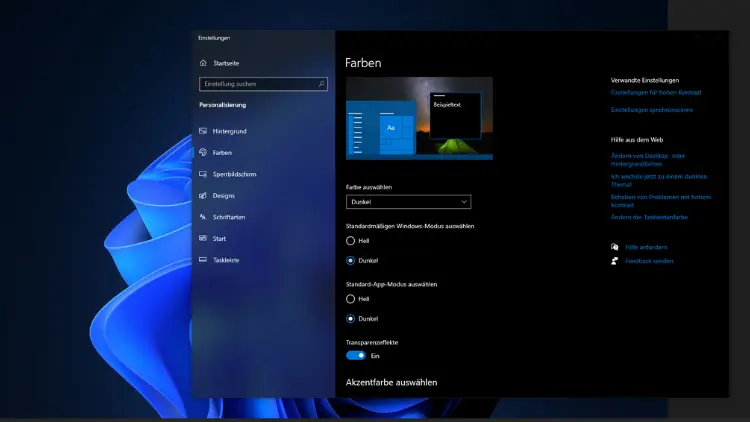
Ein dunkler Hintergrund gehört für viele Anwender inzwischen zur bevorzugten Arbeitsumgebung. Ob im Büro, im Homeoffice oder bei der privaten Nutzung: Dunkle Designs gelten als augenschonend, modern und energieeffizient. Microsoft hat diesen Trend früh erkannt und sowohl in Windows 10 als auch in Windows 11 umfangreiche Möglichkeiten integriert, um das System auf einen dunklen Hintergrund umzustellen.
Dieser Artikel bietet Ihnen einen umfassenden, praxisnahen und technisch fundierten Überblick darüber, wie Sie unter Windows 10 und Windows 11 einen dunklen Hintergrund aktivieren, anpassen und optimieren können. Zusätzlich erfahren Sie, welche Auswirkungen der Dunkelmodus auf Augen, Akkuverbrauch und Produktivität hat und wie Sie häufige Probleme beheben.
Warum ein dunkler Hintergrund sinnvoll ist
Schonung der Augen
Ein heller Bildschirm kann bei längerer Nutzung zu Ermüdung, trockenen Augen oder Kopfschmerzen führen. Besonders bei Arbeiten in dunkleren Umgebungen oder am Abend empfinden viele Anwender helle Oberflächen als unangenehm. Ein dunkler Hintergrund reduziert die Helligkeit und kann den Kontrast angenehmer gestalten.
Moderne Optik und bessere Konzentration
Dunkle Designs wirken aufgeräumt und minimalistisch. Inhalte treten stärker in den Vordergrund, während störende Elemente optisch zurücktreten. Viele Anwender berichten, dass sie sich mit dunklen Oberflächen besser konzentrieren können.
Energieeinsparung bei mobilen Geräten
Bei Geräten mit OLED- oder AMOLED-Displays kann ein dunkler Hintergrund tatsächlich Strom sparen, da schwarze Pixel weniger Energie verbrauchen. Zwar trifft dies auf klassische LCD-Monitore nur eingeschränkt zu, bei Laptops und Tablets mit moderner Displaytechnik ist der Effekt jedoch messbar.
Dunkler Hintergrund vs. Dunkelmodus: Der Unterschied
Bevor Sie Einstellungen ändern, ist es wichtig, zwei Begriffe klar zu unterscheiden:
- Dunkler Hintergrund: Bezieht sich hauptsächlich auf das Hintergrundbild oder die Hintergrundfarbe des Desktops.
- Dunkelmodus (Dark Mode): Ändert die Farbgestaltung des gesamten Systems, inklusive Menüs, Fenster, Taskleiste und unterstützter Apps.
Windows erlaubt es, beide Optionen unabhängig voneinander oder kombiniert zu nutzen.
Dunklen Hintergrund in Windows 11 aktivieren
Grundeinstellung über die Windows-Einstellungen
- Öffnen Sie die Einstellungen über das Startmenü oder mit der Tastenkombination
Windows + I. - Wechseln Sie zu Personalisierung.
- Klicken Sie auf Farben.
- Wählen Sie unter Modus auswählen die Option Dunkel.
Sofort werden Systemelemente wie Taskleiste, Startmenü und Fensterrahmen dunkel dargestellt.
Dunkles Hintergrundbild festlegen
- Öffnen Sie Einstellungen > Personalisierung > Hintergrund.
- Wählen Sie als Hintergrundtyp Bild, Einfarbig oder Diashow.
- Für einen dunklen Hintergrund empfiehlt sich:
- Ein schwarzes oder sehr dunkles Bild
- Eine einfarbige dunkle Fläche (z. B. Dunkelgrau)
- Klicken Sie auf Durchsuchen, um ein eigenes Bild auszuwählen.
Windows 11 enthält bereits mehrere dunkle Standardhintergründe, die speziell für den Dunkelmodus optimiert sind.
Akzentfarben anpassen
Unter Einstellungen > Personalisierung > Farben können Sie:
- Eine Akzentfarbe festlegen
- Entscheiden, ob diese Farbe auf Startmenü und Taskleiste angewendet wird
- Den Kontrast zwischen dunklem Hintergrund und Bedienelementen optimieren
Dezente Farben wie Dunkelblau, Grau oder Grün wirken besonders harmonisch.
Dunklen Hintergrund in Windows 10 aktivieren
Dunkelmodus einschalten
- Öffnen Sie die Einstellungen.
- Klicken Sie auf Personalisierung.
- Wählen Sie Farben.
- Stellen Sie unter Standard-App-Modus auswählen auf Dunkel.
Je nach Windows-10-Version kann die Bezeichnung leicht variieren, die Funktion bleibt jedoch identisch.
Desktop-Hintergrund abdunkeln
- Navigieren Sie zu Einstellungen > Personalisierung > Hintergrund.
- Wählen Sie ein dunkles Bild oder eine einfarbige dunkle Fläche.
- Bestätigen Sie Ihre Auswahl.
Auch hier gilt: Je dunkler das Hintergrundbild, desto stärker der Effekt.
Automatischer Wechsel zwischen hellem und dunklem Hintergrund
Zeitgesteuerter Wechsel
Windows selbst bietet keinen integrierten Zeitplan für den Wechsel zwischen hellem und dunklem Modus. Es gibt jedoch zwei praktikable Lösungen:
- Nutzung von Drittanbieter-Tools
- Einsatz der Aufgabenplanung in Kombination mit Registry-Einstellungen
Beliebte Programme ermöglichen es, den Dunkelmodus automatisch bei Sonnenuntergang zu aktivieren und morgens wieder zu deaktivieren.
Kopplung an den Nachtmodus
Der Windows-Nachtmodus reduziert den Blauanteil des Bildschirms. In Kombination mit einem dunklen Hintergrund ergibt sich eine besonders augenschonende Darstellung für die Abendstunden.
Dunkler Hintergrund für Programme und Apps
Microsoft-Apps
Viele Microsoft-Anwendungen unterstützen den Dunkelmodus:
- Datei-Explorer
- Microsoft Edge
- Office-Anwendungen wie Word, Excel und Outlook
In den jeweiligen Programmeinstellungen lässt sich der Modus meist separat aktivieren oder an das Systemdesign koppeln.
Drittanbieter-Programme
Nicht alle Programme reagieren automatisch auf den Windows-Dunkelmodus. Häufig finden Sie entsprechende Optionen unter:
- Einstellungen
- Darstellung
- Design oder Theme
Falls eine Anwendung keinen Dunkelmodus bietet, kann ein dunkler Desktop-Hintergrund dennoch für ein einheitlicheres Gesamtbild sorgen.
Dunkler Hintergrund im Datei-Explorer
Windows 11
Der Datei-Explorer übernimmt den Dunkelmodus automatisch, sobald dieser systemweit aktiviert ist. Menüs, Kontextfenster und Navigationsleisten werden dunkel dargestellt.
Windows 10
In neueren Versionen von Windows 10 ist der Dunkelmodus ebenfalls integriert. Falls der Datei-Explorer weiterhin hell erscheint, prüfen Sie:
- Ob der App-Modus auf „Dunkel“ eingestellt ist
- Ob alle Windows-Updates installiert sind
Barrierefreiheit und Kontrast
Hoher Kontrastmodus
Für Anwender mit Sehschwierigkeiten bietet Windows spezielle Kontrastdesigns:
- Öffnen Sie Einstellungen > Barrierefreiheit.
- Wählen Sie Kontrastdesigns.
- Aktivieren Sie ein dunkles Hochkontrastdesign.
Diese Designs unterscheiden sich vom normalen Dunkelmodus, bieten jedoch maximale Lesbarkeit.
Schrift und Skalierung
Ein dunkler Hintergrund wirkt am besten, wenn:
- Die Schriftgröße gut lesbar ist
- Der Bildschirm korrekt skaliert ist
- Ausreichender Kontrast zwischen Text und Hintergrund besteht
Diese Einstellungen finden Sie ebenfalls unter Barrierefreiheit.
Auswirkungen auf Leistung und Akku
Desktop-PCs
Bei klassischen Monitoren ist der Einfluss auf den Stromverbrauch gering. Ein dunkler Hintergrund wirkt sich hier primär auf Komfort und Optik aus.
Laptops und Tablets
Bei Geräten mit OLED-Displays kann der Dunkelmodus den Akkuverbrauch spürbar reduzieren. Je dunkler die dargestellten Flächen, desto größer der Spareffekt.
Häufige Probleme und Lösungen
Taskleiste bleibt hell
Ursache:
- Akzentfarbe falsch eingestellt
- Mischung aus hellem und dunklem Modus gewählt
Lösung:
- Unter Farben prüfen, ob „Dunkel“ für Windows-Modus aktiv ist
- Akzentfarbe auf Taskleiste aktivieren
Hintergrundbild wirkt ausgewaschen
Ursache:
- Niedrige Bildauflösung
- Falsche Anzeigeeinstellungen
Lösung:
- Hochauflösendes Bild verwenden
- Skalierung überprüfen
Apps ignorieren den Dunkelmodus
Ursache:
- App unterstützt den Modus nicht
- Eigene Theme-Einstellungen der App
Lösung:
- In den App-Einstellungen nach einem Designwechsel suchen
- Alternative Programme mit Dunkelmodus nutzen
Empfehlungen für ideale dunkle Hintergründe
Farbwahl
- Schwarz (#000000) für maximale Dunkelheit
- Dunkelgrau für geringeren Kontrast
- Dunkle Blautöne für entspannte Darstellung
Bildmotive
- Abstrakte Muster
- Landschaften bei Nacht
- Minimalistische Texturen
Vermeiden Sie zu starke Kontraste oder grelle Farben, da diese den positiven Effekt mindern.
Sicherheit und Datenschutz
Ein dunkler Hintergrund hat keinen direkten Einfluss auf Sicherheit oder Datenschutz. Allerdings kann er indirekt dazu beitragen, Inhalte auf dem Bildschirm in dunkler Umgebung weniger auffällig zu machen, etwa in öffentlichen Räumen.
Fazit
Ein dunkler Hintergrund unter Windows 11 und Windows 10 ist weit mehr als nur eine optische Spielerei. Er kann die Augen schonen, die Konzentration verbessern und bei mobilen Geräten sogar den Akkuverbrauch reduzieren.
Microsoft bietet umfangreiche und leicht zugängliche Einstellungen, um sowohl den Desktop-Hintergrund als auch das gesamte Systemdesign an dunkle Vorlieben anzupassen.
Mit den richtigen Einstellungen, passenden Hintergrundbildern und einer durchdachten Kombination aus Dunkelmodus und Kontrastoptionen schaffen Sie eine moderne, angenehme und produktive Arbeitsumgebung.
Ganz gleich, ob Sie Windows 10 oder Windows 11 nutzen: Der Wechsel zu einem dunklen Hintergrund ist schnell umgesetzt und bietet langfristige Vorteile.