
Möchten Sie unter Windows 11 oder 10 die Taskleiste transparent machen & optimal einstellen, um Ihr Desktop-Erlebnis individuell und übersichtlich zu gestalten?
Die Taskleiste ist eines der zentralen Elemente von Windows. Sie zeigt geöffnete Programme, das Startmenü, die Uhr, Benachrichtigungen und vieles mehr. Viele Nutzer wünschen sich, die Taskleiste optisch ansprechender zu gestalten, indem sie transparent wird.
In diesem Artikel erfahren Sie Schritt für Schritt, wie Sie die Taskleiste in Windows 10 und Windows 11 transparent machen und zusätzliche Einstellungen vornehmen können, um die Arbeitsoberfläche nach Ihren Vorlieben anzupassen.
Grundlagen: Die Windows-Taskleiste
Die Taskleiste dient als zentrales Navigations- und Verwaltungsinstrument für laufende Anwendungen. Sie zeigt geöffnete Programme, das Infobereich-Symbol (System Tray), Cortana oder die Suchleiste sowie Schnellzugriffe auf häufig genutzte Anwendungen.
In den Standard-Einstellungen von Windows 10 und Windows 11 ist die Taskleiste teilweise transparent, jedoch eher leicht eingefärbt und nicht vollständig durchsichtig. Windows erlaubt nur eingeschränkte Transparenz über die Systemeinstellungen. Für eine vollständige Transparenz sind zusätzliche Tools oder Registry-Anpassungen erforderlich.
Transparenz über die Windows-Einstellungen aktivieren
Windows 10
- Öffnen Sie die Einstellungen: Drücken Sie die Windows-Taste + I.
- Personalisierung auswählen: Klicken Sie im Einstellungsmenü auf Personalisierung.
- Farbeinstellungen öffnen: Wählen Sie links den Punkt Farben.
- Transparenzeffekte aktivieren: Scrollen Sie nach unten zu Transparenzeffekte und schalten Sie den Schalter auf Ein.
- Dadurch wird die Taskleiste leicht transparent und wirkt moderner.
- Startmenü und Taskleiste anpassen: Scrollen Sie zu Mehr Optionen, um zu entscheiden, ob die Farbe auf Start, Taskleiste und Info-Center angewendet werden soll.
Windows 11
- Öffnen Sie die Einstellungen: Drücken Sie Windows-Taste + I.
- Personalisierung wählen: Klicken Sie auf Personalisierung.
- Farben auswählen: Gehen Sie zu Farben.
- Transparenzeffekte aktivieren: Aktivieren Sie den Schalter Transparenzeffekte.
- Die Taskleiste wird dadurch subtil durchsichtig und passt sich den Hintergrundfarben an.
Hinweis: Die standardmäßige Transparenz in Windows ist eher dezent und bietet keine vollständige Glasoptik. Wer die Taskleiste vollständig durchsichtig haben möchte, benötigt zusätzliche Software oder Registry-Einstellungen.
Die Taskleiste vollständig transparent machen
Um eine vollständig transparente Taskleiste zu erhalten, müssen Sie entweder auf Registry-Änderungen zurückgreifen oder Tools wie TranslucentTB verwenden.
Methode 1: Registry-Anpassung (für Windows 10 und 11)
- Registry-Editor öffnen: Drücken Sie Windows-Taste + R, geben Sie
regeditein und drücken Sie Enter. - Navigieren Sie zu folgendem Pfad:
HKEY_LOCAL_MACHINE\SOFTWARE\Microsoft\Windows\CurrentVersion\Explorer\Advanced- Neuen DWORD-Wert erstellen: Klicken Sie mit der rechten Maustaste in das rechte Fenster und wählen Sie Neu → DWORD-Wert (32-Bit).
- Wert benennen: Nennen Sie den Wert
UseOLEDTaskbarTransparency. - Wert ändern: Doppelklicken Sie auf
UseOLEDTaskbarTransparencyund setzen Sie den Wert auf1. - Explorer neu starten: Drücken Sie Strg + Shift + Esc, suchen Sie den Windows-Explorer, klicken Sie mit der rechten Maustaste darauf und wählen Sie Neu starten.
Nach diesem Schritt wird die Taskleiste deutlich transparenter. Für eine vollständige Glasoptik empfiehlt sich jedoch die Verwendung externer Tools.
Methode 2: TranslucentTB verwenden
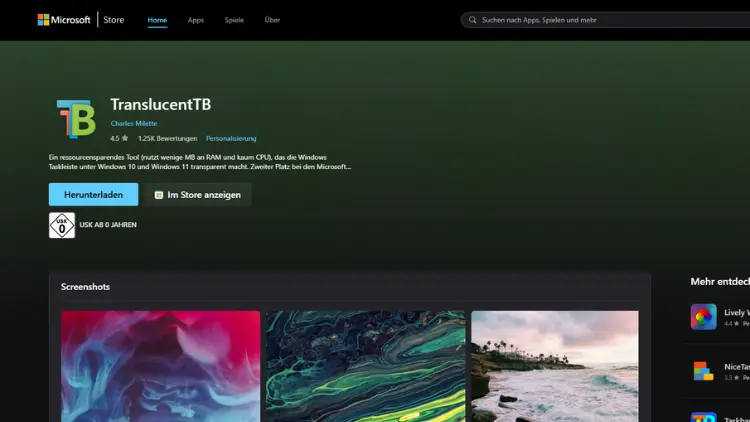
TranslucentTB ist eine beliebte, kostenlose Anwendung, die die Windows-Taskleiste nahezu vollständig transparent macht und sogar Animationen für aktive und inaktive Zustände erlaubt.
- TranslucentTB herunterladen: Besuchen Sie den Microsoft Store oder die offizielle GitHub-Seite von TranslucentTB.
- Installation: Installieren Sie das Programm wie gewohnt.
- Starten und anpassen: Nach dem Start erscheint ein Symbol im Infobereich. Klicken Sie darauf, um die Transparenzstufe einzustellen:
- Clear: Vollständig transparent
- Blur: Leicht verschwommen
- Acrylic: Windows-typischer Glaseffekt
- Automatisches Starten aktivieren: Damit TranslucentTB beim Hochfahren automatisch startet, klicken Sie auf Settings → Run at Startup.
Mit TranslucentTB können Sie zudem unterschiedliche Transparenzeffekte für den normalen Zustand, maximierte Fenster oder den Startbildschirm einstellen.
Weitere Anpassungen der Taskleiste
Neben der Transparenz gibt es viele Möglichkeiten, die Taskleiste in Windows 10 und 11 zu personalisieren:
a) Größe der Taskleiste ändern
- Windows 10: Rechtsklick auf die Taskleiste → Taskleiste fixieren deaktivieren → Taskleiste nach oben/unten ziehen.
- Windows 11: Standardmäßig kann die Höhe nur über die Registry oder Tools wie StartAllBack angepasst werden.
b) Symbole anpassen
- Windows 10: Einstellungen → Personalisierung → Taskleiste → Symbole für die Anzeige auf der Taskleiste auswählen.
- Windows 11: Einstellungen → Personalisierung → Taskleiste → Taskleistensymbole. Hier können Sie auswählen, welche Icons angezeigt werden (z. B. Widgets, Chat, Suche).
c) Position der Taskleiste ändern
- Windows 10: Rechtsklick auf Taskleiste → Taskleiste fixieren deaktivieren → Taskleiste an linke, rechte, obere oder untere Bildschirmseite verschieben.
- Windows 11: Standardmäßig nur unten möglich, es gibt Workarounds über Registry oder Drittanbieter-Tools.
d) Automatisches Ausblenden
- Einstellungen → Personalisierung → Taskleiste → Verhalten der Taskleiste
- Aktivieren Sie Taskleiste automatisch ausblenden, um mehr Platz auf dem Bildschirm zu gewinnen.
e) Farbanpassung
- Windows bietet die Möglichkeit, die Taskleiste farblich an das Startmenü und den Desktop-Hintergrund anzupassen.
- Einstellungen → Personalisierung → Farben → Akzentfarbe auf Start, Taskleiste und Info-Center anwenden.
Häufige Probleme und Lösungen
Problem 1: Taskleiste wird nach Transparenz-Einstellung nicht durchsichtig
- Prüfen Sie, ob Transparenzeffekte aktiviert sind.
- Bei Registry-Änderungen muss der Explorer neu gestartet werden.
- Eventuell blockiert ein Hintergrundbild mit hoher Kontrastfarbe die Transparenzwirkung.
Problem 2: Drittanbieter-Tools funktionieren nicht
- Stellen Sie sicher, dass Sie die neueste Version verwenden.
- Bei Windows-Updates kann es vorkommen, dass Registry-Anpassungen oder Tools neu aktiviert werden müssen.
Problem 3: Leistungsprobleme
- Transparente Effekte beanspruchen minimal mehr Grafikkartenleistung.
- Auf älteren Rechnern kann das Aktivieren von Effekten wie Acrylic oder vollständiger Transparenz die Performance leicht beeinträchtigen.
Tipps für eine elegante Taskleisten-Optik
- Hintergrundbild anpassen: Dunkle oder helle Hintergründe verstärken die Transparenzwirkung.
- Minimalistische Symbole verwenden: Weniger Symbole wirken eleganter.
- Transparenz-Ebenen variieren: Tools wie TranslucentTB erlauben unterschiedliche Transparenz für verschiedene Fensterzustände.
- Automatische Anpassung: Stellen Sie die Taskleiste so ein, dass sie nur sichtbar wird, wenn nötig.
Fazit
Die Taskleiste in Windows 10 und Windows 11 lässt sich sowohl über die integrierten Einstellungen als auch über Registry-Anpassungen oder Drittanbieter-Tools transparent gestalten. Während die Standardoptionen nur eine subtile Transparenz erlauben, bieten Tools wie TranslucentTB nahezu vollständige Transparenz und viele zusätzliche Anpassungsmöglichkeiten.
Darüber hinaus können Sie Symbole, Größe, Position und Verhalten der Taskleiste individuell einstellen, um Ihre Arbeitsoberfläche effizient und optisch ansprechend zu gestalten. Mit den hier vorgestellten Methoden können Sie die Taskleiste genau nach Ihren Bedürfnissen optimieren, sei es für maximale Übersichtlichkeit, elegante Optik oder kreatives Desktop-Design.
Eine transparente Taskleiste ist nicht nur ein optisches Highlight, sondern kann auch die Arbeit am Desktop flüssiger und moderner gestalten.