
Möchten Sie wissen, wie Sie die Spracherkennung in Windows 11/10 einrichten, optimal nutzen und trainieren, um Ihre Arbeitsabläufe effizienter zu gestalten?
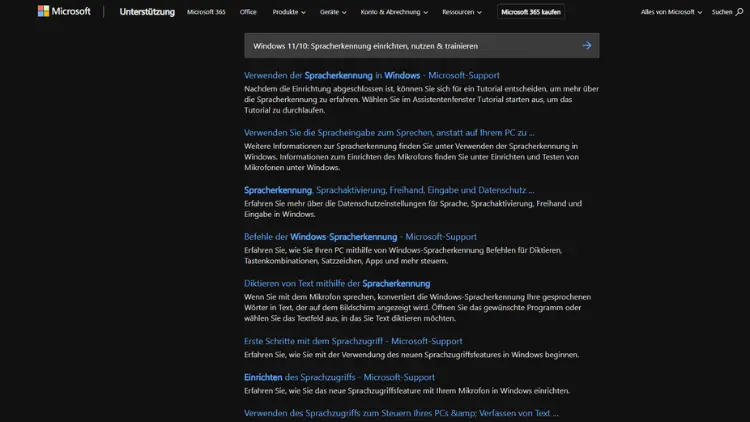
Die Spracherkennung in Windows 10 und 11 ist eine leistungsstarke Funktion, mit der Sie Ihren Computer per Sprache steuern und Texte diktieren können. Sie erleichtert die Arbeit am PC, spart Zeit und kann gerade für Menschen mit körperlichen Einschränkungen eine enorme Hilfe sein.
In diesem Artikel erfahren Sie, wie Sie die Spracherkennung auf Ihrem Windows-PC einrichten, richtig nutzen und trainieren, um optimale Ergebnisse zu erzielen.
Was ist die Spracherkennung in Windows?
Die Spracherkennung ist eine Funktion von Windows, die Spracheingaben in Text umwandelt und es Ihnen ermöglicht, Ihren Computer per Sprachbefehle zu steuern. Sie ist in Windows 10 und Windows 11 bereits integriert und kann ohne zusätzliche Software genutzt werden. Die Funktion basiert auf modernen Spracherkennungsalgorithmen, die kontinuierlich lernen, Ihre Stimme und Aussprache besser zu verstehen.
Die Spracherkennung ist besonders nützlich für:
- Diktate in Textdokumenten, E-Mails oder Chat-Programmen
- Sprachsteuerung von Windows-Funktionen wie Öffnen von Programmen, Webseiten oder Einstellungen
- Barrierefreies Arbeiten am Computer
Systemanforderungen und Voraussetzungen
Bevor Sie die Spracherkennung einrichten, sollten Sie sicherstellen, dass Ihr PC die Voraussetzungen erfüllt:
- Betriebssystem
- Windows 10 Version 1809 oder neuer
- Windows 11 (alle Editionen mit Cortana und Spracherkennung verfügbar)
- Mikrofon
- Ein funktionierendes Mikrofon ist erforderlich. USB-Headsets, eingebaute Laptop-Mikrofone oder hochwertige externe Mikrofone funktionieren am besten.
- Die Sprachqualität verbessert sich erheblich, wenn Sie ein Mikrofon in der Nähe des Mundes verwenden und Hintergrundgeräusche minimieren.
- Internetverbindung (optional)
- Für die Online-Spracherkennung (z. B. Cloud-basiertes Diktieren) ist eine aktive Internetverbindung notwendig.
- Die Offline-Spracherkennung ist ebenfalls verfügbar, erfordert jedoch die Installation zusätzlicher Sprachpakete.
Spracherkennung in Windows aktivieren
Windows 10
- Öffnen Sie die Einstellungen über das Startmenü oder die Tastenkombination Windows + I.
- Gehen Sie zu Erleichterte Bedienung → Spracherkennung.
- Aktivieren Sie die Option Windows-Spracherkennung starten.
- Folgen Sie dem Einrichtungsassistenten, um das Mikrofon zu konfigurieren und die Spracheingabe zu testen.
Alternativ können Sie die Spracherkennung auch über die Systemsteuerung aktivieren:
- Öffnen Sie die Systemsteuerung (über die Suche in der Taskleiste).
- Wählen Sie Erleichterte Bedienung → Spracherkennung.
- Klicken Sie auf Spracherkennung starten und folgen Sie den Anweisungen.
Windows 11
- Öffnen Sie die Einstellungen über Start → Einstellungen.
- Navigieren Sie zu Zeit und Sprache → Sprache & Eingabe → Spracherkennung.
- Aktivieren Sie Online-Spracherkennung.
- Optional können Sie die Offline-Spracherkennung installieren, um unabhängig vom Internet zu diktieren.
Tipp: Windows 11 bietet eine verbesserte Spracherkennung mit tieferer Integration in Apps wie Microsoft Word, Outlook und Edge.
Mikrofon einrichten und testen
Ein korrekt eingerichtetes Mikrofon ist entscheidend für die Genauigkeit der Spracherkennung.
Mikrofon konfigurieren:
- Öffnen Sie die Systemsteuerung → Hardware und Sound → Sound → Aufnahme.
- Wählen Sie Ihr Mikrofon aus und klicken Sie auf Eigenschaften.
- Passen Sie die Pegel an, damit Ihre Stimme klar und deutlich aufgenommen wird.
- Aktivieren Sie ggf. Verbesserungen, wie Rauschunterdrückung oder Echo-Unterdrückung.
Mikrofontest durchführen:
- In der Spracherkennung klicken Sie auf Mikrofon einrichten.
- Folgen Sie den Anweisungen und sprechen Sie die vorgeschlagenen Sätze.
- Windows zeigt an, ob die Lautstärke und die Qualität ausreichend sind.
Hinweis: Ein Headset-Mikrofon liefert meist die besten Ergebnisse, da es Umgebungsgeräusche minimiert.
Spracherkennung trainieren
Windows bietet die Möglichkeit, die Spracherkennung zu trainieren, damit sie Ihre Stimme, Aussprache und Sprachgewohnheiten besser versteht. Ein gut trainiertes System erhöht die Genauigkeit erheblich.
Trainingsprozess:
- Öffnen Sie die Spracherkennung in der Systemsteuerung.
- Wählen Sie Spracherkennung trainieren.
- Windows führt Sie durch eine Reihe von Sätzen, die Sie laut vorlesen sollen.
- Je mehr Sätze Sie trainieren, desto besser lernt das System, Ihre Stimme zu erkennen.
Tipp: Sprechen Sie klar, natürlich und ohne übermäßige Pausen. Vermeiden Sie Hintergrundgeräusche während des Trainings.
Spracherkennung nutzen
Nachdem die Spracherkennung eingerichtet und trainiert ist, können Sie sie in verschiedenen Bereichen einsetzen.
Diktieren
- Aktivieren Sie die Spracherkennung (Windows + H öffnet die Diktierfunktion).
- Öffnen Sie ein Textfeld, z. B. in Word oder einem Browser.
- Sprechen Sie den gewünschten Text.
- Windows wandelt die Sprache in Text um und fügt ihn an der Cursorposition ein.
Tipp: Sie können auch Satzzeichen diktieren, z. B. „Punkt“, „Komma“ oder „Fragezeichen“.
Sprachbefehle
Mit der Spracherkennung können Sie Ihren Computer steuern:
- „Öffne Microsoft Word“
- „Starte Edge“
- „Wechsle zum Desktop“
- „Minimiere alle Fenster“
Textkorrektur per Sprache
- „Lösche das letzte Wort“
- „Markiere das Wort“
- „Korrigiere den Satz“
Diese Befehle erleichtern die Textbearbeitung erheblich, ohne dass Sie die Tastatur benutzen müssen.
Erweiterte Funktionen
Cloudbasierte Spracherkennung
Windows 11 nutzt standardmäßig die cloudbasierte Spracherkennung, die schneller ist und eine höhere Genauigkeit bietet. Um diese Funktion zu aktivieren:
- Öffnen Sie Einstellungen → Datenschutz & Sicherheit → Sprache.
- Aktivieren Sie Online-Spracherkennung.
Offline-Spracherkennung
Wenn Sie ohne Internet arbeiten möchten, können Sie die Offline-Spracherkennung installieren:
- Öffnen Sie Einstellungen → Zeit & Sprache → Sprache & Eingabe → Spracherkennung.
- Laden Sie das gewünschte Sprachpaket herunter.
- Aktivieren Sie Offline-Spracherkennung.
Hinweis: Offline-Spracherkennung ist langsamer und etwas weniger präzise, funktioniert jedoch ohne Internetverbindung.
Integration in Microsoft Office
Die Spracherkennung arbeitet nahtlos mit Office-Anwendungen zusammen:
- Word: Diktieren, Textkorrektur, Absatzformatierung per Sprache
- Outlook: E-Mails diktieren, Antworten erstellen
- PowerPoint: Folieninhalte diktieren
Fehlerbehebung
Wenn die Spracherkennung Probleme macht, helfen diese Tipps:
- Mikrofon prüfen: Stellen Sie sicher, dass das Mikrofon richtig angeschlossen und als Standardgerät ausgewählt ist.
- Spracheinstellungen: Prüfen Sie, ob die Systemsprache mit der Sprache der Spracherkennung übereinstimmt.
- Training wiederholen: Bei ungenauer Erkennung kann ein erneutes Training helfen.
- Hintergrundgeräusche reduzieren: Schließen Sie Fenster, Fernseher oder Musikquellen, um die Qualität zu verbessern.
- Updates installieren: Stellen Sie sicher, dass Windows auf dem neuesten Stand ist.
Tipps für eine bessere Spracherkennung
- Sprechen Sie langsam und deutlich.
- Vermeiden Sie Fachbegriffe oder Abkürzungen, die das System nicht kennt.
- Trainieren Sie regelmäßig, um die Erkennung zu verbessern.
- Nutzen Sie hochwertige Mikrofone oder Headsets.
- Achten Sie auf einen ruhigen Raum ohne Hintergrundgeräusche.
Fazit
Die Spracherkennung in Windows 10 und 11 ist ein mächtiges Werkzeug, das die Bedienung des Computers erleichtert, das Tippen beschleunigt und barrierefreies Arbeiten ermöglicht.
Mit einem korrekt eingerichteten Mikrofon, regelmäßigem Training und dem Einsatz der Sprachbefehle können Sie Ihre Produktivität erheblich steigern. Egal, ob Sie Texte diktieren oder den PC steuern möchten – die Spracherkennung ist ein hilfreicher Begleiter für den Alltag am Computer.