
Möchten Sie wissen, wie Sie unter Windows 11 oder 10 Sprachen & Sprachpakete einfach herunterladen & installieren können, um Ihr System individuell anzupassen?
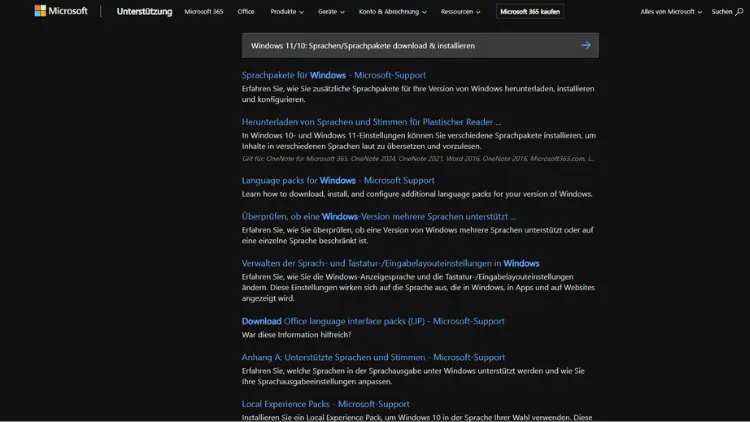
Die Nutzung eines Betriebssystems in der bevorzugten Sprache erleichtert die Arbeit am Computer erheblich. Microsoft Windows bietet seit vielen Versionen die Möglichkeit, Sprachpakete herunterzuladen und zu installieren.
Dies ermöglicht nicht nur die Anpassung der Benutzeroberfläche, sondern auch die Verwendung von Spracherkennung, Rechtschreibprüfung und regionalen Einstellungen in der gewünschten Sprache. In diesem Artikel erfahren Sie Schritt für Schritt, wie Sie in Windows 11 und Windows 10 Sprachen und Sprachpakete herunterladen, installieren und konfigurieren können.
Grundlagen: Sprachpakete in Windows
Ein Sprachpaket enthält die notwendigen Dateien, um die Benutzeroberfläche von Windows in einer anderen Sprache anzuzeigen. Dazu gehören Menütexte, Systemeinstellungen, Dialogfelder, Fehlermeldungen und andere Systemmeldungen.
Es gibt zwei Hauptarten von Sprachpaketen:
- Display-Sprachpakete: Ändern die gesamte Benutzeroberfläche in eine andere Sprache.
- Sprachfunktionen: Ergänzen die Eingabemethoden, Spracherkennung und Text-zu-Sprache-Funktionen.
Windows unterscheidet außerdem zwischen der Edition des Betriebssystems. Bei Windows 10 Home, Pro oder Enterprise sind die Möglichkeiten leicht unterschiedlich, insbesondere bei der Installation mehrerer Sprachen oder der Verwaltung von Sprachpaketen über Gruppenrichtlinien.
Voraussetzungen für die Installation von Sprachpaketen
Bevor Sie ein Sprachpaket herunterladen und installieren, sollten Sie sicherstellen, dass Ihr System folgende Voraussetzungen erfüllt:
- Aktualisiertes Windows: Stellen Sie sicher, dass die neuesten Updates installiert sind. Windows aktualisiert Sprachpakete über Windows Update.
- Internetverbindung: Die Installation erfolgt in der Regel über den Windows Update-Dienst, daher wird eine aktive Internetverbindung benötigt.
- Admin-Rechte: Für die Installation von Sprachpaketen sind Administratorrechte erforderlich.
- Genügend Speicherplatz: Sprachpakete sind in der Regel zwischen 50 und 200 MB groß. Stellen Sie sicher, dass genügend Speicherplatz auf der Systempartition vorhanden ist.
Sprachpakete in Windows 10 herunterladen und installieren
Öffnen der Einstellungen
- Klicken Sie auf das Startmenü und wählen Sie das Zahnrad-Symbol, um die Einstellungen zu öffnen.
- Navigieren Sie zu Zeit und Sprache > Sprache.
Sprache hinzufügen
- Klicken Sie auf Sprache hinzufügen.
- Suchen Sie in der Liste die gewünschte Sprache, zum Beispiel Deutsch, Englisch (USA) oder Spanisch.
- Klicken Sie auf die Sprache und dann auf Weiter.
Installation von Sprachpaketen
- Aktivieren Sie die Option Installationssprache oder Windows-Anzeigesprache, je nachdem, welche Funktionen Sie benötigen.
- Optional können Sie auch Sprachfunktionen wie Handschrift, Text-zu-Sprache und Spracherkennung auswählen.
- Klicken Sie auf Installieren.
Windows lädt nun das Sprachpaket aus dem Internet herunter und installiert es. Dieser Vorgang kann je nach Paketgröße und Internetgeschwindigkeit einige Minuten dauern.
Sprache als Anzeigesprache festlegen
- Nachdem das Sprachpaket installiert wurde, wählen Sie die neue Sprache unter Windows-Anzeigesprache aus.
- Sie müssen sich eventuell abmelden oder den Computer neu starten, damit die Änderungen wirksam werden.
Zusätzliche Optionen
- Region und Format: Unter Zeit & Sprache > Region können Sie das regionale Format ändern, damit Datums-, Zeit- und Zahlenangaben an die neue Sprache angepasst werden.
- Tastaturlayout ändern: Unter Sprache > Tastaturen können Sie das Layout hinzufügen oder wechseln.
Sprachpakete in Windows 11 herunterladen und installieren
Windows 11 unterscheidet sich in der Oberfläche leicht von Windows 10, die Schritte sind jedoch ähnlich.
Einstellungen öffnen
- Klicken Sie auf das Startmenü und wählen Sie Einstellungen.
- Gehen Sie zu Zeit & Sprache > Sprache & Region.
Sprache hinzufügen
- Klicken Sie auf Sprache hinzufügen.
- Suchen Sie die gewünschte Sprache in der Suchleiste.
- Wählen Sie die Sprache aus und klicken Sie auf Weiter.
Sprachpaket installieren
- Aktivieren Sie die Option Installationssprache oder Windows-Anzeigesprache, je nach Bedarf.
- Sie können zusätzliche Sprachfeatures auswählen:
- Spracherkennung
- Text-zu-Sprache
- Handscherift
- Klicken Sie auf Installieren.
Die Installation erfolgt automatisch im Hintergrund. Bei Bedarf können Sie die neue Sprache direkt als Standardanzeigesprache festlegen.
Neue Sprache als Standard setzen
- Unter Windows-Anzeigesprache wählen Sie die neu installierte Sprache.
- Ein Neustart oder Abmelden ist erforderlich, damit die Änderungen übernommen werden.
Verwaltung von Sprachpaketen
Windows bietet verschiedene Möglichkeiten, Sprachpakete zu verwalten:
Über die Einstellungen
- Sprache entfernen: Wenn Sie ein Sprachpaket nicht mehr benötigen, können Sie es unter Sprache & Region auswählen und auf Entfernen klicken.
- Standard-Sprache festlegen: Sie können festlegen, welche Sprache für neue Benutzerkonten oder die Systemoberfläche verwendet wird.
Über die Eingabeaufforderung oder PowerShell
Fortgeschrittene Benutzer können Sprachpakete auch über PowerShell installieren:
- Öffnen Sie PowerShell als Administrator.
- Mit dem Befehl
Get-WindowsPackage -Online | Where-Object {$_.PackageName -like "*Language*"}können Sie vorhandene Sprachpakete anzeigen. - Installieren eines Sprachpakets:
Add-WindowsPackage -Online -PackagePath "Pfad_zum_Language_Package.cab"- Festlegen der Anzeigesprache:
   Set-WinUILanguageOverride -Language "de-DE"
   Set-WinUserLanguageList de-DE -Force
Über Gruppenrichtlinien (nur Pro/Enterprise)
Für Unternehmen kann die Bereitstellung von Sprachpaketen über Gruppenrichtlinien zentral gesteuert werden. IT-Administratoren können Sprachpakete automatisch auf mehreren Rechnern installieren und die Standardanzeigesprache festlegen.
Tipps und häufige Probleme
Sprachpaket wird nicht installiert
- Prüfen Sie die Internetverbindung.
- Stellen Sie sicher, dass genügend Speicherplatz verfügbar ist.
- Führen Sie die Windows-Problembehandlung für Updates aus, da Sprachpakete über Windows Update bereitgestellt werden.
Sprache ist installiert, wird aber nicht angezeigt
- Stellen Sie sicher, dass die neue Sprache als Windows-Anzeigesprache eingestellt ist.
- Melden Sie sich ab oder starten Sie den PC neu.
Probleme mit der Spracherkennung
- Nicht alle Sprachpakete enthalten Spracherkennung. Achten Sie beim Installationsdialog auf die Auswahl von Spracherkennung.
- Prüfen Sie die Regionseinstellungen, da Spracherkennung oft regionsabhängig ist.
Tastatur und Layout
- Nach Installation eines Sprachpakets sollten Sie das Tastaturlayout überprüfen. Unter Einstellungen > Zeit & Sprache > Tastaturen können Sie zwischen mehreren Layouts wechseln.
Fazit
Die Anpassung von Windows an Ihre bevorzugte Sprache ist ein einfacher, aber effektiver Weg, um die Bedienung des Systems zu optimieren. Sowohl Windows 10 als auch Windows 11 bieten eine benutzerfreundliche Oberfläche, um Sprachpakete herunterzuladen, zu installieren und zu konfigurieren.
Mit den richtigen Einstellungen können Sie nicht nur die Anzeigesprache ändern, sondern auch Spracherkennung, Text-zu-Sprache und regionale Formate anpassen. Für Unternehmen und IT-Administratoren bietet Windows zusätzlich erweiterte Möglichkeiten zur zentralen Verwaltung von Sprachpaketen über PowerShell oder Gruppenrichtlinien.
Regelmäßige Updates stellen sicher, dass die Sprachpakete aktuell bleiben und neue Funktionen verfügbar sind. Mit ein wenig Aufmerksamkeit bei der Installation können Sie so Ihre Produktivität deutlich steigern und das Betriebssystem optimal auf Ihre Bedürfnisse abstimmen.
Bonus: Nützliche Befehle und Tools
| Befehl/Tool | Funktion |
|---|---|
Get-WinUserLanguageList | Zeigt die installierten Sprachen an |
Set-WinUILanguageOverride | Setzt die Anzeigesprache des Benutzerinterfaces |
Add-WindowsPackage | Installiert ein heruntergeladenes Sprachpaket |
| Windows Update | Lädt Sprachpakete automatisch herunter |
| PowerShell | Fortgeschrittene Verwaltung von Sprachen und Paketen |
| Gruppenrichtlinien | Zentrale Steuerung in Unternehmensumgebungen |
Damit haben Sie nun eine vollständige Anleitung, wie Sie in Windows 10 und 11 Sprachen und Sprachpakete herunterladen, installieren und verwalten. Durch diese Maßnahmen können Sie Ihr System optimal personalisieren und sicherstellen, dass alle Funktionen in der gewünschten Sprache zur Verfügung stehen.