
Möchten Sie unter Windows 11/10 problemlos drucken, scannen oder kopieren und suchen nach einer einfachen Schritt-für-Schritt-Anleitung für Ihr Gerät?
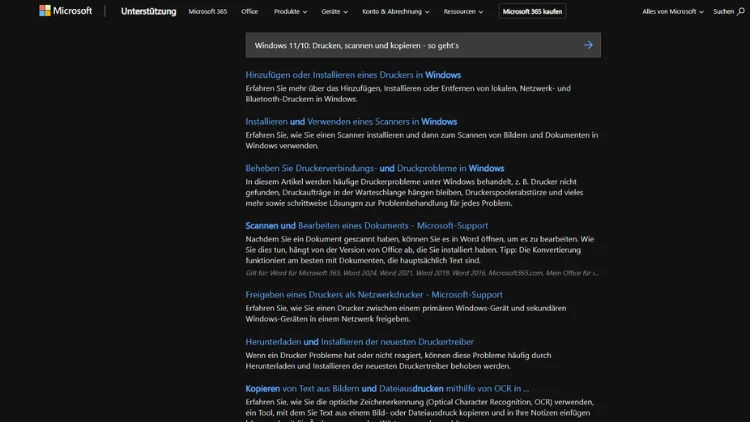
In der modernen Arbeitswelt gehört das Drucken, Scannen und Kopieren zu den alltäglichen Aufgaben. Auch wenn digitale Dokumente zunehmend an Bedeutung gewinnen, bleiben diese Funktionen in Büro, Schule oder Zuhause unverzichtbar.
Windows 10 und Windows 11 bieten eine Vielzahl an Möglichkeiten, um Drucker und Scanner effizient zu nutzen. In diesem Artikel erfahren Sie alles Wichtige: von der Installation über die Verbindung von Geräten bis hin zur optimalen Nutzung von Druck-, Scan- und Kopierfunktionen.
Grundlagen: Drucker, Scanner und Multifunktionsgeräte
Bevor Sie mit Windows 10 oder 11 arbeiten, sollten Sie die Geräte kennen, mit denen Sie es zu tun haben:
- Drucker: Geräte, die digitale Dokumente auf Papier bringen. Sie unterscheiden zwischen Tintenstrahl-, Laserdruck- und Thermodruckern.
- Scanner: Geräte, die Papierdokumente oder Fotos digitalisieren. Sie können als Einzelgerät oder in einem Multifunktionsgerät integriert sein.
- Multifunktionsgeräte (MFPs): Kombinieren Drucker, Scanner und Kopierer in einem Gerät. Sie sparen Platz und vereinfachen den Arbeitsablauf.
Die Wahl des richtigen Geräts hängt von Ihren Bedürfnissen ab. Ein Büro mit hohem Dokumentenaufkommen profitiert meist von Laserdruckern und schnellen Scannern. Für zuhause genügt oft ein kompakter Tintenstrahldrucker mit integriertem Scanner.
Installation von Druckern unter Windows 10 und 11
Drucker anschließen
Zunächst müssen Sie den Drucker mit Ihrem PC verbinden. Es gibt verschiedene Verbindungsmöglichkeiten:
- USB-Anschluss: Direktes Verbinden des Druckers über ein USB-Kabel. Diese Methode ist einfach und benötigt keine Netzwerkverbindung.
- Netzwerkdrucker: Verbinden Sie den Drucker über WLAN oder LAN. Dies ist ideal, wenn mehrere Geräte auf denselben Drucker zugreifen sollen.
- Bluetooth-Drucker: Für kleine, mobile Drucker geeignet. Die Einrichtung erfolgt über die Bluetooth-Einstellungen von Windows.
Treiberinstallation
Windows erkennt viele Drucker automatisch und installiert die passenden Treiber. Sollte dies nicht der Fall sein, können Sie die Treiber manuell installieren:
- Besuchen Sie die Herstellerseite Ihres Druckers.
- Laden Sie den passenden Treiber für Windows 10 oder 11 herunter.
- Folgen Sie den Installationsanweisungen des Herstellers.
Tipp: Prüfen Sie regelmäßig, ob es neue Treiber gibt, um Kompatibilitätsprobleme zu vermeiden.
Drucker unter Windows hinzufügen
So fügen Sie einen Drucker hinzu:
- Öffnen Sie die Einstellungen (Windows-Taste + I).
- Gehen Sie zu Geräte → Drucker & Scanner.
- Klicken Sie auf Drucker oder Scanner hinzufügen.
- Windows sucht automatisch nach verfügbaren Druckern.
- Wählen Sie Ihren Drucker aus und klicken Sie auf Gerät hinzufügen.
Hinweis: Wenn der Drucker nicht gefunden wird, überprüfen Sie die Kabelverbindungen oder die WLAN-Konfiguration. Bei Netzwerkdruckern kann es hilfreich sein, die IP-Adresse direkt einzugeben.
Drucken unter Windows 10 und 11
Drucken aus Programmen
Egal ob Word, PDF-Reader oder Browser – der Druckvorgang ist ähnlich:
- Öffnen Sie das Dokument, das Sie drucken möchten.
- Drücken Sie Strg + P oder wählen Sie in der Menüleiste Datei → Drucken.
- Wählen Sie den gewünschten Drucker aus.
- Legen Sie Druckoptionen fest: Seitenbereich, Anzahl der Kopien, Papierformat, Duplexdruck (beidseitig) etc.
- Klicken Sie auf Drucken.
Erweiterte Druckoptionen
Windows 10/11 bieten zahlreiche Optionen für Profis:
- Qualitätseinstellungen: Feinjustierung der Druckqualität, z. B. Entwurf, Normal oder Hoch.
- Farbmanagement: Drucken in Farbe oder Schwarz-Weiß, Farbanpassungen für Fotos.
- Papierquellen: Auswahl von Fach oder Kassette, falls der Drucker mehrere Papierfächer hat.
- Duplexdruck: Beidseitiges Drucken spart Papier.
Druckaufträge verwalten
Manchmal bleiben Druckaufträge hängen. Sie können sie folgendermaßen verwalten:
- Öffnen Sie Einstellungen → Geräte → Drucker & Scanner.
- Wählen Sie Ihren Drucker und klicken Sie auf Warteschlange öffnen.
- Hier sehen Sie alle laufenden und wartenden Druckaufträge. Sie können Aufträge abbrechen oder neu starten.
Scanner in Windows 10 und 11 einrichten
Scanner anschließen
Scanner werden ähnlich wie Drucker verbunden:
- USB-Scanner: Direkter Anschluss an den PC.
- Netzwerkscanner: Verbindung über WLAN oder LAN.
- Multifunktionsgeräte: Scanner ist bereits integriert.
Scanner-Treiber installieren
Auch hier gilt: Windows erkennt viele Geräte automatisch. Andernfalls laden Sie die Treiber vom Hersteller herunter und installieren sie.
Scanner unter Windows hinzufügen
- Öffnen Sie Einstellungen → Geräte → Drucker & Scanner.
- Klicken Sie auf Scanner hinzufügen.
- Windows erkennt verfügbare Scanner und listet sie auf.
- Wählen Sie Ihr Gerät aus und klicken Sie auf Gerät hinzufügen.
Scannen von Dokumenten
Windows-Scan-App
Windows 10 und 11 bieten die vorinstallierte Scan-App, die das Scannen vereinfacht:
- Öffnen Sie die App über das Startmenü.
- Wählen Sie den Scanner aus.
- Stellen Sie den Scanmodus ein: Farbe, Schwarz-Weiß, Graustufen.
- Legen Sie die Auflösung fest (dpi – dots per inch). Höhere dpi für Fotos, niedrigere dpi für Textdokumente.
- Klicken Sie auf Scannen.
Die Datei wird auf dem PC gespeichert, meist im Ordner Bilder → Scans. Sie können den Speicherort ändern und das Format auswählen (JPEG, PNG, PDF).
Scannen direkt aus Anwendungen
Viele Programme bieten ebenfalls Scan-Funktionen, z. B. Microsoft Word oder Adobe Acrobat. Der Vorteil: Sie können direkt ins gewünschte Dateiformat scannen und das Dokument sofort bearbeiten.
Kopieren mit Windows 10 und 11
Kopieren über Multifunktionsgeräte
Kopieren erfordert kein PC-Programm, wenn Sie ein Multifunktionsgerät besitzen:
- Legen Sie das Originaldokument auf das Vorlagenglas oder in den automatischen Einzug (ADF).
- Wählen Sie auf dem Gerät Kopieren.
- Stellen Sie Anzahl, Farbe, Duplex und Vergrößerung ein.
- Starten Sie den Kopiervorgang.
Kopieren über den PC
Sie können auch Dokumente digital scannen und anschließend drucken, um eine Kopie zu erstellen:
- Scannen Sie das Originaldokument.
- Öffnen Sie die Datei auf dem PC.
- Drucken Sie das Dokument, wie in Kapitel 3 beschrieben.
Diese Methode ist besonders nützlich, wenn Sie digitale Kopien speichern möchten.
Tipps für effektives Drucken, Scannen und Kopieren
Drucker und Scanner warten
- Reinigen Sie regelmäßig die Druckköpfe und den Scanner, um Papierstaus und schlechte Qualität zu vermeiden.
- Tauschen Sie Toner oder Tinte rechtzeitig aus.
- Halten Sie Firmware und Treiber auf dem neuesten Stand.
Papier und Formate
- Nutzen Sie das richtige Papier für Ihre Aufgabe: Standardpapier für Dokumente, Fotopapier für Bilder.
- Achten Sie auf das richtige Format (A4, A3, Briefumschlag etc.).
Dokumente verwalten
- Speichern Sie gescannte Dokumente systematisch: Ordner nach Datum oder Projekt.
- Nutzen Sie PDF-Formate für Archivierung oder Weitergabe.
- Für hohe Qualität bei Fotodrucken wählen Sie 300 dpi oder mehr.
Fehlerbehebung
- Drucker offline: Überprüfen Sie Kabel, WLAN oder Druckerstatus.
- Scanner reagiert nicht: Prüfen Sie Treiber und USB/WLAN-Verbindung.
- Druckqualität schlecht: Reinigen Sie den Druckkopf oder passen Sie die Druckqualität an.
Fortgeschrittene Funktionen unter Windows 10/11
Netzwerkdrucker teilen
Wenn Sie in einem Büro arbeiten, können Sie Drucker im Netzwerk freigeben:
- Gehen Sie zu Einstellungen → Geräte → Drucker & Scanner.
- Wählen Sie den Drucker aus, klicken Sie auf Verwalten → Druckerfreigabe.
- Andere PCs im Netzwerk können nun diesen Drucker nutzen.
Mobil drucken und scannen
Viele moderne Geräte unterstützen Mobile Printing:
- Über Wi-Fi Direct oder Apps des Herstellers.
- Dokumente direkt vom Smartphone oder Tablet drucken oder scannen.
PDF-Drucker
Windows 10/11 bietet die Möglichkeit, Dokumente in PDF zu drucken:
- Wählen Sie beim Drucken den Microsoft Print to PDF-Drucker.
- Speichern Sie die Datei als PDF.
- Ideal für digitale Archivierung oder Weitergabe.
Fazit
Drucken, Scannen und Kopieren sind grundlegende Aufgaben, die Windows 10 und 11 dank automatischer Treiberinstallation und einfacher Benutzeroberflächen leicht zugänglich machen.
Mit den richtigen Geräten und ein wenig Know-how können Sie Ihre Dokumente effizient verwalten, archivieren und weitergeben. Multifunktionsgeräte bieten dabei den größten Komfort, während Einzelgeräte für spezielle Aufgaben ihre Vorteile haben.
Die wichtigsten Punkte auf einen Blick:
- Drucker und Scanner korrekt installieren und Treiber aktuell halten.
- Druckaufträge und Scans effizient verwalten.
- Multifunktionsgeräte optimal nutzen.
- Dokumente systematisch speichern und bei Bedarf digital kopieren.
- Netzwerk- und Mobilfunkoptionen nutzen, um Arbeitsabläufe zu erleichtern.
Mit diesen Grundlagen sind Sie bestens gerüstet, um unter Windows 10 und 11 alle Aufgaben rund um Drucken, Scannen und Kopieren souverän zu erledigen.