
Möchten Sie wissen, wie Sie unter Windows 11/10 Secure Boot aktivieren, starten und prüfen, um Ihr System sicherer vor unbefugtem Zugriff zu machen?
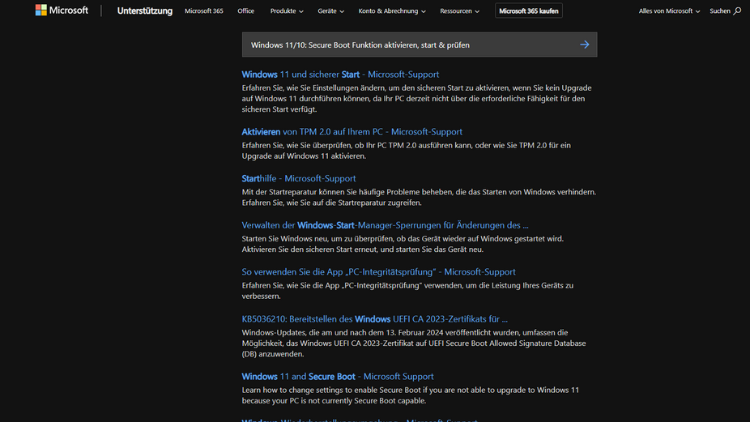
In einer Zeit, in der Cyberangriffe und Schadsoftware zunehmend komplexer werden, gewinnt die Sicherheit von Computern eine immer größere Bedeutung. Eine der zentralen Sicherheitsfunktionen moderner Betriebssysteme ist Secure Boot, ein Bestandteil der Unified Extensible Firmware Interface (UEFI)-Technologie.
Diese Funktion stellt sicher, dass nur vertrauenswürdige Software während des Systemstarts geladen wird. In diesem Artikel erfahren Sie detailliert, wie Sie Secure Boot unter Windows 10 und Windows 11 aktivieren, starten und überprüfen können.
Was ist Secure Boot?
Secure Boot ist eine Sicherheitsfunktion, die Teil der UEFI-Firmware moderner Computer ist. Sie ersetzt den klassischen BIOS-Start und prüft beim Systemstart jedes Softwaremodul, das geladen wird, auf seine digitale Signatur. Dadurch soll verhindert werden, dass unsignierte oder manipulierte Bootloader, Betriebssysteme oder Treiber gestartet werden.
Secure Boot bietet folgende Vorteile:
- Schutz vor Rootkits und Bootkits: Schadsoftware, die bereits beim Start des Systems aktiv wird, kann nicht geladen werden, wenn sie nicht korrekt signiert ist.
- Integrität des Betriebssystems: Nur authentische Windows-Systemdateien und Treiber werden gestartet.
- Kompatibilität mit modernen Sicherheitsstandards: Secure Boot ist eine Voraussetzung für viele Sicherheitsfunktionen von Windows, wie z. B. Windows Defender System Guard und Virtualization-Based Security.
Es ist wichtig zu verstehen, dass Secure Boot nicht vor allen Malware-Typen schützt, insbesondere nicht vor solchen, die innerhalb des Betriebssystems aktiv werden. Secure Boot ist ein Schutzmechanismus für den Startprozess, nicht für die laufende Systemnutzung.
Voraussetzungen für Secure Boot
Bevor Sie Secure Boot aktivieren, sollten Sie sicherstellen, dass Ihr System die Funktion unterstützt. Folgende Voraussetzungen sind erforderlich:
- UEFI-Firmware: Secure Boot ist nur auf Systemen verfügbar, die UEFI anstelle des klassischen BIOS verwenden.
- 64-Bit-Version von Windows 10/11: Nur die 64-Bit-Versionen unterstützen Secure Boot vollständig.
- GPT-Partitionierung: Das Laufwerk muss im GPT-Format (GUID Partition Table) partitioniert sein. MBR-formatierte Laufwerke werden von Secure Boot nicht unterstützt.
- Kompatible Hardware: Moderne Mainboards unterstützen Secure Boot in der Regel, ältere Systeme oder Systeme mit reinem Legacy-BIOS oft nicht.
Überprüfen, ob Secure Boot aktiviert ist
Bevor Sie Änderungen vornehmen, sollten Sie prüfen, ob Secure Boot bereits aktiviert ist. Unter Windows gibt es mehrere Möglichkeiten:
Über Systeminformationen
- Drücken Sie Windows + R, geben Sie
msinfo32ein und drücken Sie Enter. - Das Fenster „Systeminformationen“ öffnet sich.
- Suchen Sie den Eintrag Secure Boot-Status:
- „Ein“ bedeutet, dass Secure Boot aktiviert ist.
- „Aus“ bedeutet, dass Secure Boot deaktiviert ist.
- „Nicht unterstützt“ zeigt an, dass Ihr System Secure Boot nicht unterstützt.
Über PowerShell
- Öffnen Sie PowerShell als Administrator.
- Geben Sie den Befehl ein:
Confirm-SecureBootUEFITruebedeutet, Secure Boot ist aktiv.Falsebedeutet, Secure Boot ist deaktiviert.- Ein Fehler weist darauf hin, dass Secure Boot nicht unterstützt wird.
Diese beiden Methoden geben Ihnen schnell und zuverlässig Auskunft über den aktuellen Status von Secure Boot.
Secure Boot im BIOS/UEFI aktivieren
Die Aktivierung von Secure Boot erfolgt in der Regel über die UEFI-Firmware Ihres Systems. Die genaue Vorgehensweise hängt vom Hersteller Ihres Mainboards ab, die Grundprinzipien sind jedoch ähnlich.
UEFI starten
- Öffnen Sie das Startmenü und klicken Sie auf Einstellungen.
- Navigieren Sie zu Update und Sicherheit → Wiederherstellung.
- Unter „Erweiterter Start“ klicken Sie auf Jetzt neu starten.
- Nach dem Neustart wählen Sie Problembehandlung → Erweiterte Optionen → UEFI-Firmwareeinstellungen → Neu starten.
Alternativ können Sie beim Systemstart direkt die UEFI-Taste des Herstellers drücken, z. B.:
- Dell: F2
- HP: ESC → F10
- Lenovo: F1 oder F2
- ASUS: DEL oder F2
Secure Boot aktivieren
- Suchen Sie in den UEFI-Einstellungen den Bereich Boot oder Security.
- Finden Sie die Option Secure Boot.
- Ändern Sie die Einstellung auf Enabled.
- Speichern Sie die Änderungen und starten Sie das System neu.
Wichtige Hinweise:
- Wenn das Laufwerk im MBR-Format partitioniert ist, können Sie Secure Boot nicht aktivieren, ohne das Laufwerk in GPT umzuwandeln.
- Bei manchen Systemen muss zuerst Legacy Boot deaktiviert werden.
- Es kann erforderlich sein, einen Secure Boot-Schlüssel zu installieren, der in der Regel im UEFI-Menü angeboten wird.
Laufwerksformat prüfen und ggf. ändern
Falls Ihr System Secure Boot nicht aktiviert werden kann, liegt das häufig an der falschen Partitionstabelle.
Partitionstabelle prüfen
- Öffnen Sie Eingabeaufforderung als Administrator.
- Geben Sie ein:
   diskpart
list disk- Prüfen Sie die Spalte GPT:
- Ein Sternchen (*) zeigt eine GPT-Partitionierung an.
- Kein Sternchen bedeutet MBR.
MBR zu GPT konvertieren
Wenn Ihr System MBR verwendet, können Sie das Laufwerk konvertieren, ohne Daten zu verlieren, mit dem Tool mbr2gpt:
- Starten Sie die Eingabeaufforderung als Administrator.
- Führen Sie aus:
   mbr2gpt /validate /disk:0 /allowFullOS
mbr2gpt /convert /disk:0 /allowFullOS- Nach der Konvertierung muss das System im UEFI-Modus booten.
Warnung: Trotz Datensicherung kann ein Fehler auftreten. Es ist dringend empfohlen, vorher ein vollständiges Backup anzulegen.
Secure Boot prüfen und testen
Nach der Aktivierung von Secure Boot sollte dessen Funktionalität überprüft werden.
Systeminformationen
Wie in Abschnitt 3 beschrieben, kann der Status erneut über msinfo32 geprüft werden.
PowerShell-Befehl
Führen Sie erneut aus:
Confirm-SecureBootUEFIErgebnis: True zeigt eine erfolgreiche Aktivierung an.
Test mit unsignierter Software
Eine weitere Möglichkeit ist, unsignierte Boot-Programme zu testen, z. B. spezielle Boot-USB-Sticks. Das System sollte den Start verweigern. Dies ist allerdings für den Alltagsbetrieb nicht notwendig.
Typische Probleme und Lösungen
Secure Boot lässt sich nicht aktivieren
- Ursache: Laufwerk ist MBR-formatiert → Lösung: GPT konvertieren.
- Ursache: Legacy Boot ist aktiv → Lösung: Legacy Boot deaktivieren.
- Ursache: Firmware ist veraltet → Lösung: UEFI-Firmware aktualisieren.
Windows startet nach Aktivierung nicht
- Ursache: Treiber oder Bootloader inkompatibel → Lösung: Secure Boot vorübergehend deaktivieren, Treiber aktualisieren, dann erneut aktivieren.
- Ursache: Drittanbieter-Software blockiert den Bootprozess → Lösung: Software entfernen oder aktualisieren.
Secure Boot-Status wird „Nicht unterstützt“ angezeigt
- Ursache: System unterstützt kein UEFI → Lösung: Hardwarekompatibilität prüfen oder System upgraden.
Secure Boot und Windows-Updates
Windows 10 und 11 nutzen Secure Boot aktiv für bestimmte Sicherheitsupdates. Bei aktiviertem Secure Boot werden insbesondere folgende Sicherheitsmechanismen unterstützt:
- Windows Defender System Guard: Schutz der Systemintegrität vor Angriffen.
- Core Isolation & Memory Integrity: Schutz vor Kernel-Exploits.
- Virtualization-Based Security (VBS): Schutz kritischer Systemkomponenten in einer isolierten Umgebung.
Damit ist klar, dass Secure Boot nicht nur ein Bootschutz ist, sondern ein zentraler Bestandteil moderner Windows-Sicherheitsarchitekturen.
Fazit
Secure Boot ist ein unverzichtbarer Bestandteil moderner Sicherheitsarchitekturen unter Windows 10 und Windows 11. Die Aktivierung schützt den Bootprozess vor unautorisierten Veränderungen und ermöglicht die Nutzung weiterer Sicherheitsfeatures wie Virtualization-Based Security und System Guard.
Die Aktivierung von Secure Boot erfordert:
- UEFI-Firmware und GPT-Partitionierung.
- Prüfen des aktuellen Secure Boot-Status.
- Anpassungen in den UEFI-Einstellungen, ggf. Konvertierung von MBR zu GPT.
- Überprüfung der erfolgreichen Aktivierung.
Durch das Befolgen der beschriebenen Schritte können Sie Ihr System gegen Boot-Malware absichern und die Grundlage für eine moderne, sichere Windows-Installation schaffen.
Auch wenn Secure Boot ein mächtiges Sicherheitsfeature ist, ersetzt es nicht andere Sicherheitsmaßnahmen. Antivirus-Software, regelmäßige Updates und bewusste Nutzung bleiben unverzichtbar.