
Möchten Sie wissen, wie Sie in Windows 11 oder 10 Ihr Passwort ändern, ein neues Kennwort einstellen oder es im Notfall sicher zurücksetzen können?
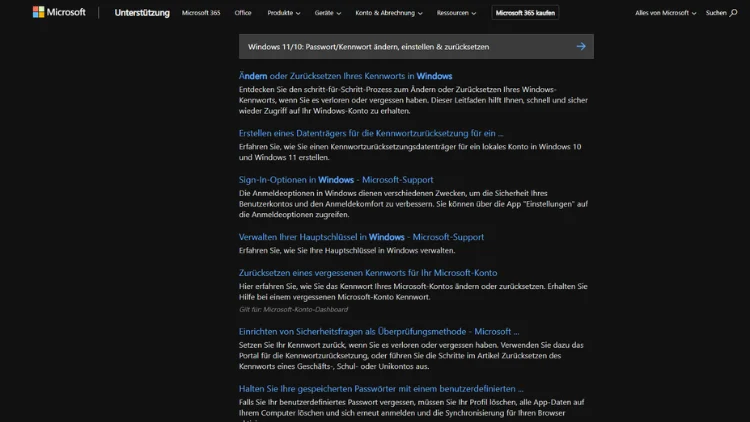
Die Sicherheit Ihres Computers ist in der heutigen digitalen Welt von zentraler Bedeutung. Ein starkes und sicheres Passwort ist dabei die erste Verteidigungslinie, um unbefugten Zugriff auf persönliche Daten, Arbeitsdokumente und private Informationen zu verhindern.
Windows 11 und Windows 10 bieten verschiedene Möglichkeiten, Passwörter einzurichten, zu ändern oder zurückzusetzen. In diesem umfassenden Leitfaden erfahren Sie Schritt für Schritt, wie Sie Ihr Kennwort effektiv verwalten und was Sie dabei beachten sollten.
Einführung in Passwörter unter Windows
Ein Passwort ist eine Kombination aus Buchstaben, Zahlen und Sonderzeichen, die den Zugang zu Ihrem Benutzerkonto schützt. Unter Windows können Sie zwischen lokalen Konten und Microsoft-Konten unterscheiden:
- Lokales Konto: Das Passwort wird ausschließlich auf Ihrem PC gespeichert. Es wird nicht mit Microsoft-Diensten synchronisiert.
- Microsoft-Konto: Das Passwort wird auf Microsoft-Servern gespeichert und ermöglicht den Zugriff auf Dienste wie OneDrive, Outlook und den Microsoft Store.
Die Wahl zwischen einem lokalen Konto und einem Microsoft-Konto beeinflusst, wie Sie Ihr Passwort ändern oder zurücksetzen.
Warum Sie Ihr Passwort regelmäßig ändern sollten
Es gibt mehrere Gründe, warum Sie regelmäßig Ihr Passwort ändern sollten:
- Sicherheitsrisiken: Hackerangriffe, Phishing oder Malware können Passwörter kompromittieren.
- Datenverlust vermeiden: Ein gestohlenes Passwort kann zu unbefugtem Zugriff auf Ihre Daten führen.
- Anforderungen von Unternehmen: Viele Firmen verlangen aus Sicherheitsgründen regelmäßige Passwortänderungen.
Ein starkes Passwort sollte mindestens 12 Zeichen umfassen, Groß- und Kleinbuchstaben, Zahlen und Sonderzeichen enthalten. Vermeiden Sie leicht zu erratende Passwörter wie „123456“ oder „Passwort“.
Passwort unter Windows 11 ändern
Windows 11 bietet mehrere Wege, das Passwort zu ändern. Sie können dies über die Einstellungen, die Systemsteuerung oder die Tastenkombination Strg + Alt + Entf tun.
Passwort über die Einstellungen ändern
- Öffnen Sie Start und klicken Sie auf Einstellungen (Zahnrad-Symbol).
- Wählen Sie Konten und anschließend Anmeldeoptionen.
- Unter Kennwort klicken Sie auf Ändern.
- Geben Sie Ihr aktuelles Passwort ein und bestätigen Sie mit Weiter.
- Geben Sie nun das neue Passwort ein und wiederholen Sie es zur Bestätigung.
- Optional können Sie eine Passworterinnerung hinzufügen, falls Sie es einmal vergessen.
- Klicken Sie auf Fertig, um die Änderung abzuschließen.
Passwort über Strg + Alt + Entf ändern
- Drücken Sie die Tasten Strg + Alt + Entf gleichzeitig.
- Wählen Sie die Option Kennwort ändern.
- Geben Sie Ihr aktuelles Passwort ein, gefolgt vom neuen Passwort zweimal zur Bestätigung.
- Bestätigen Sie mit Enter.
Diese Methode ist besonders nützlich, wenn Sie schnell Ihr Passwort ändern möchten, ohne die Einstellungen zu öffnen.
Passwort unter Windows 10 ändern
Windows 10 funktioniert ähnlich wie Windows 11, aber die Menüführung kann leicht abweichen.
Passwort über die Einstellungen ändern
- Öffnen Sie Start und klicken Sie auf Einstellungen.
- Wählen Sie Konten → Anmeldeoptionen.
- Unter Kennwort klicken Sie auf Ändern.
- Geben Sie Ihr aktuelles Passwort ein und klicken Sie auf Weiter.
- Geben Sie das neue Passwort ein, wiederholen Sie es und bestätigen Sie.
Passwort über Strg + Alt + Entf ändern
Der Vorgang ist identisch zu Windows 11:
- Drücken Sie Strg + Alt + Entf.
- Wählen Sie Kennwort ändern.
- Geben Sie Ihr altes und neue Passwort ein, bestätigen Sie die Änderung.
Passwort für Microsoft-Konto ändern
Wenn Sie ein Microsoft-Konto nutzen, können Sie Ihr Passwort auch online ändern:
- Besuchen Sie die Microsoft-Kontoseite: (https://account.microsoft.com).
- Melden Sie sich mit Ihrem aktuellen Konto an.
- Gehen Sie zu Sicherheit → Kennwort ändern.
- Folgen Sie den Anweisungen, geben Sie das alte Passwort ein und wählen Sie ein neues.
- Nach der Änderung werden alle verbundenen Geräte aufgefordert, sich erneut anzumelden.
Dieser Ansatz ist besonders nützlich, wenn Sie das Passwort vergessen haben oder Ihr Konto möglicherweise kompromittiert wurde.
Passwort zurücksetzen
Manchmal kann es vorkommen, dass Sie Ihr Passwort vergessen haben oder keinen Zugriff mehr auf Ihr Konto haben. Windows bietet mehrere Optionen, um das Passwort zurückzusetzen.
Passwort für lokales Konto zurücksetzen
- Starten Sie den PC und klicken Sie auf Anmeldeoptionen.
- Wählen Sie Passwort vergessen.
- Folgen Sie den Anweisungen zur Sicherheitsfrage oder zum Wiederherstellungsschlüssel (falls eingerichtet).
- Geben Sie ein neues Passwort ein und bestätigen Sie es.
Passwort für Microsoft-Konto zurücksetzen
- Besuchen Sie die Seite: (https://account.live.com/password/reset).
- Wählen Sie Ich habe mein Passwort vergessen.
- Geben Sie die E-Mail-Adresse oder Telefonnummer des Microsoft-Kontos ein.
- Folgen Sie den Anweisungen, um die Identität zu bestätigen (z. B. durch Code per E-Mail oder SMS).
- Erstellen Sie ein neues Passwort und melden Sie sich auf Ihrem PC erneut an.
Passwort über ein Administratorkonto zurücksetzen
Wenn Sie ein anderes Administratorkonto auf demselben PC besitzen:
- Melden Sie sich mit dem Administratorkonto an.
- Öffnen Sie die Systemsteuerung → Benutzerkonten → Kontotyp ändern.
- Wählen Sie das Konto, dessen Passwort zurückgesetzt werden soll.
- Klicken Sie auf Passwort ändern und geben Sie das neue Passwort ein.
Diese Methode funktioniert nur bei lokalen Konten, nicht bei Microsoft-Konten, die online verwaltet werden.
Passwortoptionen unter Windows
Windows bietet verschiedene Anmeldeoptionen, die Sie zusätzlich oder anstelle eines Passworts verwenden können:
PIN
Eine PIN (Personal Identification Number) ist ein vier- bis sechsstelliger Code, der den Zugriff auf das Gerät erleichtert. Vorteile:
- Schnellere Anmeldung
- Lokale Speicherung auf dem Gerät, nicht online
- Kombination mit Windows Hello möglich
Windows Hello
Windows Hello ermöglicht biometrische Authentifizierung:
- Gesichtserkennung: Über die integrierte Kamera oder spezielle Infrarotsensoren
- Fingerabdruck: Mit kompatiblem Fingerabdrucksensor
Diese Optionen sind sicher und bequem, da sie Passwörter teilweise ersetzen können.
Tipps für ein sicheres Passwort
Ein sicheres Passwort ist entscheidend für den Schutz Ihrer Daten. Beachten Sie folgende Empfehlungen:
- Verwenden Sie mindestens 12 Zeichen.
- Kombinieren Sie Groß- und Kleinbuchstaben, Zahlen und Sonderzeichen.
- Vermeiden Sie offensichtliche Informationen wie Geburtsdaten oder Namen von Familienmitgliedern.
- Nutzen Sie unterschiedliche Passwörter für verschiedene Konten.
- Verwenden Sie Passwortmanager, um komplexe Passwörter sicher zu speichern.
Häufige Probleme und Lösungen
Passwort wird nicht akzeptiert
- Stellen Sie sicher, dass die Feststelltaste (Caps Lock) nicht aktiviert ist.
- Prüfen Sie die Spracheingabe der Tastatur.
- Versuchen Sie, das Passwort auf einem anderen Gerät online zu ändern (bei Microsoft-Konto).
Passwort vergessen
- Nutzen Sie die Passwort-vergessen-Funktion.
- Bei lokalen Konten können Sie über ein Administratorkonto das Passwort zurücksetzen.
Konto gesperrt
- Bei mehrfach falscher Eingabe kann Windows das Konto vorübergehend sperren.
- Warten Sie einige Minuten und versuchen Sie es erneut.
- Bei Microsoft-Konten kann eine Identitätsprüfung notwendig sein.
Passwortverwaltung für Unternehmen
Für Unternehmen gelten spezielle Richtlinien:
- Regelmäßige Passwortänderungen: Mitarbeiter müssen Passwörter nach bestimmten Intervallen ändern.
- Komplexitätsregeln: Passwörter müssen bestimmte Kriterien erfüllen (Länge, Sonderzeichen, keine Wiederholungen).
- Mehrstufige Authentifizierung (MFA): Neben Passwort wird eine zusätzliche Sicherheitsstufe eingeführt, z. B. SMS-Code oder Authenticator-App.
- Schulung der Mitarbeiter: Sensibilisierung für Phishing und sichere Passwortpraktiken.
Zusammenfassung
Die Passwortverwaltung in Windows 11 und 10 ist zentral für die Computersicherheit. Egal ob lokales Konto oder Microsoft-Konto: Windows ermöglicht das Ändern, Festlegen oder Zurücksetzen von Passwörtern.
Starke Passwörter, regelmäßige Änderungen und zusätzliche Sicherheitsfunktionen wie Windows Hello oder MFA schützen Ihr System effektiv.
Dieser Artikel fasst die wichtigsten Aspekte der Passwortverwaltung zusammen und bietet praktische Tipps für Privatnutzer und Unternehmen.