
Möchten Sie wissen, wie Sie die Copilot-KI unter Windows 11/10 aktivieren, optimal nutzen & bei Bedarf wieder deaktivieren können, um Ihre Arbeit zu erleichtern?
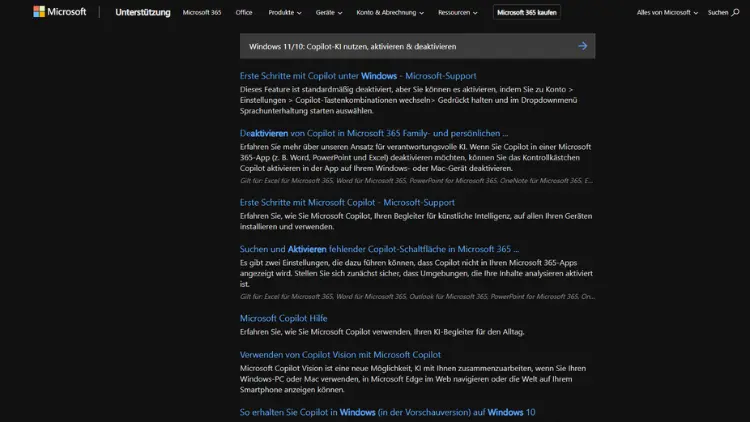
Mit Microsoft Copilot bekommt Windows eine integrierte KI‑Assistenz, die Ihnen hilft, Aufgaben einfacher und schneller zu erledigen — sei es beim Schreiben, Suchen, Konfigurieren des Systems oder beim Zusammenfassen von Informationen. Seit der Version Windows 11 ist Copilot offiziell integriert; allerdings existieren auch Möglichkeiten, die KI bewusst zu deaktivieren — etwa aus Datenschutz‑ oder Performancegründen.
In diesem Artikel erkläre ich Ihnen ausführlich, wie Sie Copilot aktivieren, nutzen und bei Bedarf deaktivieren können — sowohl in Windows 11 als auch mit eingeschränkter Funktionalität unter Windows 10.
Was ist Copilot? Und was bringt es?
Copilot ist ein KI‑basierter Assistent, der direkt in Windows integriert ist — keine separate Web‑App, keine separate Anmeldung nötig (unter bestimmten Bedingungen). Sobald aktiviert, sehen Sie in der Taskleiste ein kleines Symbol; mit einem Klick oder einer Tastenkombination kann Copilot als Sidebar oder Fenster geöffnet werden und unterstützt Sie mit natürlicher Sprache und KI‑Funktionen.
Zu den typischen Fähigkeiten von Copilot zählen u. a.:
- Systemfunktionen steuern — z. B. „Dark Mode einschalten“, Lautstärke anpassen, Einstellungen öffnen.
- Schnelles Finden von Informationen oder Dateien, Zusammenfassen von Texten, Erklärung von Fehlermeldungen oder technischen Problemen.
- In Kombination mit Spracheingabe oder (je nach Version) mit Bildschirm‑Analyse (z. B. Kopilot „sehen lassen“, was auf dem Desktop ist).
Damit ist Copilot eine Art intelligenter, sofort verfügbarer Helfer — praktisch für Produktivität, Informationssuche oder schnelle Systemanpassungen.
Copilot unter Windows 11: So aktivieren und nutzen Sie ihn
Falls Sie Windows 11 verwenden und Copilot (noch) nicht sehen, folgen Sie dieser Schritt‑für‑Schritt‑Anleitung:
Voraussetzungen
- Windows 11 sollte auf dem aktuellen Update‑Stand sein, da Copilot mit einer der neueren Versionen integriert wurde.
- Copilot wird erst nach dem Update in der Taskleiste sichtbar.
Copilot einschalten
- Öffnen Sie Einstellungen (z. B. über Start → Zahnrad, oder Windows‑Taste + I).
- Gehen Sie zu Personalisierung → Taskleiste.
- Suchen Sie den Eintrag „Copilot (preview)“ unter „Taskbar items“ und schalten Sie den Schalter auf Ein.
Nachdem Sie das erledigt haben, sollte das Copilot‑Symbol in der Taskleiste erscheinen.
Copilot nutzen
- Sie können Copilot per Mausklick auf das Symbol öffnen oder über die Tastenkombination Win + C.
- Zusätzlich können Sie, je nach Version und Einstellung, eine Sprachsteuerung aktivieren — also mit „Hey, Copilot“ sprechen, statt tippen zu müssen.
- Manche Versionen erlauben auch „Copilot Vision“: Copilot darf sehen, was auf dem Bildschirm passiert (nach Ihrer Zustimmung), um gezielter helfen zu können — etwa bei Dokumenten, Fehlermeldungen oder komplexen GUI‑Prozessen.
So kann Copilot schnell zu einem praktischen digitalen Assistenten in Ihrem Alltag werden.
Copilot unter Windows 10: Glück mit Einschränkungen
Offiziell gehört Copilot zur Windows 11‑Generation. Dennoch berichten einige Nutzer, dass es — über einen bestimmten Trick — auch unter Windows 10 möglich sei, Teile der Funktion freizuschalten.
Voraussetzungen / Hinweis
- Nur mit Update KB5032278 und einer entsprechenden Build‑Nummer (mindestens 19045.3757) soll der Trick funktionieren.
- Es ist kein offizieller, von Microsoft beworbener Weg. Daher besteht keine Garantie, dass alles funktioniert oder stabil bleibt.
So könnte’s funktionieren
- Laden Sie das Tool ViVeTool herunter (oder ein ähnliches, wie im jeweiligen Bericht angegeben).
- Öffnen Sie eine Kommandozeile und navigieren Sie in den ViVeTool‑Ordner.
- Geben Sie den Befehl ein:
vivetool.exe /enable /id:46686174,47530616,44755019Damit sollen die IDs freigeschaltet werden, die laut Berichten für Copilot relevant sind.
Nach einem Neustart könnten bestimmte Copilot‑Funktionen verfügbar sein. Beachten Sie aber: Es handelt sich um einen inoffiziellen Hack — Fehler, Instabilitäten oder Inkompatibilitäten sind möglich.
Copilot deaktivieren: So schalten Sie die KI ab
Manchmal möchte man Copilot bewusst deaktivieren — sei es aus Datenschutzgründen, um Systemressourcen zu sparen oder einfach, weil man die Funktion nicht nutzt. Unter Windows 11 gibt es mehrere Methoden — je nachdem, wie tief Sie abschalten wollen:
Methode A: Copilot‑Symbol aus der Taskleiste entfernen
- Öffnen Sie Einstellungen → Personalisierung → Taskleiste.
- Schalten Sie den Schalter bei „Copilot (preview)“ aus.
Damit verschwindet das Symbol — so ist Copilot nicht direkt sichtbar. Achtung: Copilot kann unter Umständen trotzdem noch über Tastenkombinationen (z. B. Win + C) aufgerufen werden.
Methode B: Copilot komplett deaktivieren (Registry oder Gruppenrichtlinie) — für Power‑User
Mit Gruppenrichtlinie (nur Windows 11 Pro / Enterprise / Education)
- Drücken Sie Windows + R, geben Sie
gpedit.mscein und drücken Sie Enter. - Navigieren Sie zu:
User Configuration → Administrative Templates → Windows Components → Windows Copilot - Öffnen Sie die Richtlinie „Turn off Windows Copilot“.
- Wählen Sie Enabled → dann Apply und OK.
Damit ist Copilot vollständig deaktiviert — er wird nicht starten, weder über Symbol, Shortcut noch sonst.
Mit Registry (für alle Windows 11 Editionen — auch Home)
Wichtig: Änderungen an der Registry können riskant sein. Bitte vorher ein Backup anlegen.
- Drücken Sie Windows + R, tippen Sie
regeditund drücken Sie Enter. - Navigieren Sie zum Pfad:
HKEY_CURRENT_USER\Software\Policies\Microsoft\Windows - Rechtsklick auf Windows → Neu → Schlüssel (Key) → Namen:
WindowsCopilot. - Innerhalb dieses Schlüssels: Rechtsklick → Neu → DWORD‑Wert (32‑bit) → Name:
TurnOffWindowsCopilot. - Öffnen Sie
TurnOffWindowsCopilot, setzen Sie den Wert auf 1 und klicken Sie auf OK. - Computer neu starten. Copilot sollte deaktiviert sein.
Zusätzliche Maßnahmen
- Auch wenn das Symbol weg ist: Prüfen Sie, ob Tastenkürzel (z. B. Win + C) oder Sprachbefehle funktionieren — wenn ja, deaktivieren Sie diese über Einstellungen (z. B. in der Copilot App).
- Falls Sie zusätzlich KI‑Funktionen in Browser oder Office‑Apps deaktivieren möchten: In Microsoft Edge lässt sich die Copilot‑Integration über die Einstellungen ausschalten.
Vor‑ und Nachteile der Nutzung von Copilot
Vorteile
- Schnell und bequem: Copilot ist immer verfügbar, egal ob Sie tippen oder sprechen wollen. Kein Umweg über Webseiten oder zusätzliche Tools.
- Produktivität & Unterstützung: Die KI kann komplexe Aufgaben erleichtern — von Fehlersuche, Dokumentenübersicht über Schnellanleitungen bis zu Systemanpassungen.
- Flexibilität: Sie entscheiden selbst, ob Sie Copilot dauerhaft aktivieren, nur temporär nutzen oder ganz deaktivieren.
Potenzielle Nachteile & Risiken
- Datenschutz / Privatsphäre: Je nach Funktionen (z. B. „Copilot Vision“, Spracherkennung) überträgt das System Daten — wenn Sie nicht genau prüfen, was erlaubt ist.
- Ressourcen & Stabilität: KI‑Features können Ressourcen beanspruchen; auf älteren oder leistungsschwächeren PCs könnte das spürbar sein.
- Nicht immer notwendig: Wenn Sie selten KI‑Hilfen brauchen, kann Copilot überflüssig sein und nur als Ablenkung dienen — in diesem Fall ist Deaktivieren sinnvoll.
Wann macht es Sinn, Copilot zu deaktivieren — und wann lieber aktiviert lassen?
Sie sollten erwägen, Copilot zu deaktivieren, wenn:
- Sie Wert auf maximale Privatsphäre legen und keine Datenübertragung wünschen.
- Ihr PC langsamer ist oder wenig Ressourcen hat und Sie maximale Performance brauchen.
- Sie selbst entscheiden möchten, welche Software aktiv ist — und nichts auf dem System haben wollen, das Sie nicht bewusst nutzen.
Umgekehrt lohnt es sich aktiviert zu lassen, wenn:
- Sie häufig produktiv arbeiten, recherchieren oder schreiben und gerne eine smarte Assistenz nutzen.
- Sie Routineaufgaben vereinfachen wollen (z. B. Einstellungen ändern, Dateien finden, Dokumente zusammenfassen).
- Sie kompatible Hardware und aktuelle Windows‑Version haben — dann läuft Copilot meist stabil und schnell.
Fazit
Copilot ist — sofern gewünscht — eine durchaus nützliche Erweiterung für Windows: eine KI‑Assistenz, die Alltag und Arbeit erleichtern kann. Doch nicht jeder braucht oder will dauernd eine permanente KI im System.
Deshalb ist es gut, dass Microsoft sowohl einfache Wege bereitstellt, Copilot zu aktivieren, als auch tiefgreifende Methoden, ihn (teilweise oder vollständig) abzuschalten. Welche Option für Sie richtig ist, hängt ganz von Ihren Bedürfnissen ab — Performance, Datenschutz oder Komfort.