
Möchten Sie lernen, wie Sie mit CMD effizient Systembefehle ausführen und Dateien verwalten, um Zeit zu sparen und Windows optimal zu steuern?
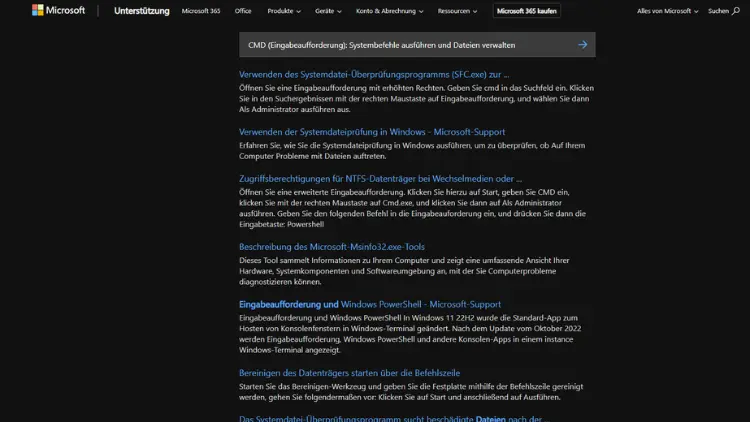
Die CMD, auch bekannt als Eingabeaufforderung, ist ein zentrales Werkzeug für die Interaktion mit dem Windows-Betriebssystem auf einer textbasierten Ebene. Sie ermöglicht das Ausführen von Systembefehlen, die Verwaltung von Dateien, die Automatisierung von Aufgaben und die Diagnose von Problemen.
Im Gegensatz zu grafischen Benutzeroberflächen, bei denen Benutzer hauptsächlich auf Maus und Menüs angewiesen sind, bietet die CMD direkten Zugriff auf das System. Dies ermöglicht eine präzise Steuerung von Operationen und eröffnet Möglichkeiten, die über die Standardfunktionen von Windows hinausgehen.
Grundlagen der CMD
CMD steht für „Command Prompt“ und ist das standardmäßige Kommandozeilenprogramm unter Windows. Es basiert auf der DOS-Umgebung (Disk Operating System) und ist tief in das Windows-Betriebssystem integriert. Über die Eingabeaufforderung können Benutzer Befehle eingeben, um Programme zu starten, Dateien zu verschieben oder zu kopieren, Netzwerkeinstellungen zu konfigurieren oder Systeminformationen abzurufen.
Starten der CMD
Es gibt mehrere Möglichkeiten, die Eingabeaufforderung zu öffnen:
- Über das Startmenü: Geben Sie „cmd“ in die Suchleiste ein und drücken Sie Enter.
- Über den Ausführen-Dialog: Drücken Sie
Windows-Taste + R, geben Sie „cmd“ ein und bestätigen Sie mit Enter. - Als Administrator: Für bestimmte Befehle sind Administratorrechte erforderlich. Rechtsklicken Sie auf das Startmenü, wählen Sie „Eingabeaufforderung (Administrator)“ oder „Windows Terminal (Administrator)“ aus.
Sobald die CMD geöffnet ist, wird Ihnen ein schwarzes Fenster mit einem blinkenden Cursor angezeigt, das bereit ist, Befehle entgegenzunehmen.
Syntax von CMD-Befehlen
Jeder Befehl in der CMD folgt einer bestimmten Syntax:
Befehl - Befehl: Der eigentliche Befehl, z. B.
dirodercopy. - Optionen: Parameter, die das Verhalten des Befehls ändern, z. B.
/sfür Unterverzeichnisse. - Argumente: Zielpfade oder Dateien, auf die der Befehl angewendet wird.
Beispiel:
copy C:\Beispiel\datei.txt D:\Backup\datei.txtDieser Befehl kopiert die Datei „datei.txt“ vom Verzeichnis „C:\Beispiel“ in das Verzeichnis „D:\Backup“.
Navigieren im Dateisystem
Ein grundlegender Anwendungsbereich der CMD ist die Navigation durch das Dateisystem. Dies geschieht hauptsächlich mit den Befehlen cd, dir und tree.
Der cd-Befehl
cd steht für „Change Directory“ und ermöglicht es, das aktuelle Arbeitsverzeichnis zu wechseln:
cd C:\Benutzer\DokumenteDieser Befehl setzt das Arbeitsverzeichnis auf „Dokumente“. Mit cd .. kann eine Ebene nach oben gewechselt werden, und cd \ bringt Sie direkt in das Wurzelverzeichnis des aktuellen Laufwerks.
Der dir-Befehl
dir listet den Inhalt des aktuellen Verzeichnisses auf. Es können auch Filter angewendet werden:
dir /p /w/pzeigt den Inhalt seitenweise an./wlistet die Dateien breit angeordnet auf.
Der tree-Befehl
tree zeigt die Verzeichnisstruktur eines Laufwerks oder Ordners in einer hierarchischen Baumansicht an:
tree C:\Benutzer\DokumenteDies ist besonders nützlich, um komplexe Ordnerstrukturen schnell zu überblicken.
Arbeiten mit Dateien und Ordnern
Die CMD ermöglicht eine Vielzahl von Operationen zur Verwaltung von Dateien und Ordnern. Zu den wichtigsten Befehlen gehören copy, move, del, mkdir und rmdir.
Dateien kopieren: copy
Mit dem copy-Befehl lassen sich Dateien von einem Verzeichnis in ein anderes kopieren:
copy C:\Beispiel\datei.txt D:\Backup\Für das Kopieren mehrerer Dateien können Platzhalter verwendet werden:
copy C:\Beispiel\*.txt D:\Backup\Dies kopiert alle Textdateien aus dem Quellverzeichnis in das Zielverzeichnis.
Dateien verschieben: move
move verschiebt Dateien oder Ordner und löscht sie anschließend aus dem Quellverzeichnis:
move C:\Beispiel\datei.txt D:\Backup\Dateien löschen: del
del entfernt Dateien dauerhaft:
del C:\Beispiel\datei.txtOptionen wie /s oder /q ermöglichen das Löschen von Dateien in Unterverzeichnissen oder das Unterdrücken von Rückfragen.
Ordner erstellen: mkdir
Mit mkdir (oder md) lassen sich neue Verzeichnisse anlegen:
mkdir C:\Beispiel\NeuerOrdnerOrdner löschen: rmdir
rmdir entfernt leere Verzeichnisse. Mit der Option /s können auch nicht leere Verzeichnisse gelöscht werden:
rmdir /s /q C:\Beispiel\AlteOrdner/slöscht alle Unterverzeichnisse und Dateien./qunterdrückt Bestätigungsaufforderungen.
Systeminformationen abrufen
Die CMD bietet Werkzeuge, um detaillierte Systeminformationen zu erhalten und Diagnosen durchzuführen.
IP-Adresse und Netzwerkstatus: ipconfig
ipconfigDieser Befehl zeigt die IP-Adresse, Subnetzmaske und das Standardgateway des Systems an. Mit ipconfig /all werden zusätzliche Details wie DNS-Server, MAC-Adresse und DHCP-Status angezeigt.
Prozesse und Systemstatus: tasklist und taskkill
tasklist listet alle laufenden Prozesse auf:
tasklistMit taskkill können Prozesse beendet werden:
taskkill /im notepad.exe /f/imgibt den Prozessnamen an./ferzwingt das Beenden des Prozesses.
Festplattenstatus: chkdsk
chkdsk C:chkdsk überprüft ein Laufwerk auf Fehler und kann diese optional beheben:
chkdsk C: /f /r/fbehebt gefundene Fehler./rlokalisiert fehlerhafte Sektoren und stellt lesbare Informationen wieder her.
Systeminformationen: systeminfo
systeminfoDieser Befehl zeigt detaillierte Informationen zum Computer, einschließlich Betriebssystemversion, RAM, Prozessor und installierten Updates.
Automatisierung und Skripte
CMD ermöglicht die Automatisierung wiederkehrender Aufgaben über Batch-Dateien. Eine Batch-Datei ist eine Textdatei mit der Endung .bat oder .cmd, die eine Reihe von CMD-Befehlen enthält. Beim Ausführen der Datei werden diese Befehle automatisch nacheinander ausgeführt.
Beispiel für eine Batch-Datei
@echo off
echo Starte Backup...
xcopy C:\Beispiel\* D:\Backup\ /s /i /y
echo Backup abgeschlossen.
pause
@echo offunterdrückt die Anzeige der Befehle.xcopykopiert Dateien und Verzeichnisse./skopiert Unterverzeichnisse,/iignoriert Bestätigungsfragen,/yüberschreibt vorhandene Dateien ohne Nachfrage.pausehält die Ausführung an, damit der Benutzer die Ausgabe sehen kann.
Batch-Dateien sind besonders nützlich für regelmäßige Backups, Systemwartung oder die Ausführung komplexer Abläufe mit nur einem Doppelklick.
Erweiterte CMD-Befehle
Neben den grundlegenden Befehlen existieren viele erweiterte Werkzeuge, die tiefere Eingriffe in das System erlauben.
Netzwerkkonfiguration: netstat und ping
pingprüft die Erreichbarkeit eines Servers:
ping www.google.comnetstatzeigt aktive Netzwerkverbindungen und offene Ports:
netstat -anBenutzerverwaltung: net user
net userDieser Befehl listet alle Benutzerkonten auf. Neue Benutzer können hinzugefügt werden:
net user NeuerBenutzer Passwort /addSystemsteuerung über CMD: control
controlÖffnet die klassische Systemsteuerung über die CMD. Auch spezifische Module lassen sich direkt aufrufen, z. B.:
control printersöffnet die Druckerverwaltung.
Sicherheitsaspekte
Die CMD kann mächtige Änderungen am System bewirken. Deshalb ist Vorsicht geboten:
- Befehle wie
del /s /qoderrmdir /s /qkönnen unbeabsichtigt Daten löschen. - Einige Befehle benötigen Administratorrechte, um Änderungen vorzunehmen.
- Das Ausführen unbekannter Batch-Dateien kann Schadsoftware einschleusen.
Es empfiehlt sich, vor der Ausführung von kritischen Befehlen Sicherungskopien anzulegen und nur vertrauenswürdige Quellen zu nutzen.
CMD vs. PowerShell
PowerShell ist eine modernere Alternative zur CMD, bietet ähnliche Funktionen, erweitert diese jedoch erheblich. Während CMD einfache Befehle ausführt, unterstützt PowerShell komplexe Skripting-Möglichkeiten, objektorientierte Ausgaben und direkte Integration mit Systemdiensten. Dennoch bleibt CMD aufgrund seiner Einfachheit und Kompatibilität mit älteren Systemen ein unverzichtbares Werkzeug.
Praxisbeispiele
Backup erstellen
xcopy C:\Dokumente D:\Backup\ /s /i /yKopiert alle Dateien und Unterordner von „Dokumente“ in „Backup“.
Temporäre Dateien löschen
del C:\Windows\Temp\* /s /qEntfernt alle temporären Dateien.
Netzwerkdiagnose
ipconfig /all
ping 8.8.8.8
netstat -an
Zeigt Netzwerkkonfiguration, prüft die Erreichbarkeit eines Servers und listet aktive Verbindungen.
Fazit
Die CMD ist weit mehr als ein Relikt aus der DOS-Zeit. Sie ist ein leistungsfähiges Werkzeug zur Systemverwaltung, Dateiorganisation und Automatisierung von Aufgaben. Wer sich mit CMD-Befehlen vertraut macht, kann Prozesse effizient steuern, tief in die Systemstruktur eingreifen und Routineaufgaben erheblich beschleunigen.
Trotz moderner grafischer Benutzeroberflächen bleibt die CMD ein unverzichtbares Werkzeug für Administratoren, Power-User und alle, die die Kontrolle über ihr System behalten möchten.