
Möchten Sie Windows.old unter Windows 11 schnell und sicher entfernen, ohne wichtige Daten zu verlieren und den Speicherplatz effektiv freizugeben?
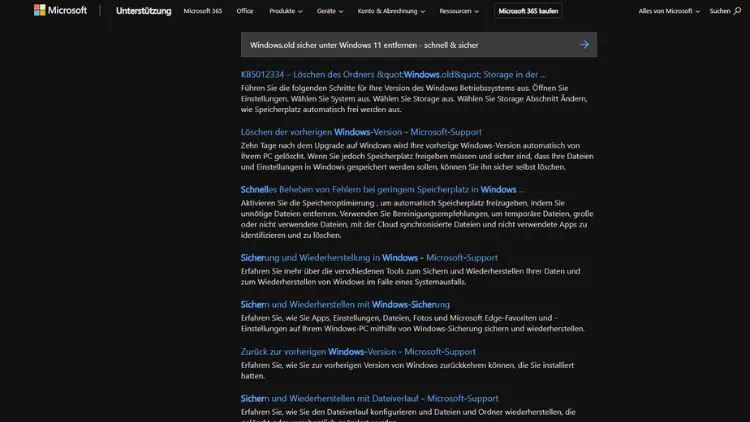
Die Aktualisierung von Windows auf eine neue Version kann oft unerwartete Herausforderungen mit sich bringen. Eines der häufigsten Probleme, das Benutzer nach einem Upgrade auf Windows 11 bemerken, ist der große Ordner Windows.old. Dieser Ordner enthält die vorherige Version von Windows und kann mehrere Gigabyte Speicherplatz beanspruchen.
Viele Anwender möchten diesen Ordner sicher entfernen, um Platz auf der Festplatte freizugeben, sind sich aber unsicher, wie sie dies ohne Risiko tun können. In diesem Artikel erfahren Sie Schritt für Schritt, wie Sie Windows.old schnell, sicher und korrekt unter Windows 11 löschen können.
Was ist Windows.old?
Der Ordner Windows.old wird von Windows automatisch erstellt, wenn Sie ein Upgrade auf eine neue Version durchführen. Er enthält eine vollständige Kopie des vorherigen Systems, einschließlich:
- Betriebssystemdateien
- Programmeinstellungen
- Benutzerprofile und persönliche Dateien
Dieser Ordner dient in erster Linie dazu, dass Sie im Falle von Problemen mit dem neuen System auf die vorherige Windows-Version zurückkehren können. Außerdem kann er bei der Wiederherstellung verlorener Dateien nützlich sein.
Die Größe des Ordners kann je nach Installation zwischen 10 GB und über 30 GB variieren. Dies kann besonders problematisch auf Geräten mit kleiner SSD sein, auf denen jeder Gigabyte zählt.
Warum Windows.old löschen?
Obwohl Windows.old nützlich sein kann, gibt es mehrere Gründe, warum Sie den Ordner entfernen möchten:
- Speicherplatz freigeben:
Gerade auf kleineren Laufwerken kann der Ordner erheblich Speicherplatz blockieren. - Systembereinigung:
Alte Dateien können die Übersichtlichkeit verringern und die Systemwartung erschweren. - Keine Rückkehr erforderlich:
Wenn Sie sicher sind, dass Windows 11 stabil läuft, ist der Ordner überflüssig.
Vorsichtsmaßnahmen vor dem Löschen
Bevor Sie Windows.old löschen, sollten Sie folgende Punkte beachten:
- Backup erstellen:
Sichern Sie wichtige Daten. Auch wenn Windows.old meist keine Dateien enthält, die Sie regelmäßig nutzen, kann ein Backup nie schaden. - Rückkehr prüfen:
Wenn Sie planen, innerhalb von 10 Tagen nach dem Upgrade auf die vorherige Windows-Version zurückzukehren, sollten Sie den Ordner noch nicht löschen. - Systemstabilität sicherstellen:
Stellen Sie sicher, dass Windows 11 fehlerfrei läuft und keine Updates ausstehen, um mögliche Probleme beim Löschen zu vermeiden.
Methoden zum sicheren Löschen von Windows.old
Es gibt mehrere Möglichkeiten, Windows.old unter Windows 11 sicher zu entfernen. Wir erklären die gängigsten Methoden Schritt für Schritt.
Methode 1: Datenträgerbereinigung
Die klassische Methode ist die Windows-interne Datenträgerbereinigung, die speziell für solche Aufgaben entwickelt wurde.
Schritte:
- Öffnen Sie das Startmenü und geben Sie „Datenträgerbereinigung“ ein.
- Wählen Sie die Systempartition (meistens C:) aus und klicken Sie auf OK.
- Klicken Sie auf Systemdateien bereinigen.
- Wählen Sie erneut die Systempartition aus.
- Aktivieren Sie im Fenster die Option Vorherige Windows-Installation(en).
- Klicken Sie auf OK und anschließend auf Dateien löschen, um den Vorgang zu starten.
Vorteile:
- Offizielle Methode von Microsoft
- Keine Risiko für die Stabilität des Systems
- Entfernt auch temporäre Installationsdateien
Hinweis: Dieser Vorgang kann mehrere Minuten dauern, abhängig von der Größe des Ordners.
Methode 2: Einstellungen für Speicheroptimierung
Windows 11 bietet eine Funktion namens Speicheroptimierung, die das Löschen von Windows.old ebenfalls ermöglicht.
Schritte:
- Öffnen Sie Einstellungen → System → Speicher.
- Klicken Sie auf Speicheroptimierung oder Jetzt Speicherplatz freigeben.
- Aktivieren Sie die Option Vorherige Windows-Version(en) löschen.
- Klicken Sie auf Bereinigen, um den Vorgang zu starten.
Vorteile:
- Automatisierte Bereinigung
- Kann regelmäßig geplant werden
- Sehr nutzerfreundlich
Methode 3: Löschen über die Eingabeaufforderung (CMD)
Fortgeschrittene Benutzer können Windows.old auch über die Eingabeaufforderung entfernen. Diese Methode eignet sich besonders, wenn der Ordner sich nicht mit den Standardmethoden löschen lässt.
Schritte:
- Öffnen Sie das Startmenü, geben Sie CMD ein, klicken Sie mit der rechten Maustaste und wählen Sie Als Administrator ausführen.
- Geben Sie den folgenden Befehl ein und drücken Sie Enter:
takeown /F C:\Windows.old\* /R /A /D Y- Anschließend den Befehl zum Löschen ausführen:
rd /S /Q C:\Windows.oldVorteile:
- Direkte Kontrolle über den Löschvorgang
- Lässt sich auch auf blockierte Dateien anwenden
Achtung:
- Falsche Eingaben in der CMD können das System beschädigen.
- Nur für erfahrene Benutzer empfohlen.
Methode 4: Nutzung von Drittanbieter-Tools
Es gibt auch externe Programme wie CCleaner, die Windows.old erkennen und sicher löschen können.
Vorteile:
- Automatische Suche nach alten Systemdateien
- Benutzerfreundliche Oberfläche
- Zusätzliche Reinigungsoptionen
Nachteile:
- Drittanbieter-Software kann Sicherheitsrisiken bergen
- Oft sind die Funktionen in der kostenlosen Version eingeschränkt
Windows.old löschen – häufige Probleme und Lösungen
Beim Löschen von Windows.old können einige Probleme auftreten. Hier die häufigsten:
- Ordner lässt sich nicht löschen:
Ursache: Dateien werden vom System verwendet.
Lösung: Neustart im abgesicherten Modus und erneutes Löschen, oder CMD-Methode verwenden. - Zugriff verweigert:
Ursache: Fehlende Administratorrechte.
Lösung: Datenträgerbereinigung oder CMD mit Administratorrechten ausführen. - Fehlerhafte Bereinigung:
Ursache: Beschädigte Dateien im Ordner.
Lösung: Windows Update ausführen, Systemdateien mit sfc /scannow prüfen und dann erneut versuchen.
Nach dem Löschen – Tipps zur Optimierung
Nachdem Windows.old entfernt wurde, können Sie den freigegebenen Speicherplatz optimal nutzen:
- Temporäre Dateien regelmäßig bereinigen:
Einstellungen → System → Speicher → Speicheroptimierung → Jetzt bereinigen. - Systemabbild erstellen:
Ein Backup Ihres Systems schützt vor Datenverlust bei künftigen Updates. - Festplatte defragmentieren (HDD):
Bei klassischen Festplatten verbessert dies die Performance. SSDs nicht defragmentieren, hier reicht die Speicheroptimierung. - Automatische Speicheroptimierung aktivieren:
So löscht Windows regelmäßig unnötige Dateien, darunter auch alte Update-Dateien.
Fazit
Der Ordner Windows.old ist nach einem Upgrade auf Windows 11 ein nützliches, aber oft überflüssiges Relikt der alten Installation. Mit den beschriebenen Methoden lässt sich der Ordner schnell, sicher und effizient entfernen, um wertvollen Speicherplatz freizugeben.
Die Datenträgerbereinigung ist die sicherste Methode für alle Benutzer. Fortgeschrittene Nutzer können auch die Eingabeaufforderung verwenden, wenn andere Methoden nicht funktionieren. Wer regelmäßig Speicherplatz sparen möchte, kann die Speicheroptimierung von Windows 11 nutzen oder Drittanbieter-Tools einsetzen.
Mit diesen Schritten sorgen Sie dafür, dass Ihr Windows 11-System sauber, schnell und frei von überflüssigen Dateien bleibt.