
Möchten Sie Windows 11 oder 10 spürbar schneller machen und Ihren PC zuverlässig beschleunigen? Entdecken Sie effektive Wege zu mehr Performance.
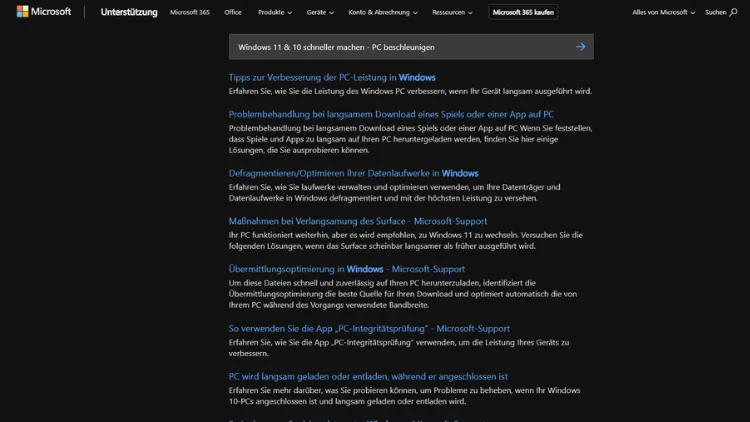
Ein langsamer PC bremst im Alltag – beim Arbeiten, Erstellen von Inhalten oder Surfen. Mit der Zeit werden Windows 10 und Windows 11 oft träge: zu viele Autostarts, Systemmüll, ungünstige Einstellungen, Software-Reste oder Hardware-Grenzen sind typische Ursachen.
Dieser Leitfaden zeigt, wie Sie beide Windows-Versionen zuverlässig beschleunigen, welche Einstellungen wirklich etwas bringen und wann sich ein Hardware-Upgrade lohnt – von schnellen Sofortmaßnahmen bis zu gründlichen Optimierungen.
Autostart-Programme reduzieren – Der wichtigste Beschleunigungsfaktor
Viele Programme starten automatisch beim Hochfahren, obwohl sie selten benötigt werden. Das verzögert nicht nur den Start, sondern frisst auch dauerhaft Arbeitsspeicher und CPU-Leistung.
Autostart aufräumen
- Drücken Sie Strg + Shift + Esc (Task-Manager).
- Wechseln Sie auf den Reiter Autostart.
- Deaktivieren Sie Programme, die Sie nicht sofort beim Start benötigen.
Typische Kandidaten für „Deaktivieren“:
- Game-Launcher (Steam, Epic, Ubisoft Connect)
- Adobe Updater
- Drucker-Software
- Cloud-Dienste, die Sie nicht täglich verwenden
- Spotify
- Messengerdienste, die Sie manuell öffnen können
Windows zeigt zusätzlich an, welche Programme eine „hohe Auswirkung“ auf den Startvorgang haben. Diese sollten Vorrang beim Deaktivieren haben.
Hintergrund-Apps einschränken
Windows erlaubt vielen Apps, im Hintergrund zu laufen, selbst wenn Sie diese nicht geöffnet haben. Das kostet RAM und Prozessorzeit.
So schalten Sie Hintergrund-Apps ab
- Windows 11:
Einstellungen → Apps → Apps & Features → Drei-Punkte-Menü → Erweiterte Optionen → Hintergrundberechtigungen. - Windows 10:
Einstellungen → Datenschutz → Hintergrund-Apps.
Erlauben Sie nur ausgewählten Programmen Hintergrundaktivitäten. Die meisten Apps benötigen diese nicht.
Windows-Dienste optimieren (ohne Risiko)
Viele Systemdienste sind sinnvoll, aber manche sind überflüssig.
Unkomplizierte Dienste zum Deaktivieren:
- Faxdienst
- Remote-Registrierung
- Bluetooth-Unterstützungsdienst, falls keine Bluetooth-Geräte verwendet werden
- Offline-Dateien, wenn Sie keine Domänenumgebung nutzen
Wichtig:
Nur Dienste deaktivieren, die sicher entbehrlich sind. Niemals sicherheitsrelevante oder systemkritische Dienste ausschalten.
Speicherplatz aufräumen – Mehr Speed durch weniger Datenmüll
Ein voller Datenträger kann Windows massiv ausbremsen, besonders wenn die System-SSD unter 20 % freien Speicher fällt.
Speicheroptimierung
Windows hat ein automatisches Bereinigungssystem:
- Einstellungen → System → Speicher → Speicheroptimierung aktivieren.
Aktivieren Sie:
- Temporäre Dateien löschen
- Papierkorb automatisch leeren
- OneDrive-Cloud-Inhalte per Bedarf herunterladen
Manuelle Bereinigung
Nutzen Sie zusätzlich das Tool Datenträgerbereinigung:
- Ins Suchfeld „Datenträgerbereinigung“ eingeben.
- Systemdateien bereinigen.
- Alte Windows-Updates und temporäre Installationsdateien entfernen.
Dies kann mehrere Gigabyte freigeben.
Unnötige Programme deinstallieren
Viele Programme installieren Zusatzsoftware oder starten unbemerkt im Hintergrund.
Entfernen Sie Programme wie:
- Vorinstallierte OEM-Tools (HP, Dell, Lenovo Bloatware)
- Unbenutzte Browser
- Doppelte Medienplayer
- Spiele-Launcher, die selten verwendet werden
Tipp:
Nutzen Sie Tools wie Revo Uninstaller, um auch versteckte Reste zu löschen.
Antivirus-Software reduzieren
Windows Defender reicht für die meisten Anwender vollkommen aus. Zusätzliche Virenscanner sind nicht nur überflüssig, sondern bremsen das System oft aus.
Wenn Sie Drittanbieter-Antivirus nutzen:
- Entfernen Sie ihn vollständig.
- Windows Defender aktiviert sich automatisch.
Visuelle Effekte optimieren – Mehr Leistung ohne sichtbare Einbußen
Windows 10 und 11 verwenden viele Animationen, Transparenzen sowie Schatteneffekte. Diese sehen modern aus, kosten aber Leistung.
So deaktivieren Sie Effekte:
- „Leistung“ ins Suchfeld eingeben → Darstellung und Leistung von Windows anpassen.
- Wählen Sie:
- „Für optimale Leistung anpassen“ (maximale Beschleunigung)
oder - Deaktivieren Sie nur Effekte wie Animationen und transparente Fenster.
Energieoptionen auf „Höchstleistung“ stellen
Windows 10/11 kann im Energiesparmodus oder „Ausbalanciert“-Modus Leistung einschränken.
Energieplan ändern:
- Systemsteuerung → Energieoptionen → Höchstleistung.
Falls „Höchstleistung“ nicht angezeigt wird:
- Öffnen Sie Windows Terminal als Administrator:
powercfg -duplicatescheme e9a42b02-d5df-448d-aa00-03f14749eb61Danach erscheint der Energieplan.
Windows-Indexdienst optimieren
Die Windows-Suche indexiert Dateien ständig im Hintergrund. Das ist nützlich, aber manchmal zu aggressiv.
Indexierung einschränken:
- Systemsteuerung → Indizierungsoptionen.
- Öffnen → Bearbeiten.
- Entfernen Sie Ordner, die nicht durchsucht werden müssen.
Große Medienordner oder externe Festplatten sollten nicht indiziert werden.
Startzeit durch Schnellstart verbessern
Windows bietet den Schnellstartmodus („Fast Boot“), der das Hochfahren beschleunigt.
Aktivieren:
- Systemsteuerung → Energieoptionen → Verhalten der Netzschalter → Schnellstart aktivieren.
Hinweis:
Bei Problemen mit Dual-Boot oder bestimmten Treibern kann der Schnellstart störend sein.
Systemfehler beheben – Windows reparieren
Beschädigte Systemdateien können das System deutlich verlangsamen.
SFC-Scan
Öffnen Sie die Eingabeaufforderung (Admin) und geben Sie ein:
sfc /scannowDISM-Reparatur
DISM /Online /Cleanup-Image /RestoreHealthDiese Befehle reparieren Systemdateien sowie das Windows-Komponentenabbild.
Virtuellen Arbeitsspeicher (Auslagerungsdatei) optimieren
Wenn der reale RAM knapp wird, nutzt Windows eine Auslagerungsdatei auf der Festplatte – zu klein oder schlecht konfiguriert kann das System verlangsamen.
Empfehlung:
- Größe auf „Automatisch verwalten“ belassen
oder - Eine benutzerdefinierte Größe einstellen (z. B. RAM × 1,5)
Beispiel: 16 GB RAM → 24 GB Auslagerungsdatei.
SSD statt HDD verwenden – Der wichtigste Hardware-Turbo
Wenn Ihr System noch auf einer mechanischen Festplatte läuft, ist der Umstieg auf eine SSD die dramatischste Beschleunigung überhaupt.
Vorteile einer SSD:
- Bis zu 10–20× schnellere Zugriffszeiten
- Schnelleres Booten
- Programme öffnen schneller
- Keine mechanischen Verzögerungen
Unterschiede:
- SATA-SSD: guter Preis, sehr schnelle Beschleunigung
- NVMe-SSD: noch schneller (PCIe-Anbindung), ideal für Windows 11
RAM erweitern
Windows 10/11 fühlt sich mit wenig Arbeitsspeicher schnell träge an.
Empfehlung:
- 8 GB: Minimal, für Office und Surfen ausreichend
- 16 GB: Ideal für Multimedia, mehrere Tabs, alltägliche Nutzung
- 32 GB: Für Gaming, Content-Erstellung, anspruchsvolle Software
Wenn Ihr PC häufig die Meldung „Wenig Arbeitsspeicher“ anzeigt oder bei mehreren geöffneten Tabs langsamer wird, ist ein Upgrade sinnvoll.
Treiber aktualisieren
Veraltete Treiber verursachen oft Lags, Aussetzer oder extreme CPU-Auslastung.
Wichtig:
- Chipsatztreiber (Intel, AMD)
- Grafikkartentreiber (NVIDIA, AMD, Intel)
- Audio-Treiber
- Netzwerktreiber
Vermeiden:
Third-Party-Treiberpakete!
Immer von Herstellerseiten laden oder Windows Update nutzen.
Windows Updates – aber kontrolliert
Updates können Sicherheit und Geschwindigkeit verbessern, manchmal aber auch bremsen.
Empfehlung:
- Automatische Updates eingeschaltet lassen.
- Optional-Updates selektiv installieren, insbesondere Treiber.
Browser optimieren
Viele Nutzer empfinden „Windows ist langsam“, obwohl eigentlich der Browser der Flaschenhals ist.
Maßnahmen:
- Unnötige Erweiterungen entfernen
- Browser-Daten löschen (Cache, Verlauf)
- Hardwarebeschleunigung aktivieren
Gaming-Optimierung (für Windows 11 & 10)
Spielleistungsmodus aktivieren
- Einstellungen → Gaming → Spielmodus
Hardwarebeschleunigte GPU-Planung (HAGS)
- Einstellungen → System → Anzeige → Grafikeinstellungen
Xbox Game Bar deaktivieren, wenn sie nicht genutzt wird.
Festplatte defragmentieren (nur HDD)
Achtung:
SSD niemals manuell defragmentieren!
Für HDD:
- „Defragmentierung“ in Suche eingeben → Optimieren
Windows defragmentiert SSDs nicht, sondern führt TRIM aus – das ist normal und gewünscht.
PC zurücksetzen – Wenn alles andere nicht hilft
Windows bietet eine Funktion, die das System repariert, ohne persönliche Daten zu löschen.
So geht’s:
- Einstellungen → System → Wiederherstellung → Diesen PC zurücksetzen.
Option wählen:
- „Eigene Dateien beibehalten“
Das System wird neu aufgebaut, Programme müssen jedoch neu installiert werden.
Fazit – Mit der richtigen Strategie zu einem schnellen Windows-PC
Ob Windows 10 oder Windows 11 – mit den richtigen Einstellungen und etwas Pflege bleibt Ihr PC dauerhaft schnell und zuverlässig. Die größten Leistungsgewinne erzielen Sie mit:
- Autostart und Hintergrund-Prozesse reduzieren
- Speicherplatz bereinigen
- Visuelle Effekte minimieren
- Treiber und System optimieren
- Hardware upgraden (SSD, RAM)
Die Kombination aus Software-Optimierung und gelegentlichen Hardware-Verbesserungen sorgt dafür, dass Ihr Computer auch nach Jahren noch flüssig arbeitet.
Wenn Sie diese Tipps Schritt für Schritt umsetzen, werden Sie spürbar mehr Geschwindigkeit, Stabilität und Effizienz erleben.