
Stehen Sie vor dem Problem, dass bei der BitLocker-Wiederherstellung kein Schlüssel in Ihrem Microsoft-Konto erscheint und suchen eine schnelle Lösung?
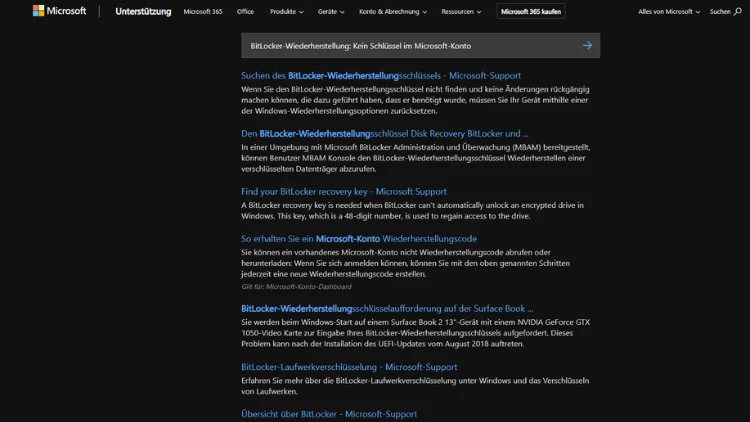
BitLocker gehört zu den zuverlässigsten Werkzeugen, um Daten auf Windows-Geräten zu schützen. Durch die vollständige Festplattenverschlüsselung wird verhindert, dass Unbefugte auf vertrauliche Informationen zugreifen können – selbst dann, wenn ein Gerät gestohlen, verloren oder ausgebaut wird. Der Schutz ist allerdings nur so stark wie die Verwaltung des Wiederherstellungsschlüssels. Wenn sich dieser nicht im Microsoft-Konto befindet, geraten viele in Stress und Unsicherheit.
Dieser umfassende Artikel erklärt Ihnen detailliert, warum der Wiederherstellungsschlüssel fehlt, wo er sich wahrscheinlich befindet, wie Sie ihn systematisch finden können und welche Optionen zur Wiederherstellung bestehen. Zusätzlich erfahren Sie, wie Sie künftige Risiken vermeiden und BitLocker sicher, aber komfortabel einsetzen.
Was ist BitLocker und warum ist der Wiederherstellungsschlüssel so wichtig?
BitLocker ist eine Sicherheitsfunktion von Windows, die vollständige Datenträger verschlüsselt. Während des normalen Betriebs entsperrt sich das System automatisch über Hardware-Authentifizierung (TPM-Modul) oder ein Passwort. In bestimmten Situationen verlangt Windows jedoch zusätzlich einen Wiederherstellungsschlüssel – zum Beispiel nach:
- Hardwareänderungen
- BIOS- oder Firmware-Updates
- Mainboard-Tausch
- Verdächtiger Systemaktivität
- Fehlerhaften Bootvorgängen
- Manipulationsversuchen
Der Wiederherstellungsschlüssel ist ein 48-stelliger Code, der unabhängig vom Benutzerkennwort existiert. Ohne diesen Code lässt sich ein verschlüsseltes Laufwerk nicht mehr lesen. Er ist also nicht nur ein Hilfsmittel, sondern der entscheidende Schlüssel, um Ihre Daten im Ernstfall zu retten.
Warum fehlt der BitLocker-Schlüssel im Microsoft-Konto?
Viele Nutzer erwarten, dass der Schlüssel automatisch im Microsoft-Konto gespeichert wurde. Das ist zwar möglich, aber keineswegs garantiert. Es gibt mehrere Gründe, warum der Schlüssel dort nicht erscheint:
BitLocker wurde manuell konfiguriert
Wenn BitLocker ursprünglich manuell aktiviert wurde, konnten Sie wählen, wo der Schlüssel gespeichert werden soll: Microsoft-Konto, Datei, Ausdruck oder Active Directory. Nicht jeder Nutzer hat diese Optionen bewusst wahrgenommen.
Gerät wurde mit einem lokalen Konto eingerichtet
Wenn Windows ohne Microsoft-Konto installiert wurde, ist auch keine Speicherung im Onlinekonto möglich gewesen.
Änderung der Windows-Edition oder Unternehmensrichtlinien
Wenn Ihr Gerät einmal Teil einer Firmenumgebung war, könnte der Schlüssel zentral gespeichert worden sein – z. B. in Azure AD oder Active Directory.
Automatische Geräteverschlüsselung war deaktiviert
Einige Windows-Editionen (v. a. Windows Home) aktivieren automatisch eine Geräteverschlüsselung, aber nur, wenn Sie mit einem Microsoft-Konto angemeldet sind und bestimmte Hardwarevoraussetzungen erfüllt sind. Wenn diese Bedingungen nicht zutrafen, wurde der Schlüssel auch nicht hochgeladen.
Schlüssel wurde gelöscht
Wenn das Microsoft-Konto einmal aufgeräumt oder verändert wurde, kann es sein, dass alte Wiederherstellungsschlüssel entfernt wurden.
All dies bedeutet: Der fehlende Schlüssel im Microsoft-Konto heißt nicht, dass er verloren ist – nur, dass er an einem anderen Ort gespeichert wurde.
Wo könnte der BitLocker-Schlüssel gespeichert sein?
Der Schlüssel muss bei der Einrichtung irgendwo hinterlegt worden sein. Folgende Orte kommen infrage:
USB-Stick
Viele speichern den Wiederherstellungsschlüssel auf einem USB-Laufwerk. Prüfen Sie:
- Alte USB-Sticks
- Firmen- oder Schul-USB-Sticks
- Archivierte Sicherungen
Dateiname oft:
BitLocker Recovery Key.txt
Ausdruck in Papierform
Einige Nutzer haben den Schlüssel ausgedruckt. Typische Ablageorte:
- Ordner mit Computerunterlagen
- Schreibtischschublade
- Dokumentenordner
- Tresor
Festplatte eines anderen PCs
Falls Sie den Schlüssel als Datei gespeichert haben, liegt er möglicherweise auf einem anderen Gerät, das noch zugänglich ist.
Cloud-Speicher außerhalb des Microsoft-Kontos
Sie könnten ihn in folgenden Diensten gespeichert haben:
- Dropbox
- Google Drive
- iCloud Drive
- OneDrive (lokal ohne Cloud-Synchronisierung)
E-Mail-Postfach
Manche schicken sich den eigenen Wiederherstellungsschlüssel per E-Mail.
Firmen- oder Schulverwaltung
Wenn Ihr Gerät ehemals Teil einer Organisation war, ist der Admin möglicherweise im Besitz des Schlüssels. Fragen Sie nach, wenn das zutrifft.
Drucker- oder PDF-Verzeichnis
Wenn der Schlüssel als PDF gespeichert wurde, befindet sich ggf. eine Datei mit Namen wie:
- BitLocker-Key.PDF
- Recovery-Information.pdf
Dokumentensicherungen
Falls Sie Backups nutzen (Acronis, Macrium Reflect, Windows-Sicherung), könnte sich der Schlüssel in einer alten Sicherung befinden.
Systematische Vorgehensweise, wenn der Schlüssel fehlt
Wenn Windows den BitLocker-Wiederherstellungsschlüssel verlangt und er nicht im Microsoft-Konto gespeichert ist, sollten Sie strukturiert vorgehen.
Schritt 1: Prüfen Sie alle Geräte
Suchen Sie auf jedem PC, Notebook und Smartphone nach Dateien mit Namen wie:
- Recovery
- BitLocker
- Schlüssel
- Key
Schritt 2: Durchsuchen Sie USB-Sticks
BitLocker legt typischerweise Textdateien ab. Prüfen Sie jeden USB-Stick einzeln.
Schritt 3: Durchsuchen Sie Ihr E-Mail-Archiv
Suchen Sie nach:
- BitLocker
- Schlüssel
- Recovery
- Wiederherstellung
Schritt 4: Alte Ausdrucke überprüfen
Durchsuchen Sie:
- Dokumentenmappen
- Ablageordner
- Schreibtischfächer
Schritt 5: Cloud-Speicher durchsuchen
Nicht nur das Microsoft-Konto – auch andere Clouds sind möglich.
Schritt 6: Prüfen Sie, ob das Gerät verwaltet wurde
Falls das Gerät früher beruflich genutzt wurde, könnte der Schlüssel im Firmennetz gespeichert sein.
Schritt 7: BIOS/UEFI prüfen
Manchmal finden sich Hinweise im BIOS, auch wenn der Schlüssel selbst dort nicht hinterlegt ist. Hinweise wie „TPM reset“ oder „Secure Boot changed“ erklären, warum BitLocker den Schlüssel anfordert.
Kann man BitLocker ohne Wiederherstellungsschlüssel umgehen?
Nein.
BitLocker ist so entworfen, dass ohne den Schlüssel keine Entschlüsselung möglich ist. Alle Methoden, die im Internet kursieren, basieren entweder auf:
- Missverständnissen
- Unseriösen Tools
- Falsch interpretierten Systemfunktionen
Es gibt keine Hintertür. Microsoft speichert keinen geheimen Zweitschlüssel. Auch Datenrettungsunternehmen können BitLocker nicht ohne Schlüssel knacken.
Warum ist das so?
BitLocker verwendet moderne Verschlüsselung (AES-XTS), die mit aktuellen Mitteln nicht in sinnvoller Zeit zu brechen ist. Selbst Supercomputer oder Brute-Force-Angriffe würden Millionen Jahre dauern.
Das ist unbequem – aber genau der Zweck von BitLocker:
Wenn Sie ohne Schlüssel an Ihre Daten kämen, könnten auch andere es.
Professionelle Datenrettung: Was ist möglich?
Viele wenden sich verzweifelt an Datenrettungsfirmen. Es ist aber wichtig zu verstehen:
Ohne Wiederherstellungsschlüssel kann auch ein Datenrettungsunternehmen NICHT entschlüsseln.
Was professionelle Anbieter tun können:
- Reparatur eines beschädigten Datenträgers
- Wiederherstellung verlorener Sektoren
- Wiederherstellung der BitLocker-Metadaten, wenn diese beschädigt sind
- Rettung von Partitionen, sofern BitLocker nicht selbst das Problem ist
Was sie NICHT können:
- Laufwerk ohne Schlüssel öffnen
- Schlüssel rekonstruieren
- Verschlüsselung durchbrechen
Wenn Ihr Datenträger aber physisch beschädigt ist, kann eine Reparatur Ihre Chancen erhöhen – allerdings nur, wenn Sie den Wiederherstellungsschlüssel besitzen.
Was passiert, wenn Sie den BitLocker-Schlüssel endgültig nicht finden?
Wenn alle Suchen erfolglos bleiben, gibt es nur zwei Optionen:
Laufwerk formatieren und Windows neu installieren
Sie verlieren alle Daten, aber der PC wird wieder funktionsfähig.
Laufwerk ersetzen
Falls das Gerät weiter genutzt werden soll, können Sie nach einer Neuinstallation BitLocker erneut aktivieren.
Schmerzhaft, aber unvermeidbar – denn die Daten sind unwiederbringlich verschlüsselt, um sie zu schützen.
Wie Sie künftig vermeiden, dass der BitLocker-Schlüssel verloren geht
Damit Sie nie wieder in diese Situation geraten, folgen Sie am besten einer klaren Sicherheitsstrategie.
Schlüssel mindestens an drei Orten speichern
Empfohlen:
- Microsoft-Konto
- USB-Stick in einem sicheren Ort
- Ausdruck im Dokumentenordner
Automatische Gerätesicherung aktivieren
Wenn Sie ein Microsoft-Konto nutzen, wird der Schlüssel oft automatisch gespeichert. Prüfen Sie dies:
- Einstellungen
- Update & Sicherheit
- Wiederherstellungsschlüssel verwalten
Sicheres Passwort für das Microsoft-Konto
Wenn Ihr Konto kompromittiert wäre, könnte jemand auch den Wiederherstellungsschlüssel einsehen.
TPM-Manipulation vermeiden
Vermeiden Sie unnötige Änderungen am BIOS oder an der Hardware, da diese BitLocker zum Anfordern des Schlüssels bringen können.
Backup-Strategie verwenden
Tools wie Acronis, Macrium oder die Windows-Sicherung können helfen, im Notfall einen älteren Systemzustand wiederherzustellen.
Firmenrichtlinien prüfen
Wenn Ihr Gerät verwaltet wird, lassen Sie vom Administrator bestätigen, dass der Schlüssel im System gespeichert ist.
Häufige Irrtümer über BitLocker und die Realität dahinter
Viele Missverständnisse führen dazu, dass Nutzer den Wiederherstellungsschlüssel nicht ernst genug nehmen.
Irrtum 1: „Microsoft hat den Schlüssel bestimmt gespeichert.“
Falsch. Nur wenn Sie es aktiviert haben oder automatische Verschlüsselung möglich war.
Irrtum 2: „Datenrettungsfirmen können den Schlüssel knacken.“
Falsch. BitLocker ist nicht zu knacken.
Irrtum 3: „Das Gerät weiß doch den Schlüssel – es muss ihn irgendwo gespeichert haben.“
Falsch. Wenn TPM-Daten verloren gehen, ist der Schlüssel unwiederbringlich weg.
Irrtum 4: „Windows verlangt den Schlüssel nur, weil etwas kaputt ist – mit Tricks komme ich rein.“
Falsch. Das Anfordern des Schlüssels bedeutet, dass die Sicherheitslogik ausgelöst wurde.
Warum BitLocker trotz der Risiken sinnvoll ist
Viele fragen sich:
„Wenn es so riskant ist, warum sollte ich BitLocker überhaupt nutzen?“
Dafür gibt es gute Gründe:
Schutz bei Diebstahl
Ein gestohlenes Notebook ohne BitLocker ist ein offenes Datenbuch.
Schutz sensibler Dokumente
Ihre Dokumente, E-Mails, Bilder und Finanzdaten bleiben geschützt.
Gesetzliche Anforderungen
In vielen Berufen (medizinisch, juristisch, kaufmännisch) ist Verschlüsselung Pflicht.
Schutz vor forensischen Angriffen
Selbst erfahrene Angreifer kommen ohne Schlüssel nicht an Ihre Daten.
Einfache Integration
BitLocker arbeitet im Hintergrund, ohne den Alltag zu stören.
Praktische Empfehlungen zur sicheren Nutzung von BitLocker
Empfehlung 1: Wiederherstellungsschlüssel regelmäßig prüfen
Rufen Sie Ihr Microsoft-Konto auf und vergewissern Sie sich, dass der Schlüssel dort gespeichert ist.
Empfehlung 2: TPM-Status prüfen
Im Windows-Suchfeld tpm.msc eingeben und sicherstellen, dass es fehlerfrei arbeitet.
Empfehlung 3: Vor Hardwareänderungen Schlüssel bereithalten
Bevor BIOS-Updates, Mainboard-Tausch oder große Reparaturen durchgeführt werden, sollten Sie den Schlüssel griffbereit haben.
Empfehlung 4: Backup-Routine etablieren
Backups schützen unabhängig von BitLocker.
Empfehlung 5: Passwortsafe nutzen
Bewahren Sie den Wiederherstellungsschlüssel in einem Passwort-Manager auf.
Zusammenfassung
Wenn der BitLocker-Wiederherstellungsschlüssel nicht im Microsoft-Konto gespeichert ist, bedeutet das nicht automatisch, dass er verloren ist. Es gibt zahlreiche mögliche Speicherorte, die Sie systematisch prüfen sollten – von USB-Sticks über Ausdrucke bis hin zu Cloud-Diensten.
Ohne Schlüssel ist ein Zugriff technisch unmöglich, was einerseits frustrierend, andererseits der Kern des Sicherheitskonzepts ist.
Wichtig ist daher, künftig eine zuverlässige Strategie zu verfolgen, um den Schlüssel mehrfach und sicher zu speichern. BitLocker ist ein starkes Werkzeug – aber nur, wenn man es verantwortungsvoll nutzt.
