
Haben Sie nach dem Windows 11 Pro November-Update Probleme beim Surfen im Internet? Erfahren Sie hier, wie Sie typische Fehler schnell erkennen & beheben können.
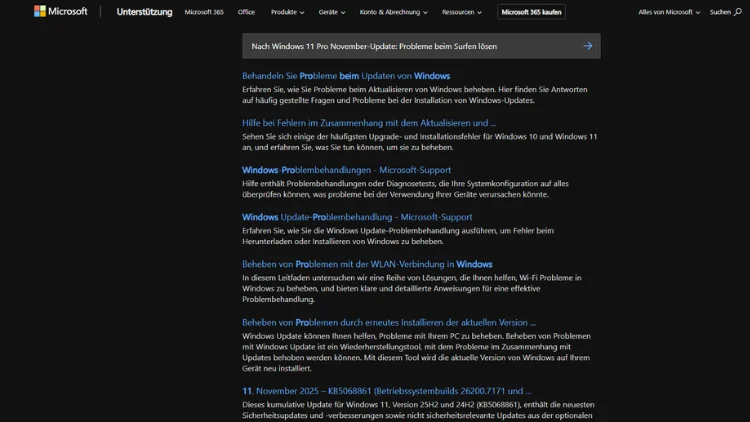
Das November-Update für Windows 11 Pro brachte zahlreiche Verbesserungen, Sicherheitsupdates und neue Funktionen. Allerdings berichteten viele Anwender nach der Installation von Problemen beim Surfen im Internet. Webseiten laden nicht, Browser stürzen ab oder Verbindungen brechen unerwartet ab.
Diese Probleme können frustrierend sein, besonders wenn Sie beruflich auf eine stabile Internetverbindung angewiesen sind. In diesem Artikel erfahren Sie, welche Ursachen die Surfprobleme haben können und wie Sie sie Schritt für Schritt beheben.
Mögliche Ursachen für Surfprobleme
Probleme beim Surfen nach einem Windows-Update können verschiedene Ursachen haben. Häufige Gründe sind:
- Netzwerk- und Treiberprobleme: Updates können Netzwerkadapter beeinflussen oder alte Treiber inkompatibel machen.
- Browserkonflikte: Manche Browser benötigen nach Updates neue Einstellungen oder Aktualisierungen.
- Firewall- oder Sicherheitseinstellungen: Sicherheitsupdates können bestimmte Verbindungen blockieren.
- DNS-Probleme: Die Namensauflösung von Webseiten kann fehlerhaft sein.
- Cache- und Cookie-Fehler: Browser speichern temporäre Daten, die nach Updates Konflikte verursachen können.
Es ist wichtig, die Ursache systematisch zu ermitteln, um die passenden Maßnahmen zu ergreifen.
Überprüfen der Internetverbindung
Bevor Sie tiefergehende Maßnahmen ergreifen, sollte die grundlegende Internetverbindung geprüft werden:
- Netzwerkstatus prüfen:
Öffnen Sie die Einstellungen unter „Netzwerk und Internet“ und stellen Sie sicher, dass eine aktive Verbindung besteht. - Router/Modem neu starten:
Ein Neustart kann temporäre Verbindungsprobleme lösen. - Andere Geräte testen:
Prüfen Sie, ob das Problem nur auf dem Windows-PC auftritt oder auch andere Geräte betroffen sind.
Wenn andere Geräte keine Probleme haben, liegt der Fehler wahrscheinlich an Windows 11 oder der Netzwerkkonfiguration des PCs.
Browserprobleme beheben
Nach Updates können Browser auf Windows 11 beeinträchtigt werden. Hier sind die wichtigsten Schritte:
- Browser aktualisieren:
Stellen Sie sicher, dass Sie die neueste Version verwenden. Updates enthalten oft Bugfixes für neue Windows-Versionen. - Cache und Cookies löschen:
Alte temporäre Daten können zu Ladeproblemen führen. - Erweiterungen deaktivieren:
Einige Add-ons verursachen Konflikte. Testen Sie den Browser im abgesicherten Modus oder deaktivieren Sie Erweiterungen. - Alternative Browser testen:
Prüfen Sie, ob das Problem in einem anderen Browser auftritt. So können Sie feststellen, ob es browserabhängig ist.
Netzwerkadapter überprüfen und Treiber aktualisieren
Windows-Updates können die Funktion von Netzwerkadaptern beeinflussen. Gehen Sie wie folgt vor:
- Treiber aktualisieren:
- Öffnen Sie den Gerätemanager (Win + X → Gerätemanager).
- Suchen Sie unter „Netzwerkadapter“ Ihren WLAN- oder LAN-Adapter.
- Klicken Sie mit der rechten Maustaste → „Treiber aktualisieren“.
- Adapter deaktivieren und wieder aktivieren:
Ein temporärer Neustart des Adapters kann Verbindungsprobleme lösen. - Adapter zurücksetzen:
In den Netzwerkeinstellungen unter „Erweiterte Netzwerkoptionen“ → „Netzwerk zurücksetzen“.
Dies setzt den Netzwerkstack zurück und behebt häufig Fehler, die durch Updates verursacht wurden.
DNS- und IP-Probleme beheben
Fehlerhafte DNS- oder IP-Konfigurationen verhindern das Laden von Webseiten. So können Sie dies überprüfen und korrigieren:
- DNS-Cache leeren:
- Öffnen Sie die Eingabeaufforderung (Win + R → cmd).
- Geben Sie
ipconfig /flushdnsein und drücken Enter.
- IP-Konfiguration erneuern:
- Eingabeaufforderung öffnen.
ipconfig /release→ Enteripconfig /renew→ Enter
- DNS-Server manuell ändern:
- Öffnen Sie die Netzwerkeinstellungen → Adapteroptionen ändern → Rechtsklick auf den Adapter → Eigenschaften.
- Wählen Sie „Internetprotokoll, Version 4 (TCP/IPv4)“ → Eigenschaften → DNS-Server manuell eingeben, z. B.:
- Google DNS: 8.8.8.8 / 8.8.4.4
- Cloudflare DNS: 1.1.1.1 / 1.0.0.1
Diese Schritte beseitigen viele Probleme, bei denen Webseiten nicht aufgelöst werden.
Firewall- und Sicherheitseinstellungen überprüfen
Nach dem November-Update kann die Windows-Firewall restriktiver sein oder Sicherheitssoftware andere Regeln anwenden. Prüfen Sie:
- Windows-Firewall vorübergehend deaktivieren:
- Einstellungen → Datenschutz & Sicherheit → Windows-Sicherheit → Firewall & Netzwerkschutz → Firewall deaktivieren.
- Prüfen Sie, ob das Surfen nun funktioniert.
- Wenn ja, müssen Sie die Regeln anpassen, anstatt die Firewall dauerhaft zu deaktivieren.
- Antiviren-Software prüfen:
Einige Sicherheitsprogramme blockieren nach Updates Internetzugriffe. Temporär deaktivieren und testen. - Proxy-Einstellungen prüfen:
- Einstellungen → Netzwerk & Internet → Proxy.
- Deaktivieren Sie Proxy oder VPN, falls nicht benötigt.
Windows-Update überprüfen und ggf. zurücksetzen
Manchmal verursacht ein bestimmtes Update das Problem. Prüfen Sie Folgendes:
- Updates deinstallieren:
- Einstellungen → Windows Update → Updateverlauf → Updates deinstallieren.
- Wählen Sie das November-Update und entfernen Sie es testweise.
- Auf bekannte Fehler prüfen:
Microsoft veröffentlicht auf seiner Website häufig Hinweise zu Updateproblemen.
Zusätzliche Maßnahmen
Falls die vorherigen Schritte nicht helfen, können weitere Methoden greifen:
- Netzwerkdiagnose ausführen:
- Rechtsklick auf das Netzwerksymbol → Problembehandlung.
- Windows versucht automatisch, Fehler zu erkennen und zu beheben.
- Hosts-Datei prüfen:
- Die Datei
C:\Windows\System32\drivers\etc\hostsdarf keine fehlerhaften Einträge haben, die Webseiten blockieren.
- Browser komplett neu installieren:
- Alte Konfigurationen können Probleme verursachen, eine saubere Neuinstallation behebt dies.
- Systemdateien prüfen:
- Eingabeaufforderung als Administrator →
sfc /scannow - Windows prüft und repariert beschädigte Systemdateien.
Surfen wieder stabil machen
Nachdem die Ursachen erkannt und die Schritte durchgeführt wurden, sollten die Surfprobleme behoben sein. Wichtig ist, zukünftige Probleme vorzubeugen:
- Halten Sie Windows und Treiber stets aktuell.
- Erstellen Sie regelmäßig Wiederherstellungspunkte.
- Vermeiden Sie inkompatible Add-ons oder ältere Browser-Versionen.
- Verwenden Sie stabile DNS-Server und konfigurieren Sie die Netzwerkeinstellungen korrekt.
Fazit
Probleme beim Surfen nach dem Windows 11 Pro November-Update sind ärgerlich, aber in den meisten Fällen lösbar. Die Ursache liegt meist in Netzwerk-, Browser- oder Sicherheitskonfigurationen.
Mit systematischem Vorgehen – von der Überprüfung der Internetverbindung über die Aktualisierung von Treibern bis hin zu DNS- und Firewall-Einstellungen – lassen sich die meisten Probleme schnell beheben. Selbst hartnäckige Fehler können durch Systemdiagnosen oder das temporäre Deinstallieren des Updates korrigiert werden.
Regelmäßige Wartung, aktuelle Software und ein strukturierter Ansatz verhindern, dass solche Surfprobleme langfristig auftreten. So bleibt Ihr Windows-11-System stabil und Ihr Internetzugang zuverlässig.
