
Haben Sie Probleme mit dem Windows 11 24H2 Update und erhalten den Fehler 0x800F0922? Erfahren Sie hier, wie Sie das Update erfolgreich beheben können.
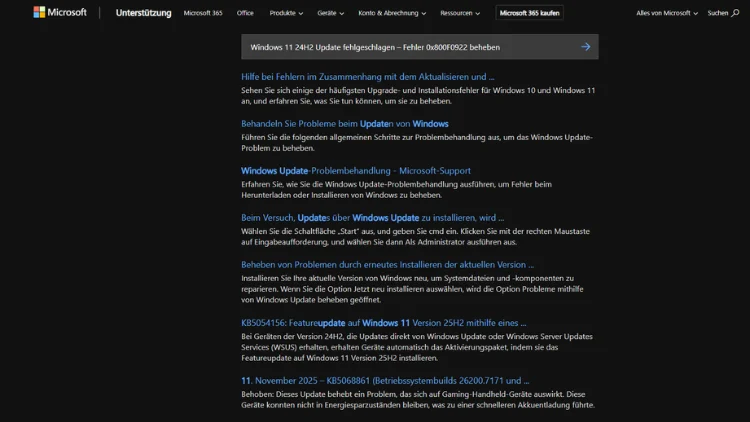
Das Windows 11 24H2 Update bringt zahlreiche Verbesserungen und neue Funktionen mit sich, darunter Optimierungen für die Benutzeroberfläche, Sicherheitsaktualisierungen und Leistungsverbesserungen. Allerdings kann es bei der Installation dieses Updates zu Problemen kommen.
Einer der häufigsten Fehlercodes, auf den Nutzer stoßen, ist 0x800F0922. Dieser Artikel erklärt detailliert, was dieser Fehler bedeutet, warum er auftritt und wie Sie ihn Schritt für Schritt beheben können.
Was bedeutet der Fehler 0x800F0922?
Der Fehler 0x800F0922 tritt während der Installation von Windows-Updates auf und signalisiert, dass die Installation des Updates nicht abgeschlossen werden konnte. Die Ursachen für diesen Fehler sind vielfältig:
- Probleme mit der Internetverbindung: Wenn Windows während des Updates keine Verbindung zu den Microsoft-Servern herstellen kann, kann die Installation fehlschlagen. Dies ist besonders häufig bei VPN-Verbindungen oder instabilen Netzwerken der Fall.
- Unzureichender Speicherplatz auf der Systempartition: Das Update benötigt freien Speicherplatz auf der Partition, auf der Windows installiert ist, meist das Laufwerk C:. Wenn weniger als etwa 10 GB verfügbar sind, kann der Fehler auftreten.
- Probleme mit der Windows-Registry oder Systemdateien: Beschädigte Systemdateien oder Einträge in der Registry können dazu führen, dass das Update fehlschlägt.
- Deaktiviertes .NET Framework: Manche Updates setzen ein aktives .NET Framework voraus. Ist dieses deaktiviert, kann der Fehler 0x800F0922 auftreten.
- Probleme mit der Systemreservierten Partition (SRP): Windows nutzt eine kleine, versteckte Partition für Boot-Dateien. Ist diese Partition voll oder beschädigt, kann das Update nicht installiert werden.
Schritt-für-Schritt-Anleitung zur Behebung des Fehlers
Überprüfen der Internetverbindung
Eine stabile Verbindung zu den Microsoft-Servern ist notwendig. Folgende Punkte sollten überprüft werden:
- Trennen Sie VPN-Verbindungen während der Update-Installation.
- Prüfen Sie, ob andere Geräte im Netzwerk eine stabile Verbindung haben.
- Starten Sie den Router neu, um eventuelle Netzwerkprobleme zu beheben.
Sicherstellen von ausreichend Speicherplatz
Um das Windows-Update erfolgreich zu installieren, sollte auf der Systempartition genügend freier Speicher vorhanden sein:
- Öffnen Sie Dieser PC und überprüfen Sie den freien Speicher auf Laufwerk C:.
- Löschen Sie unnötige Dateien oder verschieben Sie große Dateien auf eine andere Partition.
- Nutzen Sie die Datenträgerbereinigung:
- Drücken Sie
Win + R, geben Siecleanmgrein und drücken Sie Enter. - Wählen Sie das Laufwerk C: und aktivieren Sie alle Optionen, insbesondere Temporäre Dateien und Systemdateien bereinigen.
Überprüfen und Reparieren von Systemdateien
Beschädigte Systemdateien können Updates verhindern. Windows bietet Tools zur Reparatur:
a) System File Checker (SFC)
- Öffnen Sie die Eingabeaufforderung als Administrator.
- Geben Sie den Befehl ein:
sfc /scannow- Warten Sie, bis der Vorgang abgeschlossen ist, und starten Sie den Rechner neu.
b) Deployment Image Servicing and Management (DISM)
Falls SFC nicht alle Probleme löst, kann DISM eingesetzt werden:
- Öffnen Sie die Eingabeaufforderung als Administrator.
- Geben Sie nacheinander ein:
   DISM /Online /Cleanup-Image /CheckHealth
   DISM /Online /Cleanup-Image /ScanHealth
DISM /Online /Cleanup-Image /RestoreHealth- Starten Sie den PC nach Abschluss neu.
Aktivieren des .NET Framework
Windows-Updates setzen oft auf das .NET Framework 3.5 oder 4.8. Prüfen Sie, ob es aktiviert ist:
- Öffnen Sie die Systemsteuerung.
- Navigieren Sie zu Programme und Features > Windows-Features aktivieren oder deaktivieren.
- Aktivieren Sie .NET Framework 3.5 (enthält .NET 2.0 und 3.0) und .NET Framework 4.8 Advanced Services.
- Bestätigen Sie mit OK und starten Sie den PC neu.
Überprüfen der Systemreservierten Partition
Die Systemreservierte Partition (SRP) enthält Boot-Dateien. Ist sie voll, kann das Update scheitern. Prüfen Sie die Größe mit Tools wie Disk Management:
- Drücken Sie
Win + Xund wählen Sie Datenträgerverwaltung. - Suchen Sie die kleine Partition ohne Laufwerksbuchstaben, oft 100–500 MB groß.
- Ist die Partition nahezu voll, kann der Fehler 0x800F0922 auftreten. Eine Lösung besteht darin, Tools wie EaseUS Partition Master zu verwenden, um die Partition zu vergrößern.
Vorübergehendes Deaktivieren von Antivirenprogrammen
Manchmal blockieren Sicherheitssoftware oder Firewalls die Installation. Vorübergehend deaktivieren Sie:
- Antivirus-Programme über deren Benutzeroberfläche deaktivieren.
- Windows Defender kann über Einstellungen > Datenschutz & Sicherheit > Windows-Sicherheit > Viren- & Bedrohungsschutz vorübergehend abgeschaltet werden.
Windows Update-Problembehandlung
Windows bietet ein integriertes Tool zur Fehlerbehebung:
- Öffnen Sie Einstellungen > System > Problembehandlung > Weitere Problembehandlungen.
- Wählen Sie Windows Update und klicken Sie auf Problembehandlung ausführen.
- Folgen Sie den Anweisungen und starten Sie den PC neu.
Updates manuell installieren
Wenn das automatische Update fehlschlägt, können Sie das Update manuell herunterladen:
- Gehen Sie auf die Microsoft Update Catalog Webseite.
- Suchen Sie nach Windows 11 24H2 Update.
- Laden Sie das passende Update-Paket herunter und führen Sie die Installation aus.
Nutzung des Windows 11 Installation Assistant
Microsoft bietet den Windows 11 Installation Assistant:
- Laden Sie den Installation Assistant von der Microsoft-Webseite herunter.
- Führen Sie das Tool aus und folgen Sie den Anweisungen.
- Das Tool überprüft Systemvoraussetzungen und installiert das Update.
Zurücksetzen von Windows Update-Komponenten
Wenn alle anderen Methoden scheitern, kann ein Reset der Update-Komponenten helfen:
- Öffnen Sie die Eingabeaufforderung als Administrator.
- Geben Sie nacheinander folgende Befehle ein:
   net stop wuauserv
   net stop cryptSvc
   net stop bits
   net stop msiserver
   ren C:\Windows\SoftwareDistribution SoftwareDistribution.old
   ren C:\Windows\System32\catroot2 catroot2.old
   net start wuauserv
   net start cryptSvc
   net start bits
net start msiserver- Starten Sie den PC neu und versuchen Sie erneut, das Update zu installieren.
Vorbeugende Maßnahmen
Um zukünftige Update-Probleme zu vermeiden, empfiehlt es sich:
- Regelmäßig Systembereinigungen durchzuführen.
- Mindestens 20 GB freien Speicher auf der Systempartition zu behalten.
- Regelmäßig Backups wichtiger Daten zu erstellen.
- Sicherheitssoftware auf dem neuesten Stand zu halten, um Konflikte zu vermeiden.
- Windows Update regelmäßig zu prüfen und kleinere Updates zeitnah zu installieren, statt lange zu warten.
Fazit
Der Fehler 0x800F0922 beim Windows 11 24H2 Update ist ärgerlich, aber in den meisten Fällen lösbar. Die Ursachen reichen von Netzwerkproblemen über unzureichenden Speicher bis hin zu beschädigten Systemdateien oder falschen Einstellungen.
Durch systematisches Vorgehen, wie in diesem Artikel beschrieben, können Sie das Update erfolgreich installieren.
Wichtig ist Geduld und die schrittweise Überprüfung jeder möglichen Ursache. Mit den richtigen Tools und Maßnahmen lässt sich der Fehler zuverlässig beheben, sodass Sie die neuen Funktionen und Verbesserungen von Windows 11 24H2 nutzen können.