
Suchen Sie den Windows-Papierkorb, der nach einem Update oder einer Installation verschwunden ist? Erfahren Sie, wie Sie ihn schnell wiederfinden.
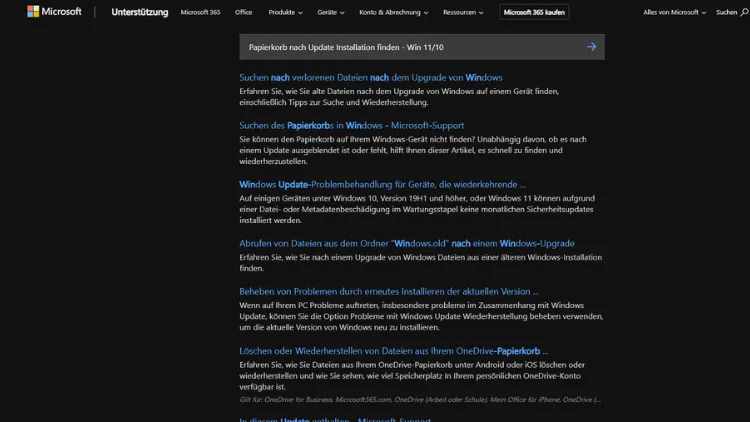
Der Papierkorb ist eine zentrale Windows-Funktion: Gelöschte Dateien werden nicht sofort entfernt, sondern zunächst als Sicherheitsreserve dorthin verschoben. Dennoch kann das Symbol nach Updates, Softwareinstallationen oder ohne erkennbaren Grund verschwinden.
Dieser Leitfaden erklärt, wie Sie den Papierkorb wieder sichtbar machen, reparieren, richtig konfigurieren und typische Probleme dauerhaft vermeiden – für eine stabile Arbeitsumgebung und volle Kontrolle über Ihre Dateien.
Warum verschwindet der Papierkorb überhaupt?
Dass der Papierkorb nicht mehr auf dem Desktop erscheint, muss kein Zeichen für ein schwerwiegendes Problem sein. Häufig steckt eine harmlose Einstellung dahinter, doch es gibt auch Fälle, in denen Systemfehler oder beschädigte Konfigurationen dafür verantwortlich sind. Typische Ursachen sind:
Änderungen der Desktop-Symbole durch Updates
Windows-Updates – insbesondere Funktionsupdates – können bestimmte Einstellungen zurücksetzen. Dazu gehören die Symbole auf dem Desktop, und damit auch der Papierkorb.
Anpassungen durch Drittanbieter-Software
Manche Programme, vor allem Tuning-Tools oder Desktop-Customizer, verändern Windows-Einstellungen und können den Papierkorb ausblenden.
Falsche Anzeigeeinstellungen
Wenn Desktop-Symbole ausgeblendet sind oder der Desktop selbst gar nicht angezeigt wird, erscheint auch der Papierkorb nicht.
Beschädigte Systemeinstellungen
In seltenen Fällen können Registry-Einträge beschädigt sein, was dazu führt, dass Windows den Papierkorb nicht mehr korrekt anzeigt.
Nutzung spezieller Löscheinstellungen
Wenn das System so eingestellt ist, dass Dateien sofort gelöscht werden, erscheint der Papierkorb zwar, aber er verändert sich nicht oder verhält sich ungewöhnlich.
Schnelllösung: Desktop-Symbole wieder aktivieren
Der häufigste Grund für das Verschwinden des Papierkorbs ist simpel: Das Symbol wurde deaktiviert. Glücklicherweise lässt sich das leicht beheben.
So aktivieren Sie den Papierkorb erneut:
- Klicken Sie mit der rechten Maustaste auf den Desktop.
- Wählen Sie „Anpassen“.
- Öffnen Sie im Menü links „Designs“.
- Klicken Sie rechts auf „Desktopsymboleinstellungen“.
- Aktivieren Sie das Kontrollkästchen „Papierkorb“.
- Bestätigen Sie mit „OK“.
Nach dieser Änderung sollte der Papierkorb sofort wieder auf dem Desktop erscheinen.
Anzeige von Desktop-Symbolen sicherstellen
Manchmal sind alle Desktop-Symbole ausgeblendet. In diesem Fall fehlen nicht nur der Papierkorb, sondern sämtliche Icons.
Symbole einblenden:
- Klicken Sie mit der rechten Maustaste auf den Desktop.
- Wählen Sie „Ansicht“.
- Aktivieren Sie „Desktopsymbole anzeigen“.
Sollte der Papierkorb danach erneut sichtbar sein, lag das Problem an der Symbolanzeige.
Papierkorb über den Explorer finden
Selbst wenn das Symbol verschwindet, existiert der Papierkorb weiterhin als Systemordner. Sie können ihn jederzeit über den Datei-Explorer öffnen.
Methode über die Adresszeile:
- Öffnen Sie den Datei-Explorer.
- Geben Sie in die Adressleiste folgenden Befehl ein:
shell:RecycleBinFolderDer Papierkorb wird sofort geöffnet.
Alternative im Navigationsbereich:
In neueren Windows-Versionen erscheint der Papierkorb auch in der linken Seitenleiste unter „Dieser PC“ oder im Bereich „Desktop“.
Papierkorb reparieren, wenn er beschädigt ist
Es kann vorkommen, dass der Papierkorb selbst Fehler aufweist. Dazu zählt beispielsweise, dass gelöschte Dateien nicht erscheinen oder Fehlermeldungen angezeigt werden. In diesen Fällen hilft oft eine Reparatur.
Jedes Laufwerk besitzt seinen eigenen Papierkorb-Ordner mit dem Namen \$Recycle.Bin. Wenn dieser beschädigt ist, können Sie ihn zurücksetzen.
Papierkorb mit der Eingabeaufforderung zurücksetzen:
- Öffnen Sie das Startmenü.
- Tippen Sie „cmd“ ein.
- Klicken Sie auf „Als Administrator ausführen“.
- Geben Sie folgenden Befehl ein:
rd /s /q C:\$Recycle.BinWiederholen Sie diesen Befehl für alle Laufwerke, z. B.:
rd /s /q D:\$Recycle.BinDer Papierkorb wird beim nächsten Neustart automatisch neu erstellt.
Wichtig: Dateien, die sich gerade im Papierkorb befinden, gehen dabei verloren.
Überprüfen, ob Dateien überhaupt im Papierkorb landen
Wenn der Papierkorb zwar sichtbar ist, aber leer bleibt, obwohl Sie Dateien löschen, liegt das häufig an falschen Einstellungen.
Papierkorbeinstellungen prüfen:
- Rechtsklick auf den Papierkorb.
- „Eigenschaften“ öffnen.
Achten Sie darauf, dass nur das gewünschte Laufwerk ausgewählt ist und folgende Einstellung nicht aktiviert ist:
- „Dateien sofort löschen (nicht in den Papierkorb verschieben)“
Falls diese Option aktiviert ist, werden Dateien sofort endgültig gelöscht.
Papierkorb über Einstellungen zurücksetzen (Alternative)
Sie können das Symbol auch über die Einstellungen-App vollständig zurücksetzen.
So geht’s:
- Öffnen Sie Einstellungen.
- Gehen Sie zu „Personalisierung“.
- Öffnen Sie „Designs“.
- Wählen Sie „Desktopsymboleinstellungen“.
- Entfernen Sie das Häkchen neben dem Papierkorb.
- Bestätigen Sie mit „OK“.
- Öffnen Sie die Einstellungen erneut und setzen Sie das Häkchen wieder.
Dieser kleine „Refresh“ behebt oft Anzeigeprobleme.
Der Papierkorb ist da, aber das Symbol ändert sich nicht?
Manchmal meldet Windows fälschlicherweise einen vollen oder leeren Papierkorb, obwohl der Zustand nicht stimmt.
Hier hilft eine Symbolcache-Reparatur.
Symbolcache löschen:
- Öffnen Sie den Datei-Explorer.
- Navigieren Sie zu:
C:\Users\<IhrName>\AppData\Local- Löschen Sie die Datei:
IconCache.db- Starten Sie Windows neu.
Windows erstellt die Datei automatisch neu.
Systemdateien reparieren, wenn der Fehler tiefer liegt
Sollten weiterhin Probleme auftreten, helfen System-Tools wie SFC und DISM.
Systemdateien reparieren:
- Startmenü öffnen, „cmd“ eingeben.
- Rechtsklick → „Als Administrator ausführen“.
- Befehl eingeben:
sfc /scannowWarten Sie, bis der Scan abgeschlossen ist.
Falls Probleme gefunden wurden, können Sie zusätzlich DISM nutzen:
DISM /Online /Cleanup-Image /RestoreHealthDiese beiden Werkzeuge reparieren beschädigte Systemdateien und beheben zahlreiche Fehler rund um Symbole und Benutzeroberfläche.
Papierkorb in der Gruppenrichtlinie: Einstellungen für Firmen-PCs
An Firmen-PCs kann es vorkommen, dass Administrationsrichtlinien den Papierkorb ausblenden.
So prüfen Sie die Richtlinie (nur bei Pro-Versionen):
- Startmenü öffnen → „gpedit.msc“ eingeben.
- Navigieren Sie zu:
Benutzerkonfiguration → Administrative Vorlagen →
Desktop → Papierkorb
Achten Sie darauf, dass der Papierkorb nicht deaktiviert ist.
Papierkorb über die Registry wiederherstellen
Falls alle anderen Methoden scheitern, können Sie den Papierkorb über die Windows-Registry zurückbringen. Dieser Schritt ist nur für erfahrene Anwender geeignet.
Registry-Eintrag prüfen:
- Startmenü → „regedit“ eingeben.
- Öffnen:
HKEY_LOCAL_MACHINE\SOFTWARE\Microsoft\Windows\CurrentVersion\Explorer\Desktop\NameSpace- Prüfen Sie, ob folgender Schlüssel existiert:
{645FF040-5081-101B-9F08-00AA002F954E}Dies ist der Eintrag für den Papierkorb. Wenn er fehlt, können Sie ihn manuell wiederherstellen.
Alternativen, wenn Sie den Papierkorb nicht nutzen möchten
Manche Anwender möchten bewusst ohne Papierkorb arbeiten. Für diese Fälle gibt es alternative Lösungen:
Direktes Löschen ohne Papierkorb
Aktivieren Sie in den Papierkorbeigenschaften die Option:
- „Dateien sofort löschen“
Dateiwiederherstellungstools
Programme wie:
- Windows-Dateiversionsverlauf
- OneDrive Versionierung
- Backup-Lösungen
bieten zusätzliche Sicherheitsebenen.
Umgang mit Speicherplatz: Papierkorb optimieren
Der Papierkorb beansprucht Speicherplatz auf jedem Laufwerk. Sie können einstellen, wie viel Platz maximal genutzt werden darf.
So passen Sie die Größe an:
- Rechtsklick auf Papierkorb.
- „Eigenschaften“.
- Unter „Benutzerdefinierte Größe“ gewünschten Wert eingeben.
Wenn der Papierkorb die Grenze erreicht, löscht Windows die ältesten Dateien automatisch.
Papierkorb auf dem Desktop fixieren
Wenn Sie verhindern möchten, dass das Symbol versehentlich verschwindet, können Sie Maßnahmen ergreifen:
Tipps:
- Symbol durch Rechtsklick → „An Taskleiste anheften“ (funktioniert indirekt über Explorer).
- Papierkorb über Schnellzugriff im Explorer festpinnen.
- Verknüpfung erstellen (Rechtsklick → Neu → Verknüpfung → „shell:RecycleBinFolder“).
Was tun, wenn der Papierkorb trotz allem nicht erscheint?
Falls keine Lösung hilft, prüfen Sie:
- Ob ein Unternehmensadministrator Änderungen vorgenommen hat.
- Ob ein Desktop-Manager (z. B. „Fences“) Symbole verwaltet.
- Ob ein Benutzerprofil beschädigt ist (neues Benutzerkonto testen).
Ein neues Nutzerprofil kann in vielen Fällen das Problem lösen.
Fazit
Der verschwundene Papierkorb unter Windows ist ein häufiges, aber meist harmloses Problem. In den meisten Fällen lässt er sich mit wenigen Klicks wiederherstellen. Die Ursachen reichen von einfachen Anzeigeeinstellungen über fehlerhafte Systemdateien bis hin zu Richtlinien auf Firmenrechnern.
Mit den hier beschriebenen Schritten können Sie systematisch vorgehen und nahezu jede Problemursache beheben. Beginnen Sie mit den einfachen Lösungen – wie dem Aktivieren der Desktop-Symbole – und arbeiten Sie sich zu den fortgeschrittenen Maßnahmen vor.
Mit diesem Wissen können Sie sicherstellen, dass der Papierkorb zuverlässig funktioniert und Ihre gelöschten Dateien jederzeit auffindbar sind.