
Haben Sie Probleme mit Windows 11 und erhalten die Fehlermeldung „XINPUT1_3.dll fehlt“ beim Starten von Spielen? Erfahren Sie, wie Sie diesen DirectX-Fehler schnell beheben können.
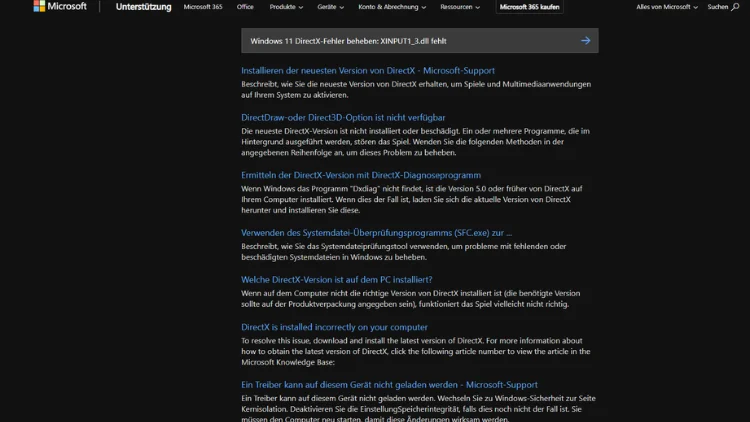
Der XINPUT1_3.dll-Fehler ist eine häufige Fehlermeldung auf Windows-Systemen, insbesondere bei Windows 11, die beim Starten von Spielen oder beim Ausführen bestimmter Programme auftritt.
Dieser Fehler steht im direkten Zusammenhang mit DirectX, einer Sammlung von Anwendungsprogrammierschnittstellen (APIs), die für Multimedia- und Spieleentwicklung auf Windows-Systemen entscheidend ist. Im Folgenden erfahren Sie, was die Ursachen für diesen Fehler sind und wie Sie ihn effizient beheben können.
Was ist XINPUT1_3.dll?
XINPUT1_3.dll ist eine dynamische Linkbibliothek, die Teil der DirectX 9-Komponente ist. Sie ermöglicht die Kommunikation zwischen Windows-Anwendungen und Gamecontrollern, insbesondere Xbox-Controllern. Viele moderne Spiele verwenden diese Datei, um Eingaben von Controllern zu verarbeiten. Wenn die Datei fehlt oder beschädigt ist, kann das Spiel nicht korrekt gestartet werden und es erscheint die Fehlermeldung:
„Das Programm kann nicht gestartet werden, da XINPUT1_3.dll auf dem Computer fehlt.“
Ursachen des Fehlers
Der Fehler kann aus verschiedenen Gründen auftreten, darunter:
- Fehlende oder beschädigte XINPUT1_3.dll-Datei
Oft wird die Datei bei der Installation von DirectX nicht korrekt registriert oder gelöscht. - Veraltete DirectX-Version
Wenn die installierte DirectX-Version älter als die vom Spiel benötigte Version ist, fehlt die XINPUT1_3.dll-Datei. - Probleme mit Spiel- oder Programmdateien
Manchmal kann die Spielinstallation beschädigt sein oder bestimmte Dateien wurden versehentlich gelöscht. - Systemdateien beschädigt
Beschädigte Windows-Systemdateien können verhindern, dass XINPUT1_3.dll korrekt geladen wird. - Schädliche Software oder Malware
In seltenen Fällen löschen Viren oder Malware DLL-Dateien, um Systemfehler zu verursachen.
Erste Schritte zur Fehlerbehebung
Bevor Sie komplexere Lösungen anwenden, sollten Sie einige grundlegende Prüfungen durchführen:
Computer neu starten
Manchmal ist der Fehler temporär. Ein einfacher Neustart kann das Problem beheben, insbesondere nach einer Installation oder Aktualisierung von DirectX.
Papierkorb überprüfen
Falls Sie versehentlich die XINPUT1_3.dll-Datei gelöscht haben, prüfen Sie den Papierkorb und stellen Sie die Datei wieder her.
Sicherheitssoftware prüfen
Manchmal blockieren Antivirenprogramme den Zugriff auf DLL-Dateien. Stellen Sie sicher, dass keine Sicherheitssoftware die Datei blockiert.
DirectX aktualisieren
Die sicherste und offizielle Methode zur Behebung des XINPUT1_3.dll-Fehlers ist die Aktualisierung von DirectX:
DirectX-Endbenutzer-Runtime installieren
- Besuchen Sie die offizielle Microsoft-Webseite für DirectX: (https://www.microsoft.com/de-de/download/details.aspx?id=35)
- Laden Sie den Installer herunter.
- Führen Sie das Setup aus und folgen Sie den Anweisungen.
- Starten Sie Ihren Computer neu.
Diese Installation fügt alle fehlenden DirectX-Komponenten, einschließlich XINPUT1_3.dll, hinzu oder ersetzt beschädigte Dateien.
DirectX-Version prüfen
Um sicherzustellen, dass die richtige Version installiert ist:
- Drücken Sie Windows-Taste + R, geben Sie
dxdiagein und drücken Sie Enter. - Im DirectX-Diagnosetool sehen Sie unter „Systeminformationen“ die installierte DirectX-Version.
Für viele Spiele auf Windows 11 ist DirectX 12 erforderlich, während XINPUT1_3.dll Bestandteil von DirectX 9 ist, der weiterhin von DirectX 12 unterstützt wird.
DLL-Datei manuell wiederherstellen
Wenn die automatische Installation nicht hilft, können Sie die DLL-Datei manuell wiederherstellen:
Datei aus Windows Systemordner kopieren
- Prüfen Sie in C:\Windows\System32 (für 32-Bit-Systeme) oder C:\Windows\SysWOW64 (für 64-Bit-Systeme), ob XINPUT1_3.dll vorhanden ist.
- Falls vorhanden, kopieren Sie die Datei in das Verzeichnis des Spiels, das die Fehlermeldung ausgibt.
Datei aus vertrauenswürdiger Quelle herunterladen
Laden Sie DLL-Dateien nicht von unbekannten Websites herunter. Nutzen Sie offizielle Microsoft-Quellen oder die DirectX-Endbenutzer-Runtime. Unsichere Quellen bergen ein hohes Risiko für Malware.
Systemdateien überprüfen
Beschädigte Windows-Systemdateien können ebenfalls XINPUT1_3.dll-Probleme verursachen. Windows bietet ein eingebautes Tool zur Reparatur:
Systemdateiprüfung ausführen
- Öffnen Sie die Eingabeaufforderung als Administrator.
- Geben Sie folgenden Befehl ein und drücken Sie Enter:
sfc /scannow- Warten Sie, bis der Scan abgeschlossen ist. Beschädigte Dateien werden automatisch repariert.
- Starten Sie den PC neu.
DISM-Tool nutzen
Falls SFC den Fehler nicht behebt, verwenden Sie das Deployment Image Servicing and Management Tool:
DISM /Online /Cleanup-Image /RestoreHealthDieses Tool repariert das Windows-Abbild und kann fehlende oder beschädigte Systemdateien wiederherstellen.
Spiel oder Programm neu installieren
Wenn alle oben genannten Methoden nicht helfen, könnte die Installation des Spiels beschädigt sein:
- Deinstallieren Sie das Spiel vollständig.
- Löschen Sie temporäre Dateien unter
C:\Users\<Benutzer>\AppData\Local\Temp. - Installieren Sie das Spiel neu.
- Starten Sie den Computer anschließend neu.
Grafikkarten- und Controller-Treiber aktualisieren
Da XINPUT1_3.dll eng mit Controllern und DirectX zusammenarbeitet, können veraltete Treiber Probleme verursachen:
- Öffnen Sie den Geräte-Manager (Windows-Taste + X → Geräte-Manager).
- Aktualisieren Sie Treiber für:
- Grafikkarte
- Gamecontroller
- USB-Controller
- Nach der Aktualisierung neu starten.
Windows-Updates installieren
Ein aktuelles Windows-System enthält häufig die neuesten DirectX-Komponenten und Systemkorrekturen:
- Öffnen Sie Einstellungen → Update & Sicherheit → Windows Update.
- Klicken Sie auf Nach Updates suchen.
- Installieren Sie alle verfügbaren Updates und starten Sie den Computer neu.
Fehlerbehebung mit Kompatibilitätsmodus
Manche ältere Spiele benötigen DirectX 9-Komponenten, die in Windows 11 nicht standardmäßig aktiv sind:
- Rechtsklicken Sie auf die ausführbare Datei des Spiels → Eigenschaften.
- Wechseln Sie zum Reiter Kompatibilität.
- Aktivieren Sie Programm im Kompatibilitätsmodus ausführen für: und wählen Sie z. B. Windows 7.
- Starten Sie das Spiel erneut.
Vorsicht bei DLL-Download-Seiten
Viele Webseiten bieten XINPUT1_3.dll zum Download an, aber diese Dateien sind häufig unsicher. Sie können Viren oder Trojaner enthalten. Nutzen Sie immer die offiziellen Microsoft-Tools oder die Originalspiel-Installationsdateien.
Zusammenfassung der empfohlenen Schritte
- Computer neu starten.
- DirectX-Endbenutzer-Runtime installieren.
- Fehlende DLL-Dateien prüfen und ggf. wiederherstellen.
- Systemdateien mit SFC/DISM reparieren.
- Spiel oder Programm neu installieren.
- Treiber aktualisieren.
- Windows-Updates installieren.
- Kompatibilitätsmodus prüfen.
Durch die Kombination dieser Methoden lässt sich der XINPUT1_3.dll-Fehler in fast allen Fällen unter Windows 11 beheben.
Präventive Maßnahmen
Um ähnliche Fehler in der Zukunft zu vermeiden, können Sie folgende Maßnahmen ergreifen:
- DirectX regelmäßig aktualisieren.
- Windows immer auf dem neuesten Stand halten.
- Antivirensoftware aktuell halten, um Malware-bedingte DLL-Probleme zu vermeiden.
- Keine DLL-Dateien aus unsicheren Quellen herunterladen.
- Backup wichtiger Systemdateien erstellen.
Fazit
Der XINPUT1_3.dll-Fehler unter Windows 11 ist zwar ärgerlich, aber gut lösbar. Meist liegt die Ursache bei fehlenden oder beschädigten DirectX-Dateien.
Die Kombination aus DirectX-Update, Systemprüfung, Treiberaktualisierung und Neuinstallation von Programmen stellt sicher, dass das Problem dauerhaft behoben wird.
Mit den in diesem Artikel beschriebenen Schritten können Sie Ihre Spiele und Programme wieder ohne Unterbrechungen nutzen.
