
Haben Sie beim Start von Deltaforce den BSOD „CRITICAL_PROCESS_DIED 0XEF“ erhalten und fragen sich, wie Sie das Problem schnell und effektiv lösen können?
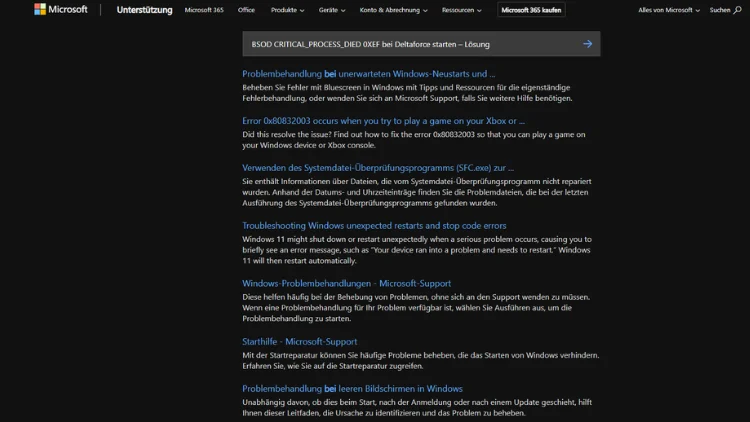
Der berühmte First-Person-Shooter Delta Force, der Anfang der 2000er Jahre große Popularität erlangte, kann auch heute noch auf modernen Windows-Systemen gespielt werden. Leider kommt es bei der Ausführung des Spiels häufig zu einem kritischen Fehler: dem Blue Screen of Death (BSOD) mit dem Fehlercode CRITICAL_PROCESS_DIED 0xEF.
Dieser Fehler führt dazu, dass Windows sofort abstürzt und ein Neustart erforderlich ist. In diesem Artikel erfahren Sie, warum dieser Fehler auftritt und wie Sie ihn Schritt für Schritt beheben können.
Verständnis des BSOD CRITICAL_PROCESS_DIED 0xEF
Der Fehler CRITICAL_PROCESS_DIED tritt auf, wenn ein kritischer Systemprozess auf Windows abstürzt oder unerwartet beendet wird. Der Hexadezimalcode 0xEF gibt hierbei an, dass der Fehler speziell mit einem Systemprozess zusammenhängt, der für den Betrieb des Betriebssystems unverzichtbar ist.
Typische Symptome
- Der Bildschirm wird plötzlich blau, und Windows zeigt die Fehlermeldung an.
- Nach dem Neustart startet Delta Force nicht, sondern Windows meldet den Fehler erneut.
- Das System kann teilweise instabil werden, andere Programme stürzen ab oder reagieren verzögert.
Mögliche Ursachen
- Inkompatibilität mit moderner Hardware: Delta Force wurde für ältere Betriebssysteme entwickelt. Neue CPUs, Chipsätze oder Grafikkarten verursachen oft Konflikte.
- Beschädigte Systemdateien: Windows-Systemdateien, die für die Ausführung von Programmen notwendig sind, könnten beschädigt oder fehlend sein.
- Treiberprobleme: Besonders Grafiktreiber, aber auch Audio- oder Motherboard-Treiber können die Ursache sein.
- Fehlerhafte Software oder Patches: Bestimmte Software-Updates oder Drittanbieter-Tools können die Stabilität von Windows beeinträchtigen.
- Speicherprobleme: Defekter RAM kann zum sofortigen Absturz führen.
- Antivirensoftware oder Sicherheits-Tools: Manche Sicherheitsprogramme blockieren ältere Spiele oder deren Dateien fälschlicherweise.
Erste Schritte zur Fehlerbehebung
Bevor Sie tiefer in die Technik eintauchen, empfiehlt sich ein strukturiertes Vorgehen:
Windows aktualisieren
- Drücken Sie Win + I und öffnen Sie die Einstellungen.
- Gehen Sie zu Update & Sicherheit → Windows Update.
- Klicken Sie auf Nach Updates suchen und installieren Sie alle verfügbaren Updates.
Updates können nicht nur Sicherheitsprobleme lösen, sondern auch Kompatibilitätsprobleme mit älteren Spielen beheben.
Delta Force als Administrator ausführen
- Navigieren Sie zum Installationsverzeichnis von Delta Force.
- Rechtsklicken Sie auf die Executable-Datei (z. B.
DeltaForce.exe). - Wählen Sie Als Administrator ausführen.
Viele ältere Spiele benötigen Administratorrechte, um auf bestimmte Systemressourcen zuzugreifen.
Kompatibilitätsmodus nutzen
- Rechtsklicken Sie auf die Delta Force-Executable.
- Wählen Sie Eigenschaften → Kompatibilität.
- Aktivieren Sie Programm im Kompatibilitätsmodus ausführen für und wählen Sie Windows XP (Service Pack 3) oder Windows 7.
- Aktivieren Sie zusätzlich Mit 256 Farben ausführen und Bildschirmauflösung für 640×480 anpassen, falls nötig.
Der Kompatibilitätsmodus ist besonders für alte Spiele essenziell, da diese für moderne Betriebssysteme oft nicht mehr optimiert sind.
Systemdateien überprüfen
Beschädigte oder fehlende Systemdateien können den Fehler CRITICAL_PROCESS_DIED auslösen. Windows bietet hierfür integrierte Tools.
System File Checker (SFC)
- Drücken Sie Win + X → Eingabeaufforderung (Administrator).
- Geben Sie den Befehl ein:
sfc /scannow- Windows prüft nun alle geschützten Systemdateien und repariert beschädigte Dateien automatisch.
Deployment Imaging Service and Management Tool (DISM)
- Öffnen Sie erneut die Eingabeaufforderung als Administrator.
- Geben Sie die folgenden Befehle ein:
   DISM /Online /Cleanup-Image /CheckHealth
DISM /Online /Cleanup-Image /RestoreHealth- Dieser Vorgang kann einige Minuten dauern. Anschließend starten Sie das System neu.
Treiberprobleme beheben
Treiberprobleme sind eine der häufigsten Ursachen für den 0xEF-Fehler. Besonders Grafikkarten- und Chipsatztreiber sollten aktuell sein.
Grafikkartentreiber aktualisieren
- NVIDIA: Besuchen Sie (https://www.nvidia.de/Download/index.aspx) und laden Sie den neuesten Treiber herunter.
- AMD: Besuchen Sie (https://www.amd.com/de/support) und installieren Sie den empfohlenen Treiber.
- Intel: Besuchen Sie (https://www.intel.de/content/www/de/de/support/detect.html) und aktualisieren Sie Ihre Treiber.
Treiber im abgesicherten Modus deinstallieren
Falls ein Treiber-Update den Fehler verschlimmert:
- Starten Sie Windows im abgesicherten Modus (Shift + Neustart → Problembehandlung → Erweiterte Optionen → Starteinstellungen).
- Öffnen Sie den Geräte-Manager, suchen Sie den Grafiktreiber, rechtsklicken Sie und wählen Sie Gerät deinstallieren.
- Starten Sie Windows neu und installieren Sie den Treiber erneut.
Speicher und Hardware überprüfen
Defekte Hardware kann den Fehler 0xEF verursachen. Besonders RAM und Festplatten sollten geprüft werden.
RAM prüfen
- Drücken Sie Win + R → mdsched.exe → OK.
- Wählen Sie Jetzt neu starten und nach Problemen suchen.
- Windows testet den Arbeitsspeicher und zeigt Ergebnisse nach dem Neustart an.
Festplatte prüfen
- Öffnen Sie die Eingabeaufforderung als Administrator.
- Geben Sie ein:
chkdsk C: /f /r- Windows überprüft die Festplatte auf Fehler und repariert sie, falls möglich.
Sicherheitssoftware prüfen
Antivirenprogramme oder Firewalls können ältere Spiele blockieren. Temporäres Deaktivieren oder Hinzufügen einer Ausnahme kann helfen.
- Öffnen Sie die Einstellungen Ihres Antivirenprogramms.
- Fügen Sie die Delta Force-Installationsdatei zur Ausnahmeliste hinzu.
- Starten Sie das Spiel erneut.
Neuinstallation und Patches
Manchmal hilft nur eine saubere Neuinstallation:
- Deinstallieren Sie Delta Force vollständig.
- Löschen Sie verbleibende Ordner im Installationsverzeichnis.
- Installieren Sie das Spiel erneut.
Zusätzlich können Community-Patches für Delta Force die Kompatibilität mit modernen Systemen verbessern. Achten Sie darauf, nur vertrauenswürdige Quellen zu nutzen.
Erweiterte Lösungsansätze
Wenn die bisherigen Maßnahmen nicht helfen, gibt es noch tiefergehende Optionen:
Virtuelle Maschine nutzen
- Installieren Sie Windows XP oder Windows 7 in einer virtuellen Maschine (z. B. VirtualBox oder VMware Workstation).
- Installieren Sie Delta Force innerhalb der VM.
- Vorteil: Volle Kompatibilität ohne Risiko für das Hauptsystem.
Debugging
- Windows erstellt bei BSOD einen Minidump im Ordner
C:\Windows\Minidump. - Mit Tools wie BlueScreenView oder WinDbg kann analysiert werden, welcher Prozess genau abstürzt.
- Dies ermöglicht eine gezielte Behebung, z. B. durch das Deaktivieren bestimmter Dienste.
Registry prüfen
- Fehlerhafte Registry-Einträge können ebenfalls den 0xEF auslösen.
- Verwenden Sie regedit vorsichtig, um veraltete oder beschädigte Einträge im Zusammenhang mit Delta Force zu entfernen.
Präventive Maßnahmen
Um zukünftige BSOD-Fehler zu vermeiden, sollten Sie folgende Punkte beachten:
- Halten Sie Windows immer aktuell.
- Nutzen Sie aktuelle Treiber und Firmware für Ihre Hardware.
- Führen Sie regelmäßig SFC- und DISM-Scans durch.
- Prüfen Sie Speicher und Festplatten in regelmäßigen Abständen.
- Verwenden Sie Delta Force nach Möglichkeit in einem Kompatibilitätsmodus.
- Erstellen Sie Systemwiederherstellungspunkte vor großen Änderungen am System.
Zusammenfassung
Der Fehler CRITICAL_PROCESS_DIED 0xEF beim Start von Delta Force ist zwar frustrierend, aber lösbar. Er kann durch inkompatible Treiber, beschädigte Systemdateien, fehlerhafte Hardware oder Sicherheitssoftware ausgelöst werden.
Ein systematisches Vorgehen – beginnend mit Updates, Kompatibilitätsmodus, Treiber- und Speicherprüfung – führt in den meisten Fällen zu einer dauerhaften Lösung.
Für ältere Spiele wie Delta Force ist Geduld und ein vorsichtiges Vorgehen besonders wichtig. Mit den beschriebenen Maßnahmen können Sie das Spiel in der Regel stabil auf modernen Systemen genießen, ohne dass Windows abstürzt.