
Haben Sie Probleme mit Microsoft Store Fehlern und der App-Installation unter Windows 11? Entdecken Sie einfache Lösungen, um Ihre Apps reibungslos zu installieren.
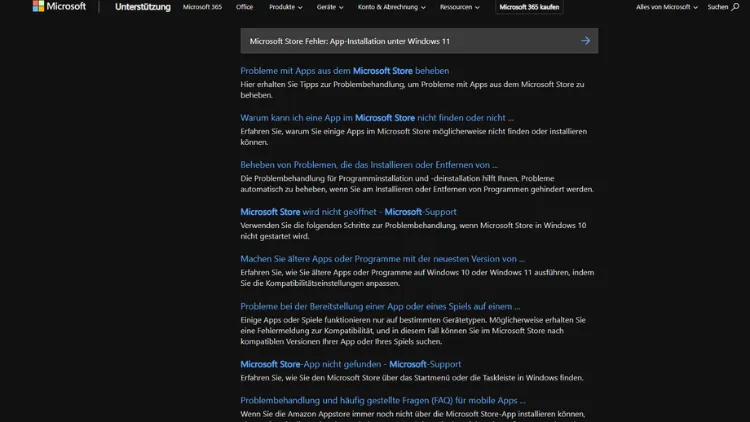
Windows 11 bringt zahlreiche Verbesserungen gegenüber seinen Vorgängern mit sich, darunter eine modernisierte Benutzeroberfläche, bessere Integration von Microsoft-Diensten und optimierte Sicherheitsfunktionen. Eines der zentralen Elemente ist der Microsoft Store, über den Nutzer Apps, Spiele und andere digitale Inhalte installieren können.
Trotz dieser Verbesserungen berichten viele Anwender von Problemen bei der Installation von Apps aus dem Microsoft Store. In diesem Artikel erfahren Sie, welche Ursachen hinter den Fehlern stecken, welche Schritte zur Behebung möglich sind und wie Sie zukünftige Probleme vermeiden können.
Typische Symptome bei App-Installationsproblemen
Fehler bei der Installation von Apps aus dem Microsoft Store können sich auf unterschiedliche Weise bemerkbar machen. Zu den häufigsten Symptomen zählen:
- Die App wird heruntergeladen, startet jedoch nicht die Installation.
- Eine Fehlermeldung erscheint, etwa „App konnte nicht installiert werden“ oder „Fehlercode 0x80073CF6“.
- Der Download startet, wird jedoch nach kurzer Zeit abgebrochen.
- Updates für bereits installierte Apps können nicht durchgeführt werden.
- Der Microsoft Store selbst reagiert langsam oder stürzt ab.
Diese Probleme können sowohl bei vorinstallierten Apps als auch bei neu heruntergeladenen Anwendungen auftreten. Die Symptome sind oft ein Hinweis darauf, dass ein zugrunde liegendes Systemproblem oder eine fehlerhafte Konfiguration vorliegt.
Ursachen für Installationsprobleme im Microsoft Store
Die Ursachen für Probleme bei der Installation von Apps im Microsoft Store sind vielfältig. Sie lassen sich in mehrere Hauptkategorien einteilen:
Netzwerkprobleme
Eine instabile oder langsame Internetverbindung kann verhindern, dass Apps korrekt heruntergeladen oder installiert werden. Insbesondere Verbindungen mit hoher Latenz oder Paketverlusten können den Microsoft Store daran hindern, Datenpakete vollständig zu übertragen.
Fehlerhafte Microsoft Store-Komponenten
Der Microsoft Store selbst kann beschädigte Dateien oder fehlerhafte Updates aufweisen. Dies betrifft sowohl die Anwendung selbst als auch zugehörige Dienste wie den Windows Update-Dienst. In vielen Fällen führt dies zu Fehlermeldungen oder Abbrüchen während der Installation.
Systemzeit und -region
Windows prüft bei der Installation von Apps auch, ob Datum, Uhrzeit und Region korrekt eingestellt sind. Falsche Einstellungen können die Kommunikation mit Microsoft-Servern blockieren und den Download von Apps verhindern.
Beschädigte App-Cache-Dateien
Der Microsoft Store speichert temporäre Dateien und Cache-Daten, um die Installation von Apps zu beschleunigen. Ist dieser Cache beschädigt oder veraltet, kann dies zu Installationsproblemen führen.
Windows Update-Probleme
Da der Microsoft Store stark mit dem Windows-System verbunden ist, können ausstehende oder fehlerhafte Windows-Updates die Installation von Apps blockieren. Hierbei handelt es sich oft um fehlende Systemdateien oder inkompatible Update-Versionen.
Antivirus- oder Firewall-Einstellungen
Externe Sicherheitssoftware kann die Kommunikation des Microsoft Store mit den Servern verhindern. Insbesondere Firewalls oder Antivirus-Programme blockieren häufig den Zugriff auf bestimmte Ports oder Dienste, was zu Fehlermeldungen führt.
Benutzerkonten- oder Berechtigungsprobleme
Die Installation von Apps im Microsoft Store erfordert entsprechende Berechtigungen. Fehlerhafte Benutzerkonten oder nicht angemeldete Microsoft-Konten können die Installation verhindern.
Fehlercodes verstehen
Microsoft Store-Fehler werden häufig durch spezifische Codes angezeigt. Einige der bekanntesten Codes und deren Bedeutung sind:
- 0x80073CF6 – Installationsfehler, oft durch beschädigte Systemdateien oder Konflikte mit bestehenden Apps verursacht.
- 0x80072EE7 – Netzwerkfehler, häufig durch DNS-Probleme oder fehlende Internetverbindung.
- 0x80070005 – Berechtigungsproblem, das meist mit Benutzerkonten oder fehlenden Administratorrechten zusammenhängt.
- 0x80131500 – Allgemeiner Fehler beim Herunterladen oder Aktualisieren von Apps.
- 0x80072F8F – Problem mit Datum und Uhrzeit oder SSL-Zertifikaten.
Das Verständnis des Fehlercodes ist entscheidend, um die richtige Lösung zu finden.
Schritt-für-Schritt-Lösungen
Die folgenden Methoden haben sich als besonders effektiv erwiesen, um Installationsprobleme im Microsoft Store zu beheben. Es empfiehlt sich, die Schritte der Reihe nach durchzuführen.
Internetverbindung überprüfen
- Stellen Sie sicher, dass Sie eine stabile Internetverbindung haben.
- Prüfen Sie, ob andere Websites oder Dienste funktionieren.
- Starten Sie gegebenenfalls Ihren Router neu.
- Bei Verwendung eines VPNs deaktivieren Sie diesen temporär, da er den Store-Zugriff blockieren kann.
Microsoft Store zurücksetzen
Ein häufig erfolgreicher Ansatz ist das Zurücksetzen des Microsoft Store:
- Öffnen Sie die Einstellungen und navigieren Sie zu Apps > Apps & Features.
- Suchen Sie nach Microsoft Store und klicken Sie auf Erweiterte Optionen.
- Wählen Sie Zurücksetzen aus.
Dies löscht Cache-Daten und setzt den Store auf die Standardkonfiguration zurück, ohne installierte Apps zu entfernen.
Windows-Updates installieren
Stellen Sie sicher, dass Ihr System auf dem neuesten Stand ist:
- Öffnen Sie Einstellungen > Windows Update.
- Prüfen Sie auf Updates und installieren Sie alle verfügbaren Pakete.
- Starten Sie den Computer neu, um die Updates zu übernehmen.
Fehlerhafte oder ausstehende Updates sind eine häufige Ursache für Store-Probleme.
App-Cache manuell löschen
Manchmal ist das Löschen des Cache erforderlich:
- Drücken Sie Win + R, geben Sie
wsreset.exeein und drücken Sie Enter. - Ein leeres Eingabefenster erscheint, das sich nach einigen Sekunden automatisch schließt.
- Starten Sie den Microsoft Store neu und versuchen Sie die Installation erneut.
Datum, Uhrzeit und Region prüfen
- Gehen Sie zu Einstellungen > Zeit & Sprache > Datum & Uhrzeit.
- Aktivieren Sie Automatisch einstellen.
- Prüfen Sie unter Region, ob das Land korrekt eingestellt ist.
Falsche Einstellungen können SSL-Zertifikate blockieren, die für die Kommunikation mit Microsoft erforderlich sind.
Benutzerkonten- und Berechtigungsprobleme lösen
- Melden Sie sich mit einem Microsoft-Konto an, das Administratorrechte besitzt.
- Prüfen Sie unter Einstellungen > Konten, ob Ihr Konto korrekt synchronisiert ist.
- Wenn nötig, erstellen Sie ein neues Benutzerkonto und testen Sie die Installation von dort aus.
Antivirus und Firewall prüfen
- Deaktivieren Sie vorübergehend Ihre Sicherheitssoftware und versuchen Sie die Installation erneut.
- Prüfen Sie die Windows-Firewall-Einstellungen unter Einstellungen > Datenschutz & Sicherheit > Windows-Sicherheit > Firewall & Netzwerkschutz.
- Stellen Sie sicher, dass der Microsoft Store als erlaubte App gelistet ist.
PowerShell-Befehle nutzen
Bei hartnäckigen Problemen kann die Neuinstallation des Microsoft Store über PowerShell helfen:
- Öffnen Sie PowerShell als Administrator.
- Geben Sie folgenden Befehl ein:
Get-AppxPackage -allusers *WindowsStore* | Foreach {Add-AppxPackage -DisableDevelopmentMode -Register "$($_.InstallLocation)\AppXManifest.xml"}- Drücken Sie Enter und warten Sie, bis der Vorgang abgeschlossen ist.
Dies registriert den Store neu und kann Installationsfehler beheben.
Vorbeugende Maßnahmen
Um zukünftige Probleme zu vermeiden, sollten Sie folgende Tipps beachten:
- Halten Sie Windows 11 stets aktuell.
- Installieren Sie Apps nur aus dem Microsoft Store oder vertrauenswürdigen Quellen.
- Überwachen Sie regelmäßig die Einstellungen für Datum, Uhrzeit und Region.
- Führen Sie in regelmäßigen Abständen einen Microsoft Store-Cache-Reset durch.
- Stellen Sie sicher, dass Antivirus-Software keine kritischen Store-Komponenten blockiert.
Häufige Mythen über Microsoft Store-Fehler
Es gibt zahlreiche Fehlinformationen im Internet. Einige davon:
- „Nur ein Neustart hilft“ – Ein Neustart kann kurzfristig funktionieren, löst jedoch nicht die zugrunde liegenden Probleme.
- „Antivirus muss deinstalliert werden“ – In den meisten Fällen genügt eine temporäre Deaktivierung.
- „Windows neu installieren ist die einzige Lösung“ – Dies ist nur in extremen Fällen notwendig.
Fazit
Fehler bei der App-Installation aus dem Microsoft Store unter Windows 11 sind weit verbreitet, aber in den meisten Fällen lösbar. Die Ursachen reichen von Netzwerkproblemen über fehlerhafte Systemdateien bis hin zu Berechtigungsproblemen.
Mit den richtigen Schritten, wie dem Zurücksetzen des Microsoft Store, der Überprüfung von Updates und Berechtigungen sowie der Nutzung von PowerShell, lassen sich die meisten Probleme beheben. Präventive Maßnahmen sorgen dafür, dass solche Fehler seltener auftreten und die Nutzung des Microsoft Store reibungsloser verläuft.
Durch systematisches Vorgehen und die Beachtung der hier beschriebenen Tipps können Sie die Installation von Apps zuverlässig sicherstellen und den Microsoft Store unter Windows 11 optimal nutzen.
