
Haben Sie Schwierigkeiten, Microsoft Family zu deaktivieren, weil der Minecraft-Start blockiert wird, und suchen Sie nach einer schnellen Lösung für dieses Problem?
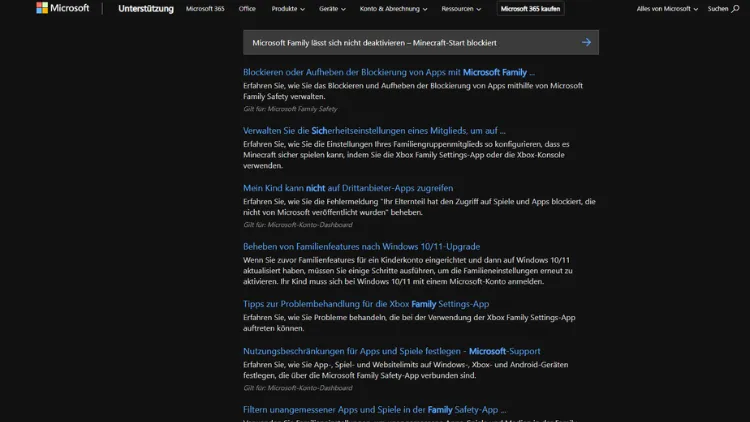
Viele Nutzer stehen vor einem frustrierenden Problem: Microsoft Family lässt sich nicht deaktivieren, wodurch der Start von Spielen wie Minecraft blockiert wird. Dieses Problem betrifft sowohl Windows-PCs als auch Xbox-Konsolen und kann besonders ärgerlich sein, wenn Kinder oder Jugendliche Spiele spielen möchten oder wenn Erwachsene aus Versehen unter die Einschränkungen fallen.
In diesem Artikel werden die Ursachen des Problems detailliert beschrieben, Lösungswege Schritt für Schritt erläutert und präventive Maßnahmen vorgestellt, um zukünftige Schwierigkeiten zu vermeiden.
Was ist Microsoft Family?
Microsoft Family, auch bekannt als Microsoft Family Safety, ist eine Funktion von Microsoft, die es Eltern und Betreuern ermöglicht, die Nutzung von Windows-PCs, Xbox-Konsolen und mobilen Geräten durch Kinder zu überwachen und zu steuern. Die Funktion beinhaltet unter anderem:
- Zeitlimits für Geräte und Spiele.
- Filter für Apps und Inhalte.
- Aktivitätsberichte über die Nutzung von Anwendungen und Spielen.
- Standortverfolgung bei mobilen Geräten.
Diese Features dienen dazu, die digitale Nutzung sicherer zu gestalten, insbesondere für Kinder und Jugendliche. Jedoch kann die Software auch für Erwachsene, die selbst keinen Zugriff auf die administrative Kontrolle haben, zu Einschränkungen führen. Ein typisches Beispiel ist, dass der Start von Spielen wie Minecraft blockiert wird.
Typische Symptome, wenn Microsoft Family den Start von Minecraft blockiert
Wenn Microsoft Family aktiv ist und ein Spiel wie Minecraft blockiert, zeigen sich häufig folgende Symptome:
- Spiel startet nicht: Nach einem Doppelklick auf Minecraft passiert nichts oder es erscheint eine Fehlermeldung.
- Fehlermeldung „Account eingeschränkt“: Windows zeigt oft Hinweise wie „Ihr Konto hat eingeschränkte Rechte“ oder „Das Spiel kann aufgrund der Familienrichtlinien nicht gestartet werden“.
- Microsoft-Konto wird blockiert: In manchen Fällen muss man sich beim Microsoft-Konto anmelden, um die Sperre zu erkennen, auch wenn man sich zuvor bereits angemeldet hatte.
- Unerwartete Zeitlimits: Selbst wenn man denkt, dass genügend Zeit für das Spiel frei ist, kann es sein, dass die Software die Nutzungsdauer fälschlicherweise als überschritten anzeigt.
- Einstellungen lassen sich nicht ändern: Nutzer berichten oft, dass sie versuchen, die Sperre aufzuheben oder die Family-Funktion zu deaktivieren, dies jedoch blockiert wird.
Diese Symptome können auf unterschiedlichen Ursachen beruhen, die sowohl mit dem Benutzerkonto, als auch mit der Software selbst zusammenhängen.
Ursachen dafür, dass Microsoft Family den Minecraft-Start blockiert
Es gibt mehrere Gründe, warum Microsoft Family den Start von Minecraft verhindert. Die häufigsten Ursachen sind:
Konto ist als Kind oder Jugendlicher eingerichtet
Wenn ein Microsoft-Konto als Kinderkonto oder Jugendkonto erstellt wurde, werden automatisch bestimmte Einschränkungen aktiviert. Dazu gehören:
- Sperren von Spielen mit PEGI-Einstufungen, die höher als das erlaubte Alter sind.
- Blockieren von Downloads aus dem Microsoft Store.
- Einschränkungen bei In-App-Käufen.
In diesem Fall kann Minecraft, insbesondere die Java-Edition oder die Windows-Edition, blockiert werden, weil das Konto die Altersanforderungen nicht erfüllt.
Zeitlimits sind aktiv
Microsoft Family erlaubt es Eltern, tägliche oder wöchentliche Spielzeiten festzulegen. Wenn das Limit erreicht ist, startet das Spiel nicht mehr, selbst wenn es zuvor problemlos lief. Auch Fehler in der Synchronisierung zwischen PC und Cloud können dazu führen, dass die Software fälschlicherweise ein Limit anzeigt.
Fehlerhafte Kontosynchronisation
Wenn der PC oder die Xbox nicht richtig mit den Microsoft-Servern synchronisiert wird, erkennt die Software möglicherweise das Konto nicht korrekt. Dies kann passieren, wenn:
- Der PC offline war.
- Die Microsoft-Kontoeinstellungen geändert wurden.
- Ein Wechsel zwischen verschiedenen Netzwerken stattgefunden hat.
Softwarefehler oder Bugs
Microsoft Family ist Teil des Windows-Betriebssystems und kann durch Softwareupdates beeinflusst werden. Nach einem Update kann es vorkommen, dass:
- Einstellungen zurückgesetzt werden.
- Spiele plötzlich blockiert werden.
- Die Option zur Deaktivierung nicht mehr verfügbar ist.
Konflikte mit Drittanbieter-Software
Antivirenprogramme, Firewall-Einstellungen oder andere Sicherheitssoftware können die Kommunikation zwischen Minecraft, Windows und Microsoft Family stören. Dies führt dazu, dass das Spiel als „nicht erlaubt“ erkannt wird, obwohl keine Einschränkungen aktiv sein sollten.
Schritt-für-Schritt-Anleitung zur Problemlösung
Um Microsoft Family zu umgehen oder Minecraft wieder spielbar zu machen, können Sie folgende Schritte durchführen. Es ist wichtig, die Reihenfolge einzuhalten, um das Problem systematisch zu lösen.
Prüfen des Kontotyps
- Melden Sie sich unter (https://account.microsoft.com/family) an.
- Prüfen Sie, ob das betroffene Konto als Kind oder Jugendlicher eingetragen ist.
- Wenn ja, muss das Elternkonto Änderungen vornehmen:
- Altersbeschränkungen anpassen.
- Spiele und Apps explizit freigeben.
Hinweis: Wenn Sie keinen Zugriff auf das Elternkonto haben, können Sie die Einschränkungen nicht selbst aufheben.
Zeitlimits kontrollieren
- Öffnen Sie die Family Safety App oder die Webseite.
- Prüfen Sie die Zeitlimits für Spiele und Apps.
- Falls nötig, erhöhen Sie die Spielzeit oder deaktivieren Sie das Limit vorübergehend.
Überprüfen der Altersfreigaben
Minecraft kann nach Altersfreigaben blockiert werden. Um dies zu beheben:
- Gehen Sie zu Ihrem Microsoft-Konto.
- Navigieren Sie zu „Inhaltseinstellungen“.
- Stellen Sie sicher, dass Minecraft als zugelassenes Spiel markiert ist.
- Prüfen Sie die PEGI- oder ESRB-Bewertungen und ändern Sie die Einschränkungen entsprechend.
Abmelden und erneutes Anmelden
Eine einfache, aber oft wirksame Maßnahme ist:
- Abmelden vom Microsoft-Konto auf dem PC oder der Xbox.
- Den Computer neu starten.
- Wieder anmelden und prüfen, ob Minecraft startet.
Temporäres Entfernen des Kinderkontos
Wenn Sie Zugriff auf das Elternkonto haben, kann es helfen, das Kinderkonto vorübergehend zu entfernen:
- Melden Sie sich bei (https://account.microsoft.com/family) an.
- Entfernen Sie das betroffene Konto aus der Family-Gruppe.
- Testen Sie, ob Minecraft jetzt startet.
- Danach können Sie das Konto wieder hinzufügen.
Microsoft Family Safety App zurücksetzen
In einigen Fällen hilft es, die App auf Werkseinstellungen zurückzusetzen:
- Öffnen Sie die Windows-Einstellungen.
- Navigieren Sie zu „Apps & Features“.
- Suchen Sie „Microsoft Family Safety“.
- Klicken Sie auf „Erweiterte Optionen“ und dann auf „Zurücksetzen“.
Überprüfung von Drittanbieter-Software
Antivirenprogramme oder Firewalls können die Kommunikation blockieren:
- Temporär die Sicherheitssoftware deaktivieren.
- Minecraft starten.
- Wenn das Problem gelöst ist, fügen Sie Minecraft und Microsoft Family zur Ausnahmeliste hinzu.
Neuinstallation von Minecraft
Wenn alle anderen Maßnahmen fehlschlagen, kann eine Neuinstallation helfen:
- Spiel deinstallieren.
- Cache und temporäre Dateien löschen.
- Neuinstallation über den Microsoft Store oder die offizielle Minecraft-Webseite.
- Prüfen, ob der Start nun funktioniert.
Support kontaktieren
Sollte das Problem weiterhin bestehen, bietet Microsoft umfassenden Support:
- (https://support.microsoft.com/de-de/familysafety)
- Telefonischer oder Chat-Support ist verfügbar.
Halten Sie dabei Ihre Kontodaten und Screenshots von Fehlermeldungen bereit, um die Bearbeitung zu beschleunigen.
Präventive Maßnahmen, um zukünftige Sperren zu vermeiden
Um sicherzustellen, dass Minecraft oder andere Spiele nicht erneut blockiert werden, können folgende Maßnahmen hilfreich sein:
- Konto richtig konfigurieren: Stellen Sie von Anfang an sicher, dass Altersfreigaben und Berechtigungen korrekt gesetzt sind.
- Regelmäßige Updates: Halten Sie Windows, Minecraft und Microsoft Family Safety immer aktuell.
- Zeitlimits bewusst einstellen: Vermeiden Sie unnötig restriktive Einstellungen, die zu Blockierungen führen könnten.
- Elternkonten zugänglich halten: Wenn mehrere Familienmitglieder Zugriff haben, sollte klar geregelt sein, wer Änderungen vornehmen darf.
- Backup wichtiger Daten: Bei Änderungen am Konto oder bei Rücksetzungen können Spielstände gesichert werden.
Fazit
Microsoft Family kann den Start von Minecraft blockieren, meist aufgrund von Kinderkonten, Zeitlimits, Altersfreigaben oder Synchronisationsproblemen. Durch Überprüfung der Kontoeinstellungen, Nutzung der Family Safety App oder ggf. Neuinstallation von Minecraft lässt sich das Problem in der Regel beheben.
Eltern können so Schutz und Nutzerfreundlichkeit ausbalancieren, Erwachsene vermeiden ungewollte Blockierungen durch korrekte Kontoeinstellungen.
Die beschriebenen Schritte ermöglichen die eigenständige Lösung der meisten Probleme und geben Hinweise zur Vorbeugung zukünftiger Blockierungen.
