
Haben Sie die Meldung „Von Windows Smartscreen wurde der Start einer unbekannten App verhindert“ gesehen und fragen sich, wie Sie sicher damit umgehen können?
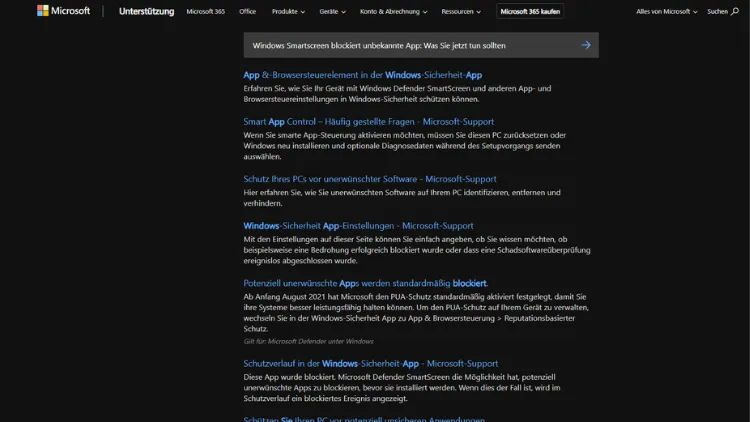
Wenn Sie unter Windows eine neue Anwendung herunterladen oder ausführen, kann es vorkommen, dass der Windows SmartScreen-Filter die Ausführung blockiert. Dies geschieht häufig bei unbekannten Apps, die nicht von Microsoft als sicher eingestuft wurden. Obwohl dies zunächst irritierend wirken kann, ist der SmartScreen-Filter ein wichtiges Sicherheitsinstrument, das Sie vor potenziell schädlicher Software schützt.
In diesem Artikel erfahren Sie, was es mit Windows SmartScreen auf sich hat, warum Apps blockiert werden und welche Schritte Sie sicher unternehmen können, um eine blockierte App auszuführen.
Was ist Windows SmartScreen?
Windows SmartScreen ist eine Sicherheitsfunktion, die in Windows 8, 10 und 11 integriert ist. Sie dient dazu, Ihr System vor schädlichen Programmen und Phishing-Webseiten zu schützen. SmartScreen überprüft beim Herunterladen und Ausführen von Anwendungen, ob diese von Microsoft als vertrauenswürdig eingestuft werden.
Der Filter arbeitet dabei nach mehreren Kriterien:
- Bekannte digitale Signaturen: Microsoft prüft, ob die App von einem bekannten Herausgeber signiert wurde.
- Reputation der App: Programme, die von vielen Nutzern heruntergeladen und als sicher bewertet wurden, gelten als vertrauenswürdig.
- Online-Datenbankabgleich: SmartScreen vergleicht die Datei mit einer laufend aktualisierten Datenbank bekannter Bedrohungen.
Wenn eine App diese Kriterien nicht erfüllt, zeigt Windows eine Warnmeldung an: „Windows SmartScreen hat den Start einer unbekannten App verhindert.“
Warum blockiert SmartScreen unbekannte Apps?
Der SmartScreen-Filter blockiert eine App, wenn sie neu, selten verwendet oder nicht signiert ist. Dies bedeutet nicht zwangsläufig, dass die App schädlich ist. Die Gründe für die Blockierung können vielfältig sein:
- Fehlende digitale Signatur: Entwickler können ihre Programme mit einem Zertifikat signieren, das bestätigt, dass die Software von einem vertrauenswürdigen Herausgeber stammt. Fehlt diese Signatur, stuft SmartScreen die App als unbekannt ein.
- Seltene Nutzung: Wenn eine App nur wenige Male heruntergeladen wurde, kennt SmartScreen sie nicht und warnt vor möglichen Risiken.
- Neue Softwareversionen: Auch bekannte Programme können blockiert werden, wenn eine neue Version veröffentlicht wurde und SmartScreen deren Reputation noch nicht ermittelt hat.
- Verdächtiges Verhalten: Manche Programme enthalten Funktionen, die potenziell gefährlich sind, wie das Ausführen von Skripten oder Änderungen an Systemdateien.
Die Blockierung durch SmartScreen ist also eine präventive Schutzmaßnahme, die verhindern soll, dass Schadsoftware unbemerkt auf Ihr System gelangt.
Erste Schritte bei einer blockierten App
Wenn Windows SmartScreen eine App blockiert, sollten Sie zunächst Ruhe bewahren und die Situation genau prüfen. Folgen Sie diesen Schritten:
- Warnmeldung genau lesen: Die Meldung zeigt an, dass die App blockiert wurde, und gibt Hinweise auf den Herausgeber und den Dateinamen. Prüfen Sie, ob diese Informationen vertrauenswürdig erscheinen.
- Quelle überprüfen: Stellen Sie sicher, dass Sie die Software von einer offiziellen Website oder einem seriösen Anbieter heruntergeladen haben. Downloads von Drittanbieter-Webseiten bergen ein höheres Risiko.
- Datei auf Viren prüfen: Bevor Sie die App ausführen, sollten Sie die Datei mit einem aktuellen Antivirenprogramm oder einem Online-Dienst wie VirusTotal überprüfen.
So umgehen Sie den SmartScreen-Filter sicher
Windows bietet Ihnen die Möglichkeit, den SmartScreen-Filter zu umgehen, wenn Sie sicher sind, dass die App vertrauenswürdig ist. Gehen Sie dabei Schritt für Schritt vor:
- Details anzeigen: Klicken Sie auf „Weitere Informationen“ in der SmartScreen-Warnung.
- Trotzdem ausführen: Nach dem Klick auf „Weitere Informationen“ erscheint die Schaltfläche „Trotzdem ausführen“. Mit einem Klick können Sie die App starten.
- Administrationsrechte prüfen: Manche Apps benötigen Administratorrechte, um korrekt ausgeführt zu werden. Stellen Sie sicher, dass Sie die App als Administrator starten, wenn erforderlich.
Wichtig: Umgehen Sie den SmartScreen-Filter nur, wenn Sie sich absolut sicher sind, dass die App aus einer vertrauenswürdigen Quelle stammt. Ein unbedachter Klick auf „Trotzdem ausführen“ bei einer unsicheren App kann zu schwerwiegenden Sicherheitsproblemen führen.
Alternative Vorgehensweise: SmartScreen deaktivieren
In seltenen Fällen möchten Nutzer den SmartScreen-Filter dauerhaft deaktivieren. Dies ist möglich, sollte aber nur erfolgen, wenn Sie andere Sicherheitsmaßnahmen ergriffen haben, wie ein zuverlässiges Antivirenprogramm und regelmäßige Backups.
So deaktivieren Sie SmartScreen unter Windows 10/11:
- Öffnen Sie die Systemsteuerung.
- Gehen Sie zu System und Sicherheit > Sicherheit und Wartung.
- Klicken Sie auf Windows SmartScreen-Einstellungen ändern.
- Wählen Sie Keine Aktion durchführen (SmartScreen deaktivieren).
- Bestätigen Sie mit OK.
Warnung: Nach Deaktivierung des SmartScreen-Filters sind Sie anfälliger für Schadsoftware. Microsoft empfiehlt diese Maßnahme nur erfahrenen Nutzern.
Digitale Signaturen verstehen
Eine digitale Signatur ist der Nachweis, dass eine Datei von einem bestimmten Herausgeber stammt und seit ihrer Signierung nicht verändert wurde. Wenn SmartScreen eine App blockiert, liegt das häufig daran, dass diese nicht digital signiert ist.
- Signierte Apps: Diese werden in der Regel ohne Probleme ausgeführt, da die Identität des Herausgebers überprüft werden kann.
- Nicht signierte Apps: SmartScreen stuft sie als potenziell unsicher ein. Entwickler haben oft Kosten oder technischen Aufwand zu scheuen, weshalb einige kleinere Anwendungen nicht signiert sind.
Prüfen der Signatur:
- Rechtsklicken Sie auf die Datei und wählen Sie Eigenschaften.
- Unter dem Tab Digitale Signaturen können Sie prüfen, ob die Datei signiert ist und von wem.
SmartScreen und Unternehmensumgebungen
In Unternehmensumgebungen kann SmartScreen zentral verwaltet werden. Administratoren können über Gruppenrichtlinien oder Microsoft Endpoint Manager festlegen, welche Apps ausgeführt werden dürfen und welche blockiert werden.
- Vorteil: Mitarbeiter sind automatisch vor unbekannten oder gefährlichen Programmen geschützt.
- Nachteil: Manchmal müssen legitime Anwendungen explizit freigegeben werden, bevor sie ausgeführt werden können.
Unternehmen, die regelmäßig neue Software testen, sollten daher entsprechende Freigabeprozesse einrichten, um SmartScreen-Warnungen korrekt zu handhaben.
Sicherheitstipps im Umgang mit unbekannten Apps
- Vertrauenswürdige Quellen nutzen: Laden Sie Software ausschließlich von offiziellen Webseiten oder bekannten Plattformen herunter.
- Virenschutz aktuell halten: Nutzen Sie ein zuverlässiges Antivirenprogramm und halten Sie die Signaturen stets aktuell.
- Regelmäßige Backups: Sichern Sie wichtige Daten, um Schäden durch versehentliche Malware-Infektionen zu minimieren.
- Software vorab prüfen: Dienste wie VirusTotal erlauben die schnelle Überprüfung von Dateien auf bekannte Schadsoftware.
- SmartScreen-Warnungen ernst nehmen: Blockierte Apps sind nicht automatisch gefährlich, aber die Warnung sollte nicht ignoriert werden.
Fazit
Windows SmartScreen ist ein wichtiger Bestandteil der Systemsicherheit. Er schützt vor potenziell schädlicher Software, indem er unbekannte Apps blockiert. Wenn Sie auf eine solche Warnung stoßen, sollten Sie zunächst die Quelle und den Herausgeber der Anwendung prüfen.
Erst wenn Sie sicher sind, dass die App vertrauenswürdig ist, können Sie den Filter umgehen und die Anwendung ausführen. In Unternehmen bietet SmartScreen zusätzliche Kontrollmechanismen, die den sicheren Betrieb unterstützen.
Die beste Strategie im Umgang mit SmartScreen ist eine Kombination aus Aufmerksamkeit, gesunder Skepsis und moderner Sicherheitssoftware. Auf diese Weise können Sie die Vorteile des Schutzes genießen, ohne die Flexibilität beim Einsatz neuer Software einzuschränken.
