
Haben Sie den BSOD 0xc1900101 unter Windows 11 gesehen und fragen sich, welche Ursachen dahinterstecken und wo Sie den Speicherort der Fehlerdateien finden?
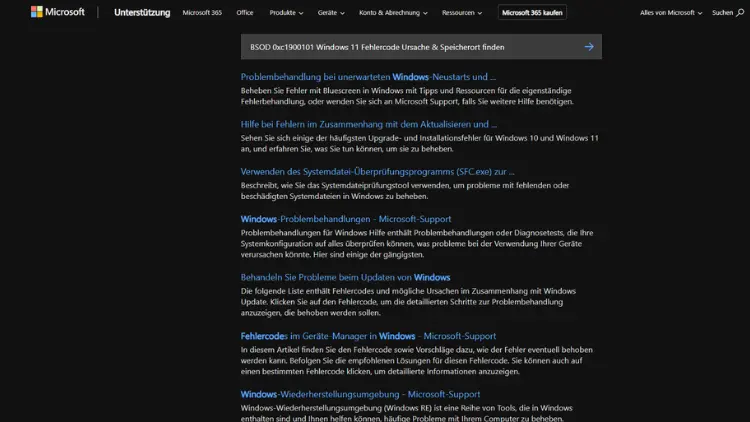
Der Blue Screen of Death (BSOD) ist unter Windows ein bekanntes, jedoch unerwünschtes Phänomen, das Nutzer regelmäßig in die Knie zwingen kann. Einer der häufig auftretenden Fehlercodes unter Windows 11 ist 0xc1900101, der im Zusammenhang mit Update- oder Treiberproblemen steht.
Dieser Artikel erläutert detailliert die Ursachen, die Diagnosemethoden und wie Sie die Speicherorte zur Analyse des Problems finden.
Was bedeutet der Fehlercode 0xc1900101?
Der Fehlercode 0xc1900101 ist ein generischer Windows Update-Fehler, der meist auf Treiberinkompatibilitäten, Hardwareprobleme oder Speicherprobleme hinweist. Er tritt häufig während eines Windows-Upgrades auf, etwa beim Upgrade von Windows 10 auf Windows 11 oder bei kumulativen Updates innerhalb von Windows 11.
Unterschiedliche Varianten des Fehlers
Es existieren mehrere Varianten des 0xc1900101-Fehlers, die unterschiedliche Ursachen haben:
- 0xc1900101-0x20017: Meist Treiberproblem, besonders bei Netzwerk- oder Grafikkartentreibern.
- 0xc1900101-0x30018: Fehler während der Phase der Systeminstallation, häufig durch unzureichenden Speicher oder inkompatible Hardware.
- 0xc1900101-0x40017: Bootprobleme nach einem Update, häufig verursacht durch Antivirenprogramme oder inkompatible Software.
Diese Untervarianten helfen bei der Eingrenzung der Ursache und der Wahl der passenden Lösung.
Häufige Ursachen für den Fehler
Die Ursachen für den BSOD 0xc1900101 lassen sich in mehrere Kategorien einteilen. Eine präzise Analyse ist entscheidend, um das Problem dauerhaft zu beheben.
Treiberprobleme
Treiber sind häufig die Hauptursache für den 0xc1900101-Fehler. Besonders problematisch sind:
- Netzwerktreiber: WLAN- oder Ethernet-Treiber, die mit der neuesten Windows-Version inkompatibel sind.
- Grafikkartentreiber: Alte Versionen von NVIDIA oder AMD verursachen Konflikte beim Update.
- USB-Treiber und Peripheriegeräte: Externe Festplatten, Drucker oder USB-Geräte, deren Treiber nicht auf dem neuesten Stand sind.
Hardwareinkompatibilität
Manchmal ist nicht der Treiber, sondern die Hardware selbst das Problem:
- RAM-Fehler: Defekte Module oder inkonsistente RAM-Konfigurationen.
- Festplattenprobleme: Fehlerhafte Sektoren oder inkompatible SSD/HDD-Controller.
- BIOS-/UEFI-Einstellungen: Veraltete BIOS-Versionen oder falsche Einstellungen für Secure Boot oder TPM.
Softwarekonflikte
Bestimmte Programme können ein Update blockieren:
- Antivirensoftware: Manche Sicherheitslösungen verhindern, dass Update-Komponenten korrekt installiert werden.
- Systemoptimierungsprogramme: Tools, die Registry oder Treiber manipulieren.
- Virtualisierungssoftware: Anwendungen wie VirtualBox oder VMware können Bootkonflikte verursachen.
Speicherplatzmangel
Windows-Updates benötigen temporär erheblichen freien Speicher auf der Systempartition. Bei unzureichendem Platz schlägt das Update fehl und führt unter Umständen zum BSOD.
Den Fehler reproduzieren und diagnostizieren
Bevor eine konkrete Lösung erfolgt, ist es sinnvoll, den Fehler zu reproduzieren und die Details zu analysieren.
Blue Screen-Informationen
Beim BSOD werden die wichtigsten Informationen angezeigt:
- Fehlercode: 0xc1900101
- Parameter: z. B. 0x20017, 0x30018
- Dateiname: manchmal der Treiber, der den Fehler ausgelöst hat, z. B.
ntoskrnl.exeoderdxgkrnl.sys
Diese Daten sind ein erster Hinweis auf die Ursache.
Ereignisanzeige nutzen
Die Windows-Ereignisanzeige liefert weitere Details:
- Drücken Sie Win + R und geben Sie
eventvwr.mscein. - Navigieren Sie zu Windows-Protokolle → System.
- Filtern Sie nach Fehlern während des Update-Zeitpunkts.
- Suchen Sie nach Einträgen mit Quelle WindowsUpdateClient oder BugCheck.
Minidump-Dateien analysieren
Windows erstellt bei einem BSOD Minidump-Dateien, die die Ursache des Absturzes dokumentieren.
- Speicherort:
C:\Windows\Minidump\- Typische Dateinamen:
Mini121223-01.dmp - Analyse: Mit Tools wie WinDbg oder BlueScreenView können Sie die Dumps öffnen und den problematischen Treiber identifizieren.
Speicherort der Fehlerprotokolle
Um den Fehler gezielt zu analysieren, müssen Sie die relevanten Speicherorte kennen:
Minidump-Dateien
- Pfad:
C:\Windows\Minidump\ - Inhalt: Enthält Stack-Traces und Speicherabbilder zum Zeitpunkt des BSOD.
- Analysewerkzeuge: WinDbg (Windows Debugger), BlueScreenView, WhoCrashed.
Vollständige Speicherabbilder
- Pfad:
C:\Windows\MEMORY.DMP - Inhalt: Enthält das komplette Systemabbild zum Zeitpunkt des Absturzes.
- Hinweis: Große Dateien, umfangreiche Analyse notwendig.
Windows Update-Protokolle
- Pfad:
C:\Windows\Logs\WindowsUpdate\ - Dateien:
WindowsUpdate.log - Analyse: Mithilfe von PowerShell oder Notepad lassen sich Fehlercodes und Update-Phasen nachvollziehen.
Systemprotokolle in der Ereignisanzeige
- Pfad:
eventvwr.msc - Interessante Quellen:
System,Application,Setup - Filter: Nach Fehlern und Warnungen zum Zeitpunkt des Updates filtern.
Schritte zur Fehlerbehebung
Nachdem die Ursache eingegrenzt wurde, können konkrete Maßnahmen ergriffen werden.
Treiber aktualisieren
- Prüfen Sie alle Treiber auf aktuelle Versionen, besonders Netzwerk- und Grafiktreiber.
- Entfernen Sie problematische Treiber temporär vor dem Update.
- Tools wie Snappy Driver Installer oder Hersteller-Websites helfen bei der Treibersuche.
Hardware überprüfen
- RAM-Test: Mit Windows Memory Diagnostic oder MemTest86.
- Festplattenprüfung: Mit
chkdsk /f /rund SMART-Tools. - BIOS-Update: Auf die neueste Version aktualisieren, Secure Boot und TPM prüfen.
Softwarekonflikte beseitigen
- Antivirenprogramme vorübergehend deaktivieren oder deinstallieren.
- Nicht benötigte Hintergrundsoftware beenden.
- Virtualisierungssoftware temporär entfernen.
Speicherplatz freigeben
- Temporäre Dateien löschen (
Win + R → cleanmgr). - Alte Updates oder Wiederherstellungspunkte entfernen.
- Prüfen, dass mindestens 20–30 GB freier Speicher für das Update vorhanden sind.
Windows Update zurücksetzen
Wenn Updates fehlschlagen, kann das Zurücksetzen der Update-Komponenten helfen:
- Windows Update-Dienste stoppen:
   net stop wuauserv
   net stop cryptSvc
   net stop bits
net stop msiserver- Update-Cache löschen:
   C:\Windows\SoftwareDistribution
C:\Windows\System32\catroot2- Dienste wieder starten:
   net start wuauserv
   net start cryptSvc
   net start bits
   net start msiserver
Proaktives Vorgehen
Um den Fehler 0xc1900101 in Zukunft zu vermeiden, empfiehlt es sich, präventive Maßnahmen zu ergreifen:
- Regelmäßige Treiberupdates: Nutzen Sie offizielle Herstellerquellen.
- Systemabbilder erstellen: Vor größeren Updates ein vollständiges Backup erstellen.
- Speicherplatz prüfen: Immer genügend freien Platz auf der Systempartition.
- Systemwartung: Regelmäßige Defragmentierung (bei HDDs) und Speicherbereinigung.
Tools zur Analyse und Behebung
Eine Reihe von Tools kann die Arbeit deutlich erleichtern:
- BlueScreenView: Analysiert Minidumps und zeigt die schuldigen Treiber an.
- WinDbg: Microsoft-Tool für tiefgehende Debugging-Analyse.
- WhoCrashed: Einfaches Tool, das BSOD-Ursachen verständlich aufbereitet.
- Snappy Driver Installer: Schnelle Treiberinstallation und -aktualisierung.
- Windows Update Troubleshooter: Eingebautes Tool zur Behebung von Updateproblemen.
Fazit
Der BSOD 0xc1900101 unter Windows 11 wird meist durch Treiberprobleme, Hardwareinkompatibilitäten, Speicherplatzmangel oder Softwarekonflikte verursacht. Minidumps, Windows Update-Protokolle und Ereignisanzeigen helfen, die Ursache einzugrenzen.
Fehler lässt sich durch Treiberaktualisierung, Hardwareprüfung und Beseitigung von Softwarekonflikten beheben. Klare Kenntnisse der Speicherorte relevanter Protokolle erleichtern die Analyse.
Regelmäßige Updates und präventive Wartung erhöhen die Systemstabilität und verhindern zukünftige BSODs. Der Artikel liefert eine Schritt-für-Schritt-Anleitung für Einsteiger und erfahrene Anwender zur Diagnose und Behebung des Fehlers.