
Möchten Sie ganz einfach eine bootfähige CD, DVD oder einen USB-Stick erstellen? Entdecken Sie, wie Media Builder Ihnen Schritt für Schritt dabei hilft.
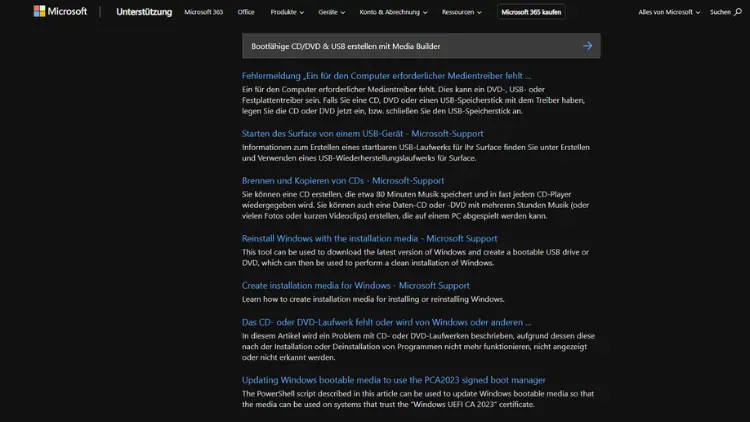
In der heutigen Zeit, in der digitale Daten und Softwareinstallationen eine zentrale Rolle spielen, ist die Fähigkeit, bootfähige Medien zu erstellen, von entscheidender Bedeutung. Bootfähige CDs, DVDs oder USB-Sticks sind unverzichtbare Werkzeuge für Systemadministratoren, IT-Experten und Privatnutzer, die Betriebssysteme installieren, Daten wiederherstellen oder Systeme reparieren müssen.
Der Einsatz eines Media Builders erleichtert diesen Prozess erheblich, da er eine benutzerfreundliche Oberfläche bietet, die das Erstellen von bootfähigen Medien vereinfacht. In diesem Artikel erfahren Sie, wie Sie Schritt für Schritt eine bootfähige CD, DVD oder einen USB-Stick mit Media Builder erstellen, welche Voraussetzungen Sie benötigen und welche Best Practices zu beachten sind.
Einführung in bootfähige Medien
Ein bootfähiges Medium ist ein Speichermedium, das so konfiguriert ist, dass der Computer beim Start von diesem Medium aus den Bootloader lädt, anstatt direkt vom installierten Betriebssystem auf der Festplatte zu starten. Dies ermöglicht unter anderem:
- Installation eines neuen Betriebssystems.
- Wiederherstellung eines Systems nach einem Ausfall.
- Durchführen von Systemdiagnosen oder Sicherheitsprüfungen.
- Ausführen von portablen Programmen ohne Installation auf dem Host-System.
Bootfähige Medien existieren in unterschiedlichen Formaten, darunter CD, DVD und USB-Sticks. Während optische Medien früher weit verbreitet waren, gewinnen USB-Sticks zunehmend an Bedeutung, da sie schneller, wiederbeschreibbar und transportabler sind.
Was ist Media Builder?
Media Builder ist eine Softwarelösung, die speziell dafür entwickelt wurde, bootfähige Medien aus einem bereits erstellten Systemabbild oder einer Installationsdatei zu generieren. Die Software führt den Anwender Schritt für Schritt durch den Erstellungsprozess, minimiert Fehlerquellen und sorgt dafür, dass das erstellte Medium auf nahezu allen Computern bootfähig ist.
Zu den wichtigsten Funktionen von Media Builder gehören:
- Auswahl der Bootquelle (ISO-Datei oder direktes Systemabbild).
- Unterstützung von CD-, DVD- und USB-Medien.
- Anpassung von Boot-Optionen.
- Formatierung von USB-Sticks.
- Automatische Fehlerprüfung während des Schreibvorgangs.
Voraussetzungen für die Erstellung bootfähiger Medien
Bevor Sie mit Media Builder arbeiten, sollten Sie sicherstellen, dass alle notwendigen Voraussetzungen erfüllt sind:
Hardware
- Ein Computer mit einem CD/DVD-Laufwerk oder USB-Anschlüssen.
- Ein leerer oder überschreibbarer Datenträger (CD-R, DVD-R/RW, USB-Stick).
- Ausreichend Speicherplatz auf dem USB-Stick, abhängig vom zu kopierenden Abbild.
Software
- Media Builder in der neuesten Version.
- Eine ISO-Datei oder ein Systemabbild, das auf das bootfähige Medium geschrieben werden soll.
- Optional: Treiber oder zusätzliche Software, die während des Bootvorgangs benötigt werden.
Kenntnisse
Grundlegende Kenntnisse im Umgang mit Computern und Betriebssystemen erleichtern den Prozess, insbesondere wenn BIOS- oder UEFI-Einstellungen angepasst werden müssen.
Schritt-für-Schritt-Anleitung: Bootfähige CD/DVD erstellen
Das Erstellen einer bootfähigen CD oder DVD mit Media Builder ist ein unkomplizierter Vorgang, der folgende Schritte umfasst:
Schritt 1: Media Builder starten
Öffnen Sie die Software und wählen Sie die Option „Bootfähige CD/DVD erstellen“. Media Builder zeigt Ihnen eine Übersicht der verfügbaren Laufwerke und Medien.
Schritt 2: ISO-Datei auswählen
Wählen Sie die gewünschte ISO-Datei oder das Systemabbild, das auf die CD/DVD geschrieben werden soll. ISO-Dateien sind standardisierte Abbilder, die alle benötigten Daten für den Bootvorgang enthalten.
Schritt 3: Zielmedium auswählen
Legen Sie eine leere CD oder DVD in das Laufwerk ein und wählen Sie dieses als Zielmedium aus. Media Builder erkennt die eingelegten Datenträger automatisch.
Schritt 4: Schreiboptionen konfigurieren
Sie können die Schreibgeschwindigkeit, die Anzahl der Kopien und zusätzliche Bootoptionen einstellen. Für höhere Kompatibilität empfiehlt es sich, eine moderate Schreibgeschwindigkeit zu wählen, um Fehler beim Brennvorgang zu vermeiden.
Schritt 5: Schreibvorgang starten
Klicken Sie auf „Start“ oder „Brennen“, um den Vorgang zu starten. Media Builder prüft zunächst die Datenintegrität und beginnt anschließend mit dem Kopieren der ISO-Datei auf die CD/DVD. Nach Abschluss zeigt die Software eine Bestätigungsmeldung an.
Schritt 6: Bootfähigkeit testen
Nach dem Brennvorgang empfiehlt es sich, die CD/DVD in einem Testsystem zu starten, um die Bootfähigkeit zu überprüfen. Prüfen Sie, ob das System korrekt vom Medium startet und die gewünschten Funktionen ausführt.
Schritt-für-Schritt-Anleitung: Bootfähigen USB-Stick erstellen
Ein bootfähiger USB-Stick ist oft die bevorzugte Wahl, da er schneller ist und beliebig oft neu beschrieben werden kann. Die Vorgehensweise mit Media Builder ist ähnlich wie bei CDs/DVDs:
Schritt 1: USB-Stick vorbereiten
Schließen Sie einen USB-Stick an, der ausreichend Speicherplatz für die ISO-Datei bietet. Media Builder kann den Stick automatisch formatieren, achten Sie darauf, dass keine wichtigen Daten verloren gehen.
Schritt 2: ISO-Datei auswählen
Wie bei der CD/DVD-Erstellung wählen Sie das gewünschte Systemabbild aus, das auf den USB-Stick kopiert werden soll.
Schritt 3: Boot-Optionen konfigurieren
Media Builder bietet die Möglichkeit, zwischen BIOS- und UEFI-Boot zu wählen. Bei modernen Computern sollte UEFI bevorzugt werden. Sie können auch zusätzliche Einstellungen wie die Partitionierung des USB-Sticks vornehmen.
Schritt 4: Schreibvorgang starten
Klicken Sie auf „Start“ oder „Erstellen“. Die Software formatiert den USB-Stick, kopiert die Daten und erstellt den Bootloader. Dieser Vorgang kann einige Minuten dauern, abhängig von der Größe der ISO-Datei und der Geschwindigkeit des USB-Sticks.
Schritt 5: Bootfähigkeit testen
Stecken Sie den USB-Stick in einen Computer und starten Sie das System. Im BIOS oder UEFI müssen Sie eventuell die Boot-Reihenfolge ändern, sodass das System zuerst vom USB-Stick startet. Prüfen Sie, ob das Medium korrekt funktioniert.
Tipps für die erfolgreiche Erstellung bootfähiger Medien
Um sicherzustellen, dass Ihre bootfähigen Medien zuverlässig arbeiten, sollten Sie einige Best Practices beachten:
Qualität der Medien
Verwenden Sie hochwertige CDs, DVDs oder USB-Sticks. Billige Medien können zu Schreibfehlern führen, die die Bootfähigkeit beeinträchtigen.
Schreibgeschwindigkeit
Vermeiden Sie die maximale Schreibgeschwindigkeit beim Brennen von CDs oder DVDs. Eine moderate Geschwindigkeit minimiert die Wahrscheinlichkeit von Fehlern.
Datensicherung
Bevor Sie USB-Sticks formatieren, sichern Sie alle wichtigen Daten, da diese während des Erstellungsprozesses gelöscht werden.
Aktualisierung der Software
Verwenden Sie immer die aktuelle Version von Media Builder, um von Fehlerbehebungen und neuen Funktionen zu profitieren.
BIOS/UEFI-Einstellungen
Stellen Sie sicher, dass die Boot-Reihenfolge im BIOS oder UEFI korrekt eingestellt ist, um das Medium testen zu können. Moderne Systeme unterstützen sowohl Legacy-Boot als auch UEFI.
Häufige Probleme und Lösungen
Bei der Erstellung bootfähiger Medien können verschiedene Probleme auftreten. Die häufigsten sind:
Medium wird nicht erkannt
- Ursache: Schlechte Verbindung, beschädigtes Medium oder inkompatibles Format.
- Lösung: Medium überprüfen, USB-Port wechseln oder ein neues Medium verwenden.
Schreibfehler während des Brennvorgangs
- Ursache: Zu hohe Schreibgeschwindigkeit oder beschädigte ISO-Datei.
- Lösung: Schreibgeschwindigkeit reduzieren und ISO-Datei prüfen.
Bootvorgang funktioniert nicht
- Ursache: Falsche BIOS/UEFI-Einstellungen oder fehlerhafter Bootloader.
- Lösung: Boot-Reihenfolge prüfen, Boot-Modus anpassen (UEFI/Legacy) und Medium erneut erstellen.
Vorteile der Verwendung von Media Builder
Media Builder bietet gegenüber manuellen Methoden zahlreiche Vorteile:
- Einfache Bedienung durch Schritt-für-Schritt-Assistenten.
- Unterstützung verschiedener Medienformate.
- Automatische Fehlerprüfung.
- Möglichkeit zur Anpassung von Boot-Optionen.
- Zeitersparnis durch optimierte Abläufe.
Diese Vorteile machen Media Builder sowohl für Anfänger als auch für erfahrene Anwender zu einem unverzichtbaren Werkzeug.
Anwendungsbeispiele
Bootfähige Medien werden in verschiedenen Szenarien benötigt:
- Betriebssysteminstallation: Windows, Linux oder andere Betriebssysteme können direkt vom Medium installiert werden.
- Systemrettung: Bei einem beschädigten Betriebssystem können Daten gesichert und Reparaturen durchgeführt werden.
- Softwaretests: Testen von Programmen auf einem separaten Medium ohne Auswirkungen auf das Hauptsystem.
- Netzwerkadministration: Bootfähige Medien ermöglichen das Ausführen von Diagnosetools auf mehreren Rechnern ohne lokale Installation.
Fazit
Das Erstellen bootfähiger CDs, DVDs oder USB-Sticks mit Media Builder ist ein einfacher, sicherer und effizienter Prozess, der die Installation, Wartung und Wiederherstellung von Systemen erheblich erleichtert.
Durch die Verwendung eines Media Builders profitieren Sie von einer benutzerfreundlichen Oberfläche, automatisierten Prüfungen und vielseitigen Anpassungsmöglichkeiten. Mit den richtigen Voraussetzungen, hochwertigen Medien und sorgfältiger Anwendung der Best Practices können Sie zuverlässig bootfähige Medien erstellen, die in nahezu allen Szenarien einsatzbereit sind.
Ob für den privaten Gebrauch oder professionelle IT-Anwendungen – Media Builder bietet eine effektive Lösung, um die Kontrolle über Ihre Systeme zu behalten.