
Möchten Sie in Windows 11 oder 10 die Startmenü-Werbung dauerhaft ausblenden, entfernen oder stoppen, um eine werbefreie und fokussierte Nutzererfahrung zu genießen?
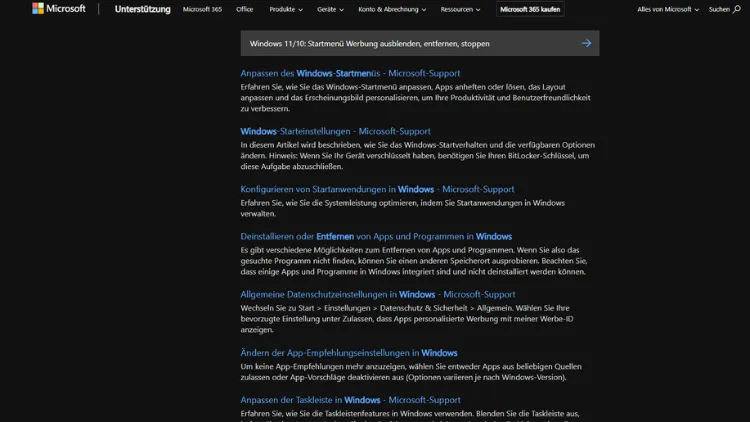
Wer Windows 10 oder Windows 11 nutzt, kennt sie: die kleinen Anzeigen, die im Startmenü oder in den Kacheln auftauchen. Microsoft bewirbt über diese Funktionen Apps, Spiele oder Dienste aus dem Microsoft Store.
Während für einige Nutzer diese Hinweise praktisch sein können, empfinden viele die Werbung als störend. In diesem Artikel erfahren Sie, wie Sie diese Werbung dauerhaft deaktivieren und ein saubereres, persönlicheres Startmenü gestalten können.
Warum erscheint Werbung im Startmenü?
Windows 10 und Windows 11 sind kostenpflichtige Betriebssysteme, die teilweise kostenlos oder subventioniert angeboten werden. Um zusätzliche Einnahmen zu generieren, integriert Microsoft sogenannte „Suggestions“ oder „Empfohlene Apps“ in das Startmenü. Diese Empfehlungen erscheinen häufig in Form von:
- Vorschlägen für Apps aus dem Microsoft Store
- Tipps für Windows-Funktionen
- Anzeigen für Microsoft-Dienste wie Xbox, Office oder OneDrive
Die Werbung ist standardmäßig aktiviert und wird oft direkt nach der Installation angezeigt. Sie kann als störend empfunden werden, insbesondere wenn Sie ein minimalistisches oder personalisiertes Startmenü bevorzugen.
Werbung im Startmenü in Windows 10 deaktivieren
Schritte über die Windows-Einstellungen
- Öffnen Sie die Einstellungen: Klicken Sie auf das Windows-Symbol unten links und dann auf das Zahnrad-Symbol, oder nutzen Sie die Tastenkombination Windows + I.
- Navigieren Sie zu Personalisierung: Wählen Sie den Menüpunkt Start.
- Deaktivieren Sie Empfehlungen: Schalten Sie die Option Gelegentlich Vorschläge im Startmenü anzeigen aus.
Diese Einstellung entfernt die meisten Werbeeinblendungen und App-Vorschläge aus dem Startmenü.
Werbung über Gruppenrichtlinien stoppen (für Windows 10 Pro, Enterprise)
Wenn Sie eine Windows-Version mit Gruppenrichtlinien besitzen, können Sie die Werbung systemweit deaktivieren:
- Gruppenrichtlinien-Editor öffnen: Drücken Sie Windows + R, geben Sie
gpedit.mscein und drücken Sie Enter. - Navigieren Sie zu:
Benutzerkonfiguration > Administrative Vorlagen > Startmenü und Taskleiste - Richtlinie bearbeiten: Suchen Sie die Option Vorschläge im Startmenü deaktivieren, doppelklicken Sie darauf und setzen Sie die Einstellung auf Aktiviert.
- Übernehmen und neu starten: Bestätigen Sie mit OK und starten Sie das System neu, um die Änderungen wirksam zu machen.
Registrierungseintrag bearbeiten (für alle Windows 10 Versionen)
Für fortgeschrittene Nutzer gibt es die Möglichkeit, Werbung direkt über die Registry zu entfernen:
- Registry-Editor öffnen: Drücken Sie Windows + R, geben Sie
regeditein und bestätigen Sie mit Enter. - Navigieren Sie zu:
HKEY_CURRENT_USER\Software\Microsoft\Windows\CurrentVersion\ContentDeliveryManager - Werte ändern:
- Setzen Sie
SystemPaneSuggestionsEnabledauf 0. - Optional können Sie auch
SubscribedContent-338387Enabledauf 0 setzen, um zusätzliche Vorschläge zu deaktivieren.
- Neustart: Starten Sie Windows neu, um die Änderungen zu aktivieren.
Hinweis: Änderungen an der Registry sollten vorsichtig durchgeführt werden. Ein Backup ist empfehlenswert.
Tipps für Kachel-Werbung
Windows 10 zeigt zusätzlich in den Kacheln Werbung für Spiele oder Apps aus dem Store. Um diese zu entfernen:
- Rechtsklicken Sie auf die betreffende Kachel.
- Wählen Sie Von Start lösen oder Deinstallieren, wenn die App nicht benötigt wird.
Durch diese Methode reduzieren Sie visuelle Werbung erheblich.
Werbung im Startmenü in Windows 11 deaktivieren
Windows 11 ist noch stärker auf Empfehlungen ausgelegt. Viele Nutzer berichten über störende Vorschläge im Startmenü. Die Deaktivierung erfolgt ähnlich wie unter Windows 10, mit einigen Anpassungen:
Windows-Einstellungen
- Einstellungen öffnen: Windows + I
- Personalisierung > Start:
- Schalten Sie Empfohlene Apps im Startmenü anzeigen aus.
- Entfernen Sie ebenfalls die Option Zuletzt geöffnete Elemente in Start, Jump Lists und Explorer anzeigen, falls Sie ein sauberes Menü möchten.
Microsoft Store Werbung deaktivieren
Windows 11 integriert Werbung direkt in den Store. Um diese zu reduzieren:
- Öffnen Sie den Microsoft Store.
- Gehen Sie auf Ihr Profilbild > Einstellungen.
- Deaktivieren Sie Vorschläge anzeigen.
Gruppenrichtlinien für Windows 11 Pro
Analog zu Windows 10 können Sie über den Gruppenrichtlinien-Editor die Werbung deaktivieren:
Benutzerkonfiguration > Administrative Vorlagen > Startmenü und Taskleiste > Vorschläge im Startmenü deaktivierenauf Aktiviert setzen.
Registry-Methode für Windows 11
Die Registry-Methode funktioniert ebenfalls in Windows 11:
- Navigieren Sie zu:
HKEY_CURRENT_USER\Software\Microsoft\Windows\CurrentVersion\ContentDeliveryManager - Werte ändern wie in Windows 10:
SystemPaneSuggestionsEnabled= 0.
Nach einem Neustart sollten die meisten Werbeeinblendungen verschwinden.
Tipps für ein werbefreies Startmenü
Neben den systemeigenen Einstellungen können Sie weitere Maßnahmen ergreifen, um Werbung zu minimieren:
Apps und Spiele aus dem Startmenü entfernen
Windows installiert oft automatisch Apps wie Candy Crush, Xbox oder Spotify. Um diese zu entfernen:
- Rechtsklick auf die App > Deinstallieren.
- Alternativ können Sie PowerShell verwenden:
Get-AppxPackage *CandyCrush* | Remove-AppxPackageBenutzerdefinierte Startmenüs
Es gibt Drittanbieter-Tools wie Open-Shell oder StartIsBack, die ein sauberes Startmenü ermöglichen. Diese Tools entfernen Werbung und geben Ihnen die Kontrolle über angezeigte Apps.
Werbung in Edge und Widgets deaktivieren
Auch Edge und Windows-Widgets zeigen Empfehlungen. Maßnahmen:
- Edge: Startseite anpassen, Werbeoptionen deaktivieren.
- Widgets: Rechtsklick auf die Taskleiste > Widgets > Deaktivieren.
Datenschutz-Optionen prüfen
Windows sammelt Daten, um personalisierte Werbung anzuzeigen. Um dies zu unterbinden:
- Einstellungen > Datenschutz & Sicherheit
- Schalten Sie Werbe-ID für Apps zulassen aus.
- Deaktivieren Sie Tracking-Optionen und personalisierte Werbung.
Vorteile eines werbefreien Startmenüs
Ein Startmenü ohne Werbung bringt mehrere Vorteile:
- Schnellere Übersicht: Sie sehen nur die Apps, die Sie tatsächlich nutzen.
- Mehr Sicherheit: Werbung kann potenziell zu ungewollten Installationen führen.
- Sauberes Design: Besonders bei Windows 11 wirkt das Startmenü aufgeräumter.
- Weniger Ablenkung: Sie konzentrieren sich auf relevante Inhalte.
Häufige Probleme und Lösungen
Werbung erscheint weiterhin
- Prüfen Sie, ob Änderungen in der Registry korrekt gespeichert wurden.
- Achten Sie auf Windows-Updates, die Einstellungen zurücksetzen können.
- Gruppenrichtlinien-Einstellungen werden bei Home-Versionen nicht unterstützt; verwenden Sie dort die Registry-Methode.
Entfernte Apps erscheinen nach Update wieder
- Windows 10/11 installiert manche Store-Apps nach Updates automatisch neu.
- Verwenden Sie PowerShell-Skripte oder Drittanbieter-Tools, um automatische Installationen zu verhindern.
Startmenü reagiert langsam
- Große Kachelanzeigen und Werbung können die Performance beeinflussen.
- Werbefreie Startmenüs laden schneller und reduzieren Ressourcenverbrauch.
Fazit
Die Werbung im Startmenü von Windows 10 und Windows 11 ist für viele Nutzer störend, aber glücklicherweise lässt sie sich weitgehend deaktivieren. Über die Windows-Einstellungen, Gruppenrichtlinien oder die Registry können Sie das Startmenü sauber halten.
Zusätzlich empfiehlt es sich, unnötige Apps zu entfernen und personalisierte Werbung auszuschalten. Wer maximale Kontrolle wünscht, kann auf alternative Startmenü-Programme zurückgreifen.
Mit diesen Maßnahmen genießen Sie ein werbefreies, schnelles und aufgeräumtes Windows-Erlebnis. Ein Startmenü ohne Werbung erhöht die Übersichtlichkeit, verbessert die Systemleistung und reduziert Ablenkungen – ein Schritt in Richtung effizienter Nutzung Ihres PCs.