
Haben Sie Probleme, sich über RDP in Windows 11 oder 10 anzumelden? Erfahren Sie, wie Sie Verbindungsfehler schnell erkennen und die RDP Anmeldung erfolgreich lösen.
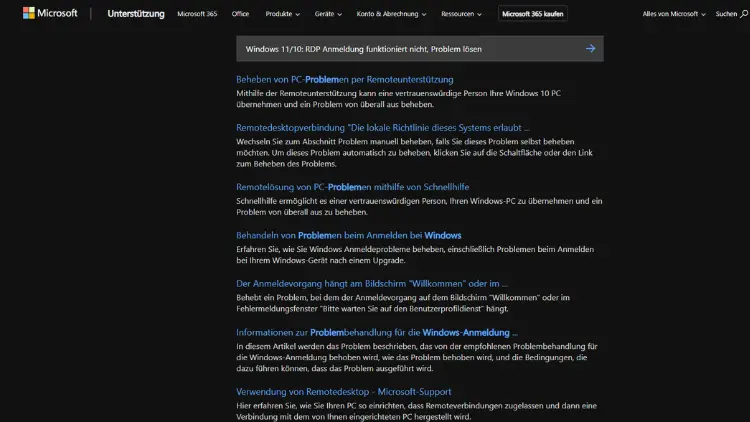
Die Remote Desktop Protocol (RDP)-Anmeldung unter Windows 10 und Windows 11 ist ein wesentliches Werkzeug für Administratoren und Benutzer, die von einem entfernten Standort aus auf ihre Systeme zugreifen müssen. Dennoch treten häufig Probleme auf, die eine Anmeldung verhindern.
In diesem Artikel erfahren Sie, warum die RDP-Anmeldung fehlschlagen kann, welche Ursachen typischerweise dahinterstehen und wie Sie diese Schritt für Schritt lösen können. Der Artikel behandelt sowohl grundlegende als auch fortgeschrittene Lösungen und bietet praxisnahe Tipps, um RDP-Verbindungen unter Windows zuverlässig herzustellen.
Grundlagen der RDP-Anmeldung
RDP ist ein von Microsoft entwickeltes Protokoll, das die grafische Fernsteuerung eines Windows-Systems über ein Netzwerk ermöglicht. Mit RDP können Benutzer Anwendungen ausführen, Dateien verwalten oder administrative Aufgaben durchführen, als säßen sie direkt vor dem Rechner. Die Anmeldung erfolgt über einen Benutzernamen und ein Passwort, die auf dem Zielrechner hinterlegt sind. Bei einer fehlerhaften Anmeldung kann es zu einer Reihe von Fehlermeldungen kommen, beispielsweise:
- „Remote Desktop cannot connect to the remote computer.“
- „The credentials supplied did not work.“
- „Your credentials did not work. The login attempt failed.“
Um diese Probleme zu lösen, müssen die möglichen Ursachen systematisch untersucht werden.
Mögliche Ursachen für fehlgeschlagene RDP-Anmeldungen
Die Gründe, warum eine RDP-Anmeldung nicht funktioniert, können vielfältig sein. Die häufigsten Ursachen lassen sich in die folgenden Kategorien einteilen:
Netzwerkprobleme
Ein grundlegender Punkt ist die Erreichbarkeit des Zielsystems über das Netzwerk. Häufige Ursachen sind:
- Der Zielrechner ist nicht eingeschaltet oder nicht mit dem Netzwerk verbunden.
- Die IP-Adresse oder der Hostname ist falsch eingegeben.
- Netzwerkfirewalls blockieren den RDP-Port (Standard: TCP 3389).
- VPN-Verbindungen sind erforderlich, um das Zielsystem zu erreichen, und diese sind nicht aktiv.
RDP-Einstellungen auf dem Zielrechner
Damit RDP funktioniert, muss es auf dem Zielrechner korrekt aktiviert sein. Wichtige Punkte sind:
- RDP muss in den Systemeinstellungen aktiviert sein.
- Nur autorisierte Benutzer dürfen sich über RDP anmelden.
- Sicherheitsrichtlinien dürfen den Zugriff nicht blockieren.
Anmeldeinformationen
Die RDP-Anmeldung erfordert gültige Benutzerdaten. Häufige Probleme sind:
- Falsches Passwort oder Benutzername.
- Benutzerkonto ist gesperrt oder deaktiviert.
- Passwort ist abgelaufen.
- Domänen- oder Gruppenrichtlinien verhindern die Anmeldung.
Windows-Firewall und Sicherheitssoftware
Windows-Firewall oder Drittanbieter-Antivirenprogramme können den RDP-Zugriff blockieren. Typische Symptome:
- Die Verbindung bricht sofort ab.
- Der Port 3389 ist nicht erreichbar.
- Remoteverbindungen werden abgelehnt, obwohl die Anmeldeinformationen korrekt sind.
Fehlerhafte Gruppenrichtlinien
Gruppenrichtlinien beeinflussen, welche Benutzer RDP verwenden dürfen. Probleme treten auf, wenn:
- Die Richtlinie „Remote Desktop Services User“ nicht korrekt konfiguriert ist.
- Richtlinien den Zugriff auf bestimmte Benutzergruppen beschränken.
- Sicherheitsrichtlinien die Authentifizierung unter RDP blockieren.
Probleme mit Remotedesktop-Lizenzierung
In einigen Fällen kann ein Problem mit den RDP-Lizenzen die Anmeldung verhindern, insbesondere bei Serverbetriebssystemen:
- Die maximale Anzahl an RDP-Sitzungen ist erreicht.
- Lizenzierungsprobleme auf dem Server verhindern neue Anmeldungen.
Schritt-für-Schritt-Anleitung zur Problemlösung
Die folgenden Schritte helfen Ihnen, die häufigsten Probleme zu identifizieren und zu beheben.
Netzwerkverbindung prüfen
Zunächst sollte sichergestellt werden, dass der Zielrechner über das Netzwerk erreichbar ist:
- Ping-Test durchführen:
Öffnen Sie die Eingabeaufforderung und geben Sie ein:
ping <IP-Adresse des Zielrechners>Wenn keine Antwort kommt, besteht ein Netzwerkproblem.
- IP-Adresse prüfen:
Vergewissern Sie sich, dass Sie die richtige IP-Adresse oder den korrekten Hostnamen verwenden. - Firewall überprüfen:
Prüfen Sie, ob der Port 3389 in der Firewall geöffnet ist:
netstat -an | find "3389"Wenn der Port nicht geöffnet ist, müssen Sie die Firewall-Regel für RDP aktivieren.
RDP auf dem Zielrechner aktivieren
Stellen Sie sicher, dass RDP auf dem Zielrechner aktiviert ist:
- Einstellungen öffnen:
Navigieren Sie zu Einstellungen > System > Remote Desktop. - Remote Desktop aktivieren:
Schalten Sie die Option „Remote Desktop aktivieren“ ein. - Benutzer hinzufügen:
Stellen Sie sicher, dass Ihr Benutzerkonto in der Liste der autorisierten RDP-Benutzer enthalten ist. - Erweiterte Einstellungen prüfen:
Unter „Erweiterte Einstellungen“ können Sie festlegen, ob Netzwerk-Level-Authentifizierung (NLA) erforderlich ist. Deaktivieren Sie NLA vorübergehend, um Verbindungsprobleme zu testen.
Benutzeranmeldeinformationen prüfen
Eine häufige Ursache für RDP-Fehler ist ein Problem mit den Anmeldeinformationen:
- Passwort prüfen:
Stellen Sie sicher, dass das Passwort korrekt ist und das Konto nicht gesperrt ist. - Kontoaktivierung:
Überprüfen Sie im Computerverwaltung > Lokale Benutzer und Gruppen, ob das Konto aktiviert ist. - Domänenkonten prüfen:
Wenn Sie ein Domänenkonto verwenden, prüfen Sie, ob die Anmeldung lokal oder über die Domäne zulässig ist.
Firewall- und Sicherheitssoftware konfigurieren
Windows-Firewall oder Sicherheitssoftware kann RDP blockieren:
- Windows-Firewall:
Aktivieren Sie die Regel für Remote Desktop unter Systemsteuerung > Windows Defender Firewall > App oder Feature zulassen. - Drittanbieter-Schutzsoftware:
Prüfen Sie, ob Sicherheitssoftware RDP blockiert, und fügen Sie gegebenenfalls eine Ausnahme hinzu.
Gruppenrichtlinien prüfen und anpassen
Gruppenrichtlinien können RDP blockieren:
- Gruppenrichtlinien-Editor öffnen:
gpedit.msc- Remote Desktop-Richtlinien prüfen:
Navigieren Sie zu:
Computerkonfiguration > Administrative Vorlagen > Windows-Komponenten > Remote Desktop Services > Remote Desktop Session Host > Verbindungen- Einstellungen anpassen:
Stellen Sie sicher, dass „Remote Desktop zulassen“ aktiviert ist und die zulässigen Benutzer korrekt konfiguriert sind.
RDP-Lizenzierung prüfen
Bei Serverbetriebssystemen kann die Lizenzierung Probleme verursachen:
- Maximale Sitzungen prüfen:
Öffnen Sie die Remote Desktop Services-Manager und prüfen Sie die Anzahl aktiver Sitzungen. - Lizenzierungsstatus prüfen:
Unter Server-Manager > Remote Desktop Services > Lizenzen können Sie sehen, ob Lizenzprobleme vorliegen.
Zusätzliche Tipps zur Fehlerbehebung
- RDP-Cache löschen:
Alte Anmeldedaten können Probleme verursachen. Löschen Sie den Cache unter:
%LOCALAPPDATA%\Microsoft\Terminal Server Client\Cache- NLA deaktivieren:
Deaktivieren Sie Netzwerk-Level-Authentifizierung, um Verbindungsprobleme zu testen:
Systemsteuerung > System > Remoteeinstellungen > Remote Desktop > Netzwerk-Level-Authentifizierung deaktivieren- Remote Desktop neu starten:
Manchmal hilft ein einfacher Neustart des RDP-Dienstes:
  net stop termservice
net start termservice- Event Viewer prüfen:
Öffnen Sie die Ereignisanzeige (eventvwr.msc) und prüfen Sie die Protokolle unter Windows Logs > Security und Applications für relevante Fehlercodes.
Fehlercodes und ihre Bedeutung
Windows liefert bei RDP-Problemen oft spezifische Fehlercodes, die bei der Diagnose helfen:
- 0x104 – Verbindung konnte nicht hergestellt werden, meist Netzwerkproblem oder Firewall-Blockade.
- 0x207 – Authentifizierungsproblem, Benutzername oder Passwort falsch.
- 0x1104 – Netzwerk-Level-Authentifizierung fehlgeschlagen.
- 0x300006 – Lizenzierungsproblem bei Remote Desktop Services.
Die genaue Analyse dieser Codes ermöglicht eine zielgerichtete Problemlösung.
Häufige Mythen und Missverständnisse
- RDP ist unsicher: RDP ist sicher, wenn es korrekt konfiguriert ist. Nutzung von VPN, starke Passwörter und NLA erhöhen die Sicherheit.
- Nur Windows Pro/Enterprise unterstützt RDP: Es stimmt, dass Windows Home keine RDP-Server-Funktion bietet, aber als Client können Sie von einem Home-PC auf einen Pro/Enterprise-PC zugreifen.
- Firewall immer blockiert RDP: Standardmäßig erlaubt Windows Firewall RDP-Verbindungen, es sei denn, die Regel wurde deaktiviert.
Präventive Maßnahmen
Um zukünftige RDP-Probleme zu vermeiden, sollten Sie:
- Regelmäßig Updates installieren:
Sicherheitsupdates und Patches verhindern Fehler und Sicherheitslücken. - Stabile Netzwerkinfrastruktur sicherstellen:
Ein stabiler Router, korrekt konfigurierte Firewall und funktionierende VPNs helfen, Verbindungsabbrüche zu vermeiden. - Benutzerrechte regelmäßig prüfen:
Stellen Sie sicher, dass nur berechtigte Benutzer Zugriff haben und deren Konten aktiv sind. - RDP-Logs überwachen:
Überwachen Sie regelmäßig die Ereignisanzeige, um frühzeitig Anomalien zu erkennen.
Zusammenfassung
Die RDP-Anmeldung unter Windows 10 und Windows 11 kann aus verschiedenen Gründen fehlschlagen. Typische Ursachen sind Netzwerkprobleme, falsche RDP-Einstellungen, fehlerhafte Benutzeranmeldeinformationen, Firewall-Blockaden, Gruppenrichtlinien oder Lizenzprobleme.
Durch eine systematische Fehleranalyse und die Anwendung der beschriebenen Schritt-für-Schritt-Lösungen lassen sich die meisten Probleme zuverlässig beheben. Präventive Maßnahmen wie regelmäßige Updates, Überwachung der Benutzerrechte und Protokolle erhöhen die Stabilität und Sicherheit von RDP-Verbindungen.
Mit diesem Wissen können Sie RDP-Anmeldeprobleme effizient diagnostizieren und lösen, sodass der Fernzugriff auf Ihre Systeme reibungslos funktioniert.
