
Erleben Sie reibungsloses Surfen: Erfahren Sie, wie Sie WLAN-Treiber unter Windows 11 installieren, aktualisieren und einrichten, um stabile Verbindungen zu sichern.
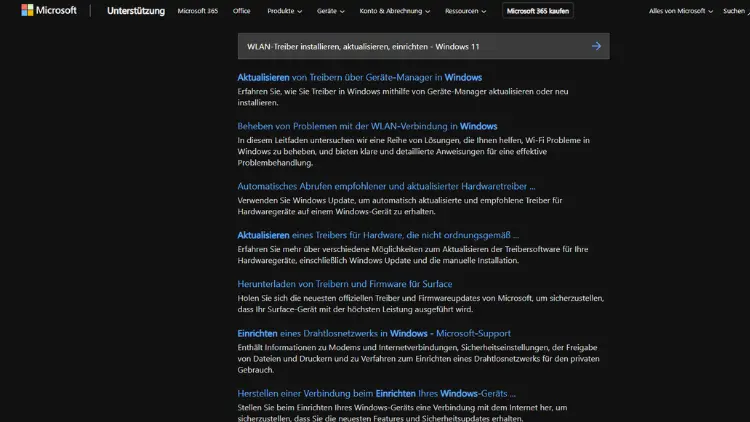
WLAN-Treiber installieren, aktualisieren, einrichten – Windows 11
Die kabellose Internetverbindung gehört heute zum Standard in jedem Haushalt und Büro. Doch was tun, wenn das WLAN plötzlich nicht mehr funktioniert oder die Verbindung ständig abbricht? Häufig liegt die Ursache in einem fehlerhaften oder veralteten WLAN-Treiber.
In diesem umfassenden Ratgeber erfahren Sie Schritt für Schritt, wie Sie WLAN-Treiber unter Windows 11 installieren, aktualisieren und korrekt einrichten.
Was ist ein WLAN-Treiber und warum ist er wichtig?
Ein WLAN-Treiber ist eine Softwarekomponente, die als Vermittler zwischen Ihrem Betriebssystem Windows 11 und der im Computer verbauten WLAN-Hardware fungiert. Ohne den passenden Treiber kann Ihr Computer die WLAN-Karte nicht erkennen oder nutzen, was eine drahtlose Internetverbindung unmöglich macht.
Wenn der WLAN-Treiber auf Ihrem Windows-Computer fehlerhaft ist, kann Ihre WLAN-Verbindung ständig abbrechen oder sich gar nicht erst aufbauen lassen. Auch Leistungsprobleme wie langsame Übertragungsraten oder häufige Verbindungsabbrüche deuten oft auf Treiberprobleme hin.
Vorbereitung: WLAN-Adapter identifizieren
Bevor Sie mit der Installation oder Aktualisierung beginnen, müssen Sie zunächst herausfinden, welche WLAN-Karte in Ihrem Computer verbaut ist. Diese Information ist entscheidend, um den korrekten Treiber herunterzuladen.
WLAN-Adapter im Geräte-Manager finden
Drücken Sie auf Ihrer Tastatur gleichzeitig die Windows-Logo-Taste und R, geben Sie devmgmt.msc ein und drücken Sie die Eingabetaste. Dadurch öffnet sich der Geräte-Manager, in dem alle Hardwarekomponenten Ihres Computers aufgelistet sind.
Doppelklicken Sie auf den Eintrag „Netzwerkadapter“, um diese Kategorie zu erweitern. Hier finden Sie eine Liste aller Netzwerkkarten in Ihrem Computer, einschließlich der mit dem Begriff „Wireless“ oder „WLAN“ im Namen.
Der Name der WLAN-Karte steht im Reiter „Treiber“ ganz oben. Ein typisches Beispiel für einen WLAN-Adapter wäre „Intel Centrino Advanced-N 6235“ oder „QCA9565 802.11b/g/n Wireless Adapter“ von Qualcomm. Notieren Sie sich diesen Namen, da Sie ihn später benötigen, um den korrekten Treiber zu finden.
Falls Sie keine Netzwerkkarte mit dem Wort „Wireless“ finden können, klicken Sie die einzelnen Treiber mit der rechten Maustaste an und gehen Sie auf „Eigenschaften“. Bei der WLAN-Karte sollte unter dem Typ „WLAN-Karte“ angezeigt werden.
Methode 1: Automatische Treiberaktualisierung über Windows Update
Windows 11 verfügt über eine integrierte Funktion zur automatischen Aktualisierung von Treibern. Diese Methode ist die einfachste und sollte Ihr erster Anlaufpunkt sein.
Automatisches Update aktivieren
Treiberupdates für die meisten Hardwaregeräte unter Windows werden automatisch über Windows Update heruntergeladen und installiert. Windows Update aktualisiert Treiber für verschiedene Hardware, einschließlich Netzwerkadaptern, Druckern, Scannern und Grafikkarten.
Wenn Sie Windows so einstellen, dass automatisch Updates durchgeführt werden, sollten auch Ihre WLAN-Treiber aktuell gehalten werden. Öffnen Sie dazu die Windows-Einstellungen und navigieren Sie zu „Windows Update“. Aktivieren Sie die Option für automatische Updates.
Manuelles Update über den Geräte-Manager
Falls die automatische Aktualisierung nicht funktioniert, können Sie den Treiber auch manuell über den Geräte-Manager aktualisieren:
- Öffnen Sie den Geräte-Manager wie zuvor beschrieben
- Suchen Sie Ihren WLAN-Adapter unter „Netzwerkadapter“
- Klicken Sie mit der rechten Maustaste auf den WLAN-Adapter
- Wählen Sie „Treibersoftware aktualisieren“
- Klicken Sie auf „Automatisch nach aktueller Treibersoftware suchen“
Windows durchsucht nun das Internet nach der neuesten Treiberversion für Ihren WLAN-Adapter und installiert diese automatisch. Nach Abschluss der Installation sollten Sie Ihren Computer neu starten.
Methode 2: Manuelle WLAN-Treiber-Installation
Wenn die automatische Methode nicht zum gewünschten Ergebnis führt oder Sie einen spezifischen Treiber installieren möchten, können Sie den Treiber manuell vom Hersteller herunterladen und installieren.
Schritt 1: Internetverbindung herstellen
Da Sie den WLAN-Treiber neu installieren möchten, haben Sie vermutlich kein funktionierendes WLAN. Schließen Sie daher zunächst ein Ethernetkabel an den LAN-Anschluss Ihres Computers und an Ihren Router an, um eine kabelgebundene Internetverbindung herzustellen.
Macs benötigen übrigens keine WLAN-Treiber, diese Anleitung gilt ausschließlich für Windows-Computer.
Schritt 2: Treiber herunterladen
Besuchen Sie die offizielle Webseite des Herstellers Ihres Computers oder Ihres WLAN-Adapters. Sie können zunächst die Webseite des Herstellers Ihres Computers besuchen, um zu sehen, ob die nötigen Treiber angeboten werden. Wenn nicht, wenden Sie sich an den Hersteller Ihres WLAN-Adapters.
Bei Intel-WLAN-Karten besuchen Sie beispielsweise www.intel.com und klicken auf „Support“. Wechseln Sie zur Support-Seite und suchen Sie mit dem Suchfeld und dem Namen oder Modell Ihres WLAN-Adapters nach verfügbaren Treiber-Downloads.
Für Intel Wireless-Adapter werden Windows 10 und Windows 11 Wi-Fi-Pakettreiber bereitgestellt, die die Wireless-Adapter der Serien Intel Wi-Fi 7, Wi-Fi 6E, Wi-Fi 6 und Intel 9000 unterstützen. Die aktuelle Version ist 24.0.2 und unterstützt zahlreiche Adapter-Modelle.
Laden Sie die neueste Treiberversion herunter, die mit Windows 11 kompatibel ist. Es kann sein, dass Sie dafür auf einen Link „Download“, „Software“ oder „Treiber“ klicken müssen. Die meisten Hersteller stellen Treiber als EXE-Datei bereit, die besonders einfach herunterzuladen und zu installieren sind.
Speichern Sie die Datei an einem Ort, den Sie sich merken können, beispielsweise im Downloads-Ordner oder auf dem Desktop.
Schritt 3: Alten Treiber deinstallieren
Bevor Sie den neuen Treiber installieren, sollten Sie zunächst den alten, fehlerhaften Treiber vollständig entfernen:
- Öffnen Sie den Geräte-Manager
- Erweitern Sie die Kategorie „Netzwerkadapter“
- Klicken Sie mit der rechten Maustaste auf Ihren WLAN-Adapter
- Wählen Sie „Gerät deinstallieren“
- Setzen Sie ein Häkchen vor „Treibersoftware für dieses Gerät löschen“
- Klicken Sie auf „Deinstallieren“
Sie werden in einem Pop-up aufgefordert, Ihre Auswahl zu bestätigen. Der Eintrag für die WLAN-Karte verschwindet nun aus der Liste der Netzwerkkarten. Starten Sie Ihren Computer neu, damit die Deinstallation vollständig abgeschlossen wird.
Schritt 4: Neuen Treiber installieren
Nach dem Neustart können Sie mit der Installation des neuen Treibers beginnen. Die Installation unterscheidet sich je nach Dateityp:
Installation einer EXE-Datei
Machen Sie einen Doppelklick auf die heruntergeladene EXE-Datei. Dies sollte das Setup-Programm öffnen, das die WLAN-Treiber installiert. Folgen Sie den Anweisungen des Installationsassistenten.
Je nach System und WLAN-Karte unterscheiden sich die Anzeigen, aber normalerweise müssen Sie zuerst den Allgemeinen Geschäftsbedingungen des Herstellers zustimmen, bevor ein „Installieren“-Button zu sehen ist.
Installation einer ZIP-Datei
Wenn die Datei auf „.zip“ endet, klicken Sie sie mit der rechten Maustaste an und gehen Sie auf „Alle extrahieren“. Wählen Sie einen Ordner, in den die Dateien entpackt werden sollen, und klicken Sie auf „Extrahieren“. Machen Sie dann einen Doppelklick auf die EXE-Datei im ausgewählten Ordner.
Installation einer INF-Datei
Falls keine EXE-Datei vorhanden ist und sich nur INF-Dateien im Ordner befinden, gehen Sie wie folgt vor:
- Öffnen Sie den Geräte-Manager
- Klicken Sie oben auf das Menü „Aktion“
- Wählen Sie „Nach Hardware-Änderungen suchen“
Der Geräte-Manager durchsucht nun den Computer nach Hardware, für die keine Treiber installiert sind. Wenn ein Treiber gefunden wird, installiert Windows ihn automatisch.
Falls Sie dazu aufgefordert werden, nach dem Ordner zu suchen, in dem sich die Treiberdateien befinden, navigieren Sie in das Verzeichnis, in welches Sie die ZIP-Dateien entpackt haben, und klicken Sie dann auf „OK“ oder „Installieren“.
Erweitern Sie zur Bestätigung, dass ein neuer Treiber installiert wurde, die Liste der Netzwerkadapter und suchen Sie nach dem Eintrag Ihrer WLAN-Karte.
Methode 3: Automatische Installation mit Driver Easy
Für Anwender, die sich nicht mit manuellen Downloads und Installationen beschäftigen möchten, gibt es automatisierte Lösungen wie Driver Easy. Diese Software erkennt Ihr System automatisch und findet korrekte Treiber dafür.
Vorteile von Driver Easy
Mit Driver Easy können Sie die Zeit sparen, online nach Ihrem gewünschten WLAN-Treiber zu suchen, und die Installation mit nur wenigen Mausklicks erledigen. Sie müssen nicht das Risiko eingehen, einen falschen Treiber herunterzuladen oder sich Sorgen darum machen, dass Sie während der Installation Fehler begehen könnten.
Anwendung von Driver Easy
- Stellen Sie die Internetverbindung auf Ihrem Computer mit einem Netzwerkkabel her
- Downloaden und installieren Sie Driver Easy
- Führen Sie Driver Easy aus und klicken Sie auf „Jetzt scannen“
- Alle problematischen Gerätetreiber in Ihrem System werden innerhalb einer Minute gefunden und aufgelistet
- Klicken Sie auf „Aktivieren & Aktualisieren“ neben dem Namen Ihres WLAN-Adapters
Die Software lädt den neuesten Treiber herunter und installiert ihn automatisch. Sie können Ihre Treiber mit entweder der 7-tägigen kostenlosen Testversion oder der PRO-Version von Driver Easy aktualisieren.
WLAN-Verbindung testen und Problembehebung
Nach der erfolgreichen Installation des WLAN-Treibers sollten Sie die Verbindung testen und gegebenenfalls weitere Schritte zur Fehlerbehebung durchführen.
Verbindungstest durchführen
Wenn der Installer Sie auffordert, Ihren Computer neu zu starten, klicken Sie auf „OK“ oder „Jetzt neu starten“. Nach dem Neustart können Sie die WLAN-Verbindung testen.
Trennen Sie zunächst die kabelgebundene LAN-Verbindung, um sicherzustellen, dass Sie die richtige Verbindung testen. Ziehen Sie das Ethernetkabel vom LAN-Anschluss an Ihrem Computer ab.
Verbinden Sie sich mit Ihrem WLAN-Netzwerk und öffnen Sie einen Browser. Versuchen Sie, eine Webseite aufzurufen. Wenn der Treiber der Übeltäter war, sollten Sie jetzt über Ihre drahtlose Verbindung ins Internet gelangen.
Bei anhaltenden Problemen
Falls die Verbindung immer noch nicht funktioniert, versuchen Sie folgende Schritte:
- Starten Sie Ihren Computer erneut neu
- Öffnen Sie den Geräte-Manager
- Führen Sie erneut „Nach neuer Hardware suchen“ aus
Wenn Sie immer noch Probleme haben, kann es sein, dass sie nichts mit dem Treiber zu tun haben. In diesem Fall sollten Sie andere mögliche Ursachen in Betracht ziehen.
Weitere Lösungsansätze mit Reparatur-Software
Es ist unterschiedlich, wie Computer verwendet werden, und manchmal ist es schwer, den Ursprung des Problems zu lokalisieren. In diesem Fall können Sie Ihren Computer mit einer Reparatur-Software auf Probleme überprüfen.
Tools wie Restoro spezialisieren sich darauf, Systemprobleme zu finden und zu reparieren, ohne Ihre Daten zu beeinflussen. Nach dem Scan erhalten Sie einen ausführlichen Bericht über Ihr System und können gefundene Probleme automatisch reparieren lassen.
Wichtige Hinweise zu Intel Wi-Fi 7 Produkten
Falls Sie über einen neueren Intel-WLAN-Adapter verfügen, sollten Sie einige Besonderheiten beachten. Für Intel Wi-Fi 7 Produkte wie BE213, BE211, BE202, BE201 und BE200 gelten spezielle Anforderungen.
Alle Intel Wi-Fi 7-Produkte unterstützen das 6-GHz-Band für Wi-Fi. Die Nutzung des 6-GHz-Bandes hängt jedoch von der Unterstützung des Betriebssystems ab. Die Produkte haben eine eingeschränkte Funktionalität unter Windows 10, während Windows 11 die volle Unterstützung bietet.
Die Wi-Fi 7-Funktionen sind ab Windows 11 Version 24H2 verfügbar. Ab dem Paket 23.170.0 wurden Wi-Fi-Treiber für die Unterstützung von Microsoft Windows 11 25H2 validiert.
Tipps für einen dauerhaft funktionierenden WLAN-Treiber
Damit Sie zukünftig keine Probleme mehr mit Ihrem WLAN-Treiber haben, sollten Sie folgende Tipps beachten:
Automatische Updates aktivieren
Wenn Sie Windows so einstellen, dass automatisch Updates durchgeführt werden, sollten auch Ihre WLAN-Treiber aktuell gehalten werden. Dies verhindert viele Probleme bereits im Vorfeld.
Regelmäßige Wartung
Viele Probleme mit der Internetverbindung können gelöst werden, indem Sie das Stromkabel vom Router abziehen und dann wieder einstecken. Dieser einfache Trick kann Wunder wirken.
Optimale Positionierung
Achten Sie darauf, dass Sie sich möglichst nahe am WLAN-Router befinden, insbesondere beim Testen der Verbindung nach einer Treiberinstallation. Dies hilft, Signalprobleme von Treiberproblemen zu unterscheiden.
Intel Treiber- und Support-Assistent verwenden
Alternativ können Sie den Intel Treiber- und Support-Assistent herunterladen und ausführen, um Updates automatisch zu erkennen. Dieses Tool überwacht kontinuierlich Ihre Intel-Hardware und benachrichtigt Sie, wenn neue Treiber verfügbar sind.
Besondere Installationsszenarien
In einigen Situationen sind spezielle Vorgehensweisen erforderlich, um WLAN-Treiber zu installieren.
Installation ohne Internetzugang
Falls Sie weder WLAN- noch Ethernet-Verbindung haben, können Sie den WLAN-Treiber mit dem Offline-Scan von Driver Easy installieren. Alternativ können Sie den Treiber auf einen anderen Computer herunterladen, ihn auf einen USB-Stick laden und von dort auf Ihrem Computer installieren.
Achten Sie jedoch darauf, dass der USB-Stick genug Speicherplatz für den Treiber besitzt. Die meisten WLAN-Treiber sind zwischen 50 und 200 MB groß.
Anpassbare oder unbeaufsichtigte Installation
Wenn Sie unter Windows 11 eine anpassbare oder unbeaufsichtigte Installation durchführen müssen, bieten viele Hersteller spezielle Anleitungen an. Diese sind besonders für IT-Administratoren interessant, die mehrere Computer gleichzeitig mit Treibern ausstatten müssen.
Kompatibilität und unterstützte Produkte
Nicht alle WLAN-Treiber sind für alle Produkte verfügbar. Einige ältere Wireless-Produkte haben das End-of-Life erreicht, und es sind keine Treiber mehr verfügbar.
Wireless-Adapter der Intel Wireless 7265er Reihe (Rev. C), Intel Dual Band Wireless-AC 3160 und Intel Wireless 7260er Reihe haben beispielsweise das End-of-Life erreicht. Wenn Sie einen solchen Adapter besitzen, müssen Sie möglicherweise auf einen neueren Adapter umsteigen.
Ab dem Release-Paket 23.50.0 enthält die Intel-Software keine Treiber mehr für nicht mehr angebotene Produkte wie Intel Dualband-Wireless-AC 7265 (Rev. D), Intel Dualband-Wireless-AC 3168 und Intel Wireless-AC 3165.
Fazit
Die Installation, Aktualisierung und Einrichtung von WLAN-Treibern unter Windows 11 ist mit den richtigen Kenntnissen kein Hexenwerk. Ob Sie sich für die automatische Methode über Windows Update, die manuelle Installation vom Hersteller oder eine automatisierte Lösung wie Driver Easy entscheiden, hängt von Ihren persönlichen Vorlieben und technischen Kenntnissen ab.
Wichtig ist vor allem, dass Sie den korrekten Treiber für Ihre spezifische WLAN-Karte verwenden und bei der Deinstallation alter Treiber sorgfältig vorgehen. Mit regelmäßigen Updates und der Beachtung der genannten Tipps sollten Sie zukünftig keine Probleme mehr mit Ihrer WLAN-Verbindung haben.
Falls trotz korrekter Treiberinstallation weiterhin Probleme auftreten, liegt die Ursache möglicherweise nicht beim Treiber, sondern bei anderen Komponenten wie dem Router, der WLAN-Karte selbst oder Systemeinstellungen. In solchen Fällen kann eine umfassende Systemdiagnose mit spezieller Reparatur-Software hilfreich sein.