
Erfahren Sie, wie Sie unter Windows 11 und 10 Treiber korrekt deinstallieren und neu installieren, um Fehler zu beheben und die Systemleistung zu optimieren.
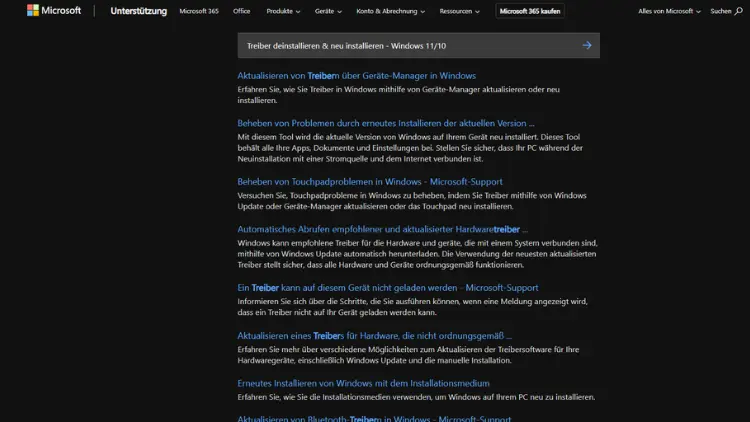
Treiberprobleme zählen zu den häufigsten Ursachen für Fehler unter Windows 11 und Windows 10. Nicht erkannte Hardware, Abstürze, Bluescreens oder fehlende Funktionen lassen sich oft durch das Deinstallieren und anschließende Neuinstallieren von Treibern beheben.
In diesem umfassenden Leitfaden erfahren Sie Schritt für Schritt, wie Sie Treiber korrekt entfernen und neu installieren, welche Methoden Windows bereitstellt und wann der Einsatz von Hersteller-Tools sinnvoll ist. Der Artikel richtet sich an Einsteiger und fortgeschrittene Anwender, die ihr System stabil und leistungsfähig halten möchten.
Was sind Treiber und warum sind sie so wichtig?
Treiber sind spezielle Softwarekomponenten, die als Schnittstelle zwischen dem Betriebssystem und der Hardware fungieren. Ohne passende Treiber kann Windows nicht korrekt mit Geräten wie Grafikkarten, Druckern, Netzwerkkarten oder Audiochips kommunizieren.
Aufgaben von Treibern
- Übersetzen von Windows-Befehlen in hardwarespezifische Anweisungen
- Sicherstellen der vollen Funktionalität eines Geräts
- Optimierung von Leistung und Stabilität
- Aktivierung zusätzlicher Funktionen (z. B. Energiesparmodi, Spezialtasten)
Fehlerhafte, veraltete oder beschädigte Treiber führen häufig zu Problemen, die sich nur durch eine Neuinstallation beheben lassen.
Wann sollte man Treiber deinstallieren und neu installieren?
Eine Neuinstallation ist nicht immer nötig, aber in bestimmten Situationen sehr empfehlenswert.
Typische Anzeichen für Treiberprobleme
- Hardware wird nicht erkannt
- Gerät funktioniert nur eingeschränkt
- Fehlermeldungen im Geräte-Manager
- Bluescreens (BSOD) nach Updates
- Abstürze bei grafikintensiven Anwendungen
- Kein Ton oder kein Netzwerk trotz vorhandener Hardware
Häufige Auslöser
- Windows-Updates
- Upgrade von Windows 10 auf Windows 11
- Installation neuer Hardware
- Einsatz ungeeigneter Treiberversionen
- Systemabstürze oder Malware
Vorbereitung: Was Sie vor der Treiber-Deinstallation beachten sollten
Bevor Sie einen Treiber entfernen, sollten einige Vorbereitungen getroffen werden, um Probleme zu vermeiden.
Systemwiederherstellungspunkt erstellen
Ein Wiederherstellungspunkt ermöglicht es, das System bei Problemen schnell zurückzusetzen.
- Windows-Suche öffnen
- „Wiederherstellungspunkt erstellen“ eingeben
- Laufwerk auswählen
- „Erstellen“ klicken
Treiber vorab herunterladen
Laden Sie den passenden Treiber bereits vor der Deinstallation herunter, insbesondere bei Netzwerk- oder Grafiktreibern.
Hersteller und Modell prüfen
Notieren Sie sich:
- Gerätehersteller
- Exaktes Modell
- Windows-Version (10 oder 11, 64-Bit)
Methode 1: Treiber über den Geräte-Manager deinstallieren
Der Geräte-Manager ist das wichtigste Bordmittel von Windows zur Treiberverwaltung.
Geräte-Manager öffnen
- Rechtsklick auf Startmenü
- „Geräte-Manager“ auswählen
Treiber deinstallieren
- Gerätekategorie öffnen (z. B. „Grafikkarten“)
- Rechtsklick auf das betroffene Gerät
- „Gerät deinstallieren“ wählen
- Option „Treibersoftware für dieses Gerät löschen“ aktivieren (falls vorhanden)
- Mit „Deinstallieren“ bestätigen
Neustart durchführen
Nach der Deinstallation sollte Windows neu gestartet werden, damit Änderungen wirksam werden.
Methode 2: Treiber automatisch durch Windows neu installieren
Nach einem Neustart versucht Windows in vielen Fällen, den Treiber automatisch neu zu installieren.
Automatische Installation prüfen
- Geräte-Manager öffnen
- Wird das Gerät ohne Warnsymbol angezeigt, war die Installation erfolgreich
Vorteile
- Schnell und einfach
- Keine manuelle Suche notwendig
Nachteile
- Oft nicht die neueste Treiberversion
- Teilweise eingeschränkter Funktionsumfang
Methode 3: Treiber manuell neu installieren
Die manuelle Installation ist die zuverlässigste Methode, insbesondere bei kritischen Geräten.
Installation über Setup-Datei
- Heruntergeladene Treiberdatei ausführen
- Installationsanweisungen folgen
- Neustart durchführen
Installation über den Geräte-Manager
- Geräte-Manager öffnen
- Rechtsklick auf Gerät → „Treiber aktualisieren“
- „Auf dem Computer nach Treibern suchen“
- Pfad zum Treiberordner angeben
- Installation abschließen
Methode 4: Treiber vollständig entfernen (Clean Install)
Manche Treiberreste bleiben nach einer normalen Deinstallation bestehen. Eine saubere Neuinstallation ist besonders bei Grafiktreibern sinnvoll.
Beispiel: Grafiktreiber vollständig entfernen
- Nutzung spezieller Tools wie DDU (Display Driver Uninstaller)
- Start im abgesicherten Modus empfohlen
- Danach frische Installation vom Hersteller
Vorteile
- Keine Konflikte durch alte Treiberreste
- Ideal bei Grafikproblemen
Risiken
- Unsachgemäße Nutzung kann Systemprobleme verursachen
- Nur für erfahrene Anwender empfohlen
Treiber neu installieren nach Windows-Update oder Upgrade
Nach größeren Windows-Updates kann es vorkommen, dass Treiber nicht mehr kompatibel sind.
Vorgehensweise
- Geräte-Manager auf Fehler prüfen
- Betroffene Treiber deinstallieren
- Aktuelle Version vom Hersteller laden
- Neu installieren
Besonderheit bei Windows 11
Windows 11 stellt höhere Anforderungen an Treiber. Achten Sie auf explizite Windows-11-Freigaben.
Häufige Treiberarten und Besonderheiten
Grafiktreiber
- Kritisch für Leistung und Stabilität
- Regelmäßige Updates empfohlen
Netzwerktreiber
- Vor Deinstallation Treiber sichern
- Ohne Netzwerk kein Download möglich
Audiotreiber
- Oft Zusatzsoftware erforderlich
- Herstellerpakete bevorzugen
Chipsatztreiber
- Basis für viele Systemfunktionen
- Nach Neuinstallation von Windows zuerst installieren
Treiberprobleme erkennen und analysieren
Geräte-Manager Warnsymbole
- Gelbes Dreieck: Problem mit dem Treiber
- Rotes Kreuz: Gerät deaktiviert
Ereignisanzeige nutzen
- Windows-Suche → „Ereignisanzeige“
- Systemprotokolle auf Treiberfehler prüfen
Fehlermeldungen richtig deuten
Codes wie „Code 10“ oder „Code 43“ weisen oft auf Treiberprobleme hin.
Automatische Treiber-Tools: Sinnvoll oder riskant?
Es existieren zahlreiche Programme zur automatischen Treiberaktualisierung.
Vorteile
- Zeitersparnis
- Zentrale Verwaltung
Nachteile
- Falsche oder inkompatible Treiber
- Werbung oder Zusatzsoftware
- Kostenpflichtige Vollversionen
Empfehlung: Bevorzugen Sie immer die Hersteller-Webseiten oder Windows Update.
Treiberinstallation per Windows Update
Windows Update installiert viele Treiber automatisch.
Vorteile
- Hohe Kompatibilität
- Sicherheitsgeprüft
Nachteile
- Nicht immer aktuell
- Keine Spezialfunktionen
Windows Update eignet sich gut für Standardhardware, weniger für Gaming- oder Profi-Hardware.
Sonderfall: Treiber lassen sich nicht installieren
Mögliche Ursachen
- Fehlende Administratorrechte
- Blockierung durch Sicherheitssoftware
- Inkompatible Windows-Version
Lösungsansätze
- Installation als Administrator
- Antivirus kurzzeitig deaktivieren
- Kompatibilitätsmodus nutzen
Tipps für eine stabile Treiberverwaltung
- Treiber nur aktualisieren, wenn nötig
- Keine Beta-Treiber im Produktivsystem
- Nach jeder Installation Neustart durchführen
- Änderungen dokumentieren
- Regelmäßig Wiederherstellungspunkte setzen
Häufige Fehler beim Deinstallieren und Neuinstallieren von Treibern
- Mehrere Treiberversionen parallel installieren
- Installation abbrechen
- Falsches Modell auswählen
- Treiber aus unsicheren Quellen laden
Diese Fehler können zu instabilen Systemen führen und sollten vermieden werden.
Fazit
Das Deinstallieren und Neuinstallieren von Treibern unter Windows 11 und Windows 10 ist eine effektive Maßnahme zur Fehlerbehebung und Systemoptimierung. Mit den richtigen Vorbereitungen, den passenden Methoden und etwas Sorgfalt lassen sich die meisten Hardwareprobleme zuverlässig lösen.
Nutzen Sie bevorzugt offizielle Treiberquellen, gehen Sie strukturiert vor und sichern Sie Ihr System regelmäßig ab. So bleibt Ihr Windows-PC stabil, leistungsfähig und zuverlässig.