
Erfahren Sie, wie Sie Bedrohungen in Windows Defender 11/10 sicher entfernen, blockieren und Ihr System dauerhaft vor Malware schützen.
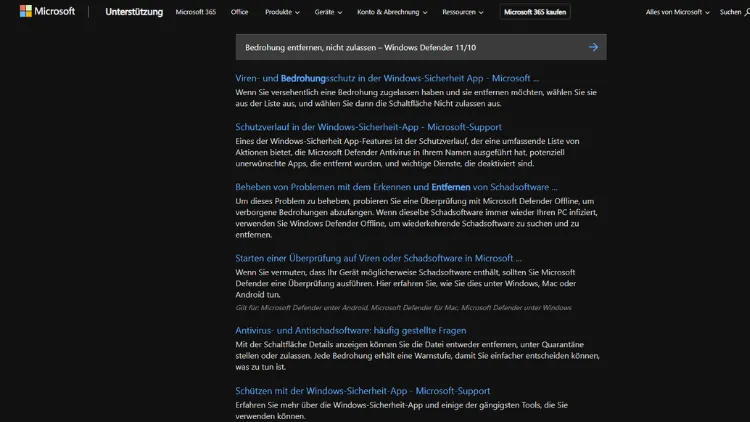
Windows Defender in Windows 10 und Windows 11 schützt Ihren PC zuverlässig vor Viren, Malware und anderen Bedrohungen. Dennoch kommt es häufig vor, dass Anwender unsicher sind, wie sie erkannte Bedrohungen korrekt entfernen oder bewusst nicht zulassen sollen.
In diesem Artikel erfahren Sie Schritt für Schritt, wie Sie Windows Defender richtig nutzen, Warnmeldungen verstehen, Bedrohungen sicher entfernen und Fehlalarme gezielt ausschließen – für maximale Sicherheit und Kontrolle über Ihr System.
Was bedeutet „Bedrohung entfernen“ in Windows Defender?
Windows Defender, offiziell Microsoft Defender Antivirus, ist die integrierte Sicherheitslösung von Windows 10 und Windows 11. Erkennt das System eine potenzielle Gefahr, meldet es diese als Bedrohung. Dabei kann es sich handeln um:
- Viren
- Trojaner
- Ransomware
- Spyware
- Potenziell unerwünschte Programme (PUA)
Die Option „Bedrohung entfernen“ sorgt dafür, dass die erkannte Datei entweder gelöscht, bereinigt oder in Quarantäne verschoben wird. Ziel ist es, Schäden am System zu verhindern und Ihre Daten zu schützen.
Bedeutung von „Nicht zulassen“ bei Sicherheitswarnungen
Wenn Windows Defender eine Bedrohung meldet, bietet er oft mehrere Aktionen an, darunter:
- Entfernen
- In Quarantäne verschieben
- Zulassen auf dem Gerät
- Nicht zulassen
Die Auswahl „Nicht zulassen“ bedeutet, dass Windows Defender die Ausführung der Datei blockiert und sie weiterhin als Gefahr behandelt. Diese Option ist besonders wichtig, wenn Sie sich nicht sicher sind, ob eine Datei vertrauenswürdig ist.
Wichtig: „Nicht zulassen“ ist nicht gleichzusetzen mit „Entfernen“. Die Datei bleibt meist isoliert gespeichert, bis Sie eine endgültige Entscheidung treffen.
Typische Meldungen von Windows Defender verstehen
Windows Defender zeigt seine Warnungen im Windows-Sicherheitscenter an. Häufige Meldungen lauten:
- „Bedrohung gefunden – Aktion erforderlich“
- „Schwere Bedrohung erkannt“
- „Potenziell unerwünschte App blockiert“
Zusätzlich sehen Sie eine Einstufung der Bedrohung:
- Niedrig
- Mittel
- Hoch
- Schwerwiegend
Je höher die Einstufung, desto dringender sollten Sie die Bedrohung entfernen und keinesfalls zulassen.
Bedrohung entfernen – Schritt-für-Schritt-Anleitung
Windows-Sicherheit öffnen
- Klicken Sie auf Start
- Öffnen Sie Einstellungen
- Wählen Sie Datenschutz & Sicherheit
- Klicken Sie auf Windows-Sicherheit
- Öffnen Sie Viren- & Bedrohungsschutz
Aktuelle Bedrohungen anzeigen
Im Bereich „Aktuelle Bedrohungen“ sehen Sie alle zuletzt erkannten Gefahren. Klicken Sie auf „Bedrohungen anzeigen“, um Details einzusehen.
Bedrohung entfernen
- Wählen Sie die erkannte Bedrohung aus
- Klicken Sie auf Aktionen starten
- Entscheiden Sie sich für Entfernen
- Bestätigen Sie die Aktion
Windows Defender löscht oder neutralisiert die Datei automatisch.
Wann sollten Sie „Nicht zulassen“ wählen?
Die Option „Nicht zulassen“ ist sinnvoll, wenn:
- Sie den Ursprung der Datei nicht kennen
- Die Datei aus dem Internet stammt
- Sie sich nicht sicher sind, ob es sich um einen Fehlalarm handelt
- Die Datei Administratorrechte anfordert
Durch „Nicht zulassen“ verhindern Sie, dass die Datei Schaden anrichtet, ohne sofort irreversible Schritte einzuleiten.
Unterschied zwischen Entfernen, Quarantäne und Zulassen
Entfernen
- Datei wird gelöscht oder bereinigt
- Empfohlen bei bestätigter Malware
Quarantäne
- Datei wird isoliert gespeichert
- Kein Zugriff für Programme oder Nutzer
- Ideal bei Unsicherheit
Zulassen
- Datei darf ausgeführt werden
- Nur bei absoluter Sicherheit verwenden
Achtung: Das Zulassen einer echten Bedrohung kann Ihr gesamtes System gefährden.
Fehlalarme erkennen und richtig handeln
Windows Defender arbeitet sehr zuverlässig, dennoch kann es zu Fehlalarmen kommen. Diese treten häufig auf bei:
- Selbst geschriebenen Programmen
- Tools aus Entwicklerforen
- Portable Software ohne Signatur
Vorgehen bei Verdacht auf Fehlalarm
- Recherchieren Sie den Dateinamen online
- Prüfen Sie den Herausgeber der Datei
- Scannen Sie die Datei zusätzlich mit einem Online-Virenscanner
- Lassen Sie die Datei zunächst in Quarantäne
Erst wenn Sie sicher sind, dass keine Gefahr besteht, sollten Sie die Datei zulassen.
Bedrohungen manuell prüfen und entfernen
Neben automatischen Meldungen können Sie auch manuell prüfen:
Schnellüberprüfung
- Dauert wenige Minuten
- Prüft kritische Systembereiche
Vollständige Überprüfung
- Umfassender Scan aller Laufwerke
- Empfohlen bei Verdacht auf Infektion
Microsoft Defender Offline-Überprüfung
- Startet den PC neu
- Entfernt besonders hartnäckige Malware
- Sehr effektiv bei Rootkits
Unterschiede zwischen Windows 10 und Windows 11
Benutzeroberfläche
- Windows 11: moderner, übersichtlicher
- Windows 10: klassisch, funktional
Funktionsumfang
- Beide Versionen bieten identischen Schutz
- Windows 11 nutzt zusätzliche Sicherheitsfunktionen moderner Hardware
Bedienung
- Die Schritte zum Entfernen von Bedrohungen sind nahezu identisch
Häufige Fehler im Umgang mit Windows Defender
Viele Anwender machen unbewusst Fehler, darunter:
- Bedrohungen ignorieren
- Unbekannte Dateien zulassen
- Warnungen dauerhaft ausblenden
- Defender deaktivieren
Diese Fehler erhöhen das Risiko erheblich. Nutzen Sie Windows Defender aktiv und reagieren Sie zeitnah auf Meldungen.
Windows Defender richtig konfigurieren
Echtzeitschutz aktivieren
Stellen Sie sicher, dass der Echtzeitschutz dauerhaft aktiviert ist. Ohne ihn erkennt Defender Bedrohungen erst bei manuellen Scans.
Cloudbasierter Schutz
Diese Funktion ermöglicht eine schnellere Erkennung neuer Malware und sollte eingeschaltet sein.
Manipulationsschutz
Verhindert, dass Schadsoftware Defender-Einstellungen verändert.
Bedrohungen dauerhaft verhindern
Neben dem Entfernen einzelner Bedrohungen sollten Sie präventiv handeln:
- Laden Sie Software nur aus vertrauenswürdigen Quellen
- Öffnen Sie keine unbekannten E-Mail-Anhänge
- Halten Sie Windows aktuell
- Nutzen Sie sichere Passwörter
Windows Defender bietet einen starken Basisschutz, ersetzt jedoch nicht umsichtiges Verhalten.
Wann zusätzliche Sicherheitssoftware sinnvoll ist
Für die meisten Anwender reicht Windows Defender vollkommen aus. Zusätzliche Software kann sinnvoll sein, wenn:
- Sie häufig unbekannte Software testen
- Sie sensible Unternehmensdaten verarbeiten
- Sie gezielt erweiterten Web- oder E-Mail-Schutz benötigen
Achten Sie darauf, keine zwei Antivirenprogramme gleichzeitig zu betreiben, da dies zu Konflikten führen kann.
Zusammenfassung: Bedrohung entfernen oder nicht zulassen?
Windows Defender in Windows 10 und Windows 11 ist ein leistungsstarkes Sicherheitswerkzeug. Die Entscheidung zwischen „Bedrohung entfernen“ und „Nicht zulassen“ hängt von Ihrer Einschätzung der Gefahr ab.
Entfernen Sie bestätigte Malware konsequent. Nutzen Sie „Nicht zulassen“ bei Unsicherheit und prüfen Sie Dateien sorgfältig, bevor Sie sie freigeben.
Mit dem richtigen Verständnis und einer konsequenten Nutzung schützen Sie Ihr System effektiv vor digitalen Gefahren und behalten jederzeit die Kontrolle über Ihre Sicherheit.