
Erfahren Sie, wie Sie Druckaufträge in Windows 11 und 10 anzeigen, öffnen und auflisten, um Druckprobleme schnell zu prüfen.
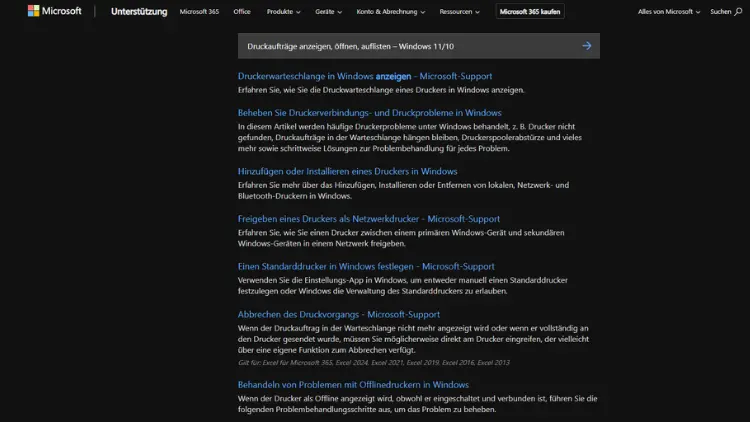
Druckaufträge unter Windows 11 und Windows 10 lassen sich auf verschiedene Arten anzeigen, öffnen und verwalten. Ob ein Dokument im Drucker festhängt, ein Auftrag pausiert wurde oder mehrere Ausdrucke in der Warteschlange stehen – Windows bietet mehrere integrierte Werkzeuge zur Kontrolle des Druckvorgangs.
In diesem Artikel erfahren Sie Schritt für Schritt, wie Sie Druckaufträge einsehen, löschen, fortsetzen oder detailliert analysieren. Zusätzlich werden erweiterte Methoden über Systemsteuerung, Einstellungen, Dienste und Befehlszeilen erklärt.
Grundlagen: Was sind Druckaufträge unter Windows?
Ein Druckauftrag ist eine Datei oder ein Datenstrom, der von einem Programm an den Druckspooler von Windows übergeben wird. Der Druckspooler verwaltet alle Druckaufträge und leitet sie nacheinander an den installierten Drucker weiter. Solange ein Auftrag nicht vollständig gedruckt ist, bleibt er in der sogenannten Druckwarteschlange.
Typische Situationen, in denen Sie Druckaufträge anzeigen oder öffnen möchten:
- Ein Dokument wird nicht gedruckt
- Der Drucker reagiert nicht
- Mehrere Ausdrucke blockieren sich gegenseitig
- Ein falsches Dokument wurde gesendet
- Der Druckauftrag soll priorisiert oder pausiert werden
Druckaufträge über die Windows-Einstellungen anzeigen (Windows 11)
Schritt-für-Schritt-Anleitung
- Öffnen Sie die Einstellungen mit der Tastenkombination Windows + I
- Navigieren Sie zu Bluetooth und Geräte
- Klicken Sie auf Drucker und Scanner
- Wählen Sie den gewünschten Drucker aus
- Klicken Sie auf Druckwarteschlange öffnen
Nun sehen Sie eine Liste aller aktiven und wartenden Druckaufträge.
Verfügbare Aktionen
- Anhalten: Stoppt einen laufenden Druckauftrag
- Fortsetzen: Setzt einen pausierten Auftrag fort
- Abbrechen: Löscht den Druckauftrag vollständig
- Eigenschaften: Zeigt Details wie Dokumentname, Status und Besitzer
Druckaufträge über die Windows-Einstellungen anzeigen (Windows 10)
Unter Windows 10 ist der Weg ähnlich, jedoch leicht anders benannt.
- Öffnen Sie die Einstellungen
- Wechseln Sie zu Geräte
- Klicken Sie auf Drucker & Scanner
- Wählen Sie den Drucker aus
- Klicken Sie auf Warteschlange öffnen
Auch hier öffnet sich das klassische Fenster der Druckwarteschlange.
Druckaufträge über das Druckersymbol in der Taskleiste
Wenn gerade gedruckt wird, blendet Windows häufig ein Druckersymbol im Infobereich der Taskleiste ein.
Vorgehensweise
- Klicken Sie auf das Druckersymbol
- Wählen Sie Alle Druckaufträge anzeigen
Diese Methode ist besonders schnell, wenn aktuell ein Dokument verarbeitet wird.
Druckaufträge über die klassische Systemsteuerung anzeigen
Die klassische Systemsteuerung ist in Windows 10 und 11 weiterhin vorhanden und bietet detailliertere Optionen.
Anleitung
- Drücken Sie Windows + R
- Geben Sie
controlein und bestätigen Sie - Öffnen Sie Geräte und Drucker
- Klicken Sie mit der rechten Maustaste auf den gewünschten Drucker
- Wählen Sie Druckaufträge anzeigen
Dieses Fenster entspricht der klassischen Druckwarteschlange und wird von vielen Administratoren bevorzugt.
Druckaufträge öffnen und Details anzeigen
Welche Informationen sind sichtbar?
In der Druckwarteschlange sehen Sie unter anderem:
- Dokumentname
- Besitzer (Benutzerkonto)
- Seitenanzahl
- Größe des Auftrags
- Status (Wird gedruckt, Angehalten, Fehler)
- Übertragene Daten
Durch Doppelklick auf einen Druckauftrag öffnen Sie das Eigenschaftsfenster mit erweiterten Informationen.
Druckaufträge löschen oder abbrechen
Einzelnen Druckauftrag abbrechen
- Öffnen Sie die Druckwarteschlange
- Klicken Sie mit der rechten Maustaste auf den Auftrag
- Wählen Sie Abbrechen
Alle Druckaufträge löschen
- Öffnen Sie die Druckwarteschlange
- Klicken Sie oben auf Drucker
- Wählen Sie Alle Druckaufträge abbrechen
Diese Funktion ist hilfreich, wenn der Drucker blockiert ist oder falsche Dokumente gesendet wurden.
Druckaufträge pausieren und fortsetzen
Pausieren
- Rechtsklick auf den Druckauftrag
- Anhalten auswählen
Fortsetzen
- Rechtsklick auf den pausierten Auftrag
- Fortsetzen auswählen
Alternativ können Sie auch den gesamten Drucker pausieren, um vorübergehend keine neuen Aufträge zuzulassen.
Druckwarteschlange reagiert nicht – was tun?
Manchmal lässt sich die Druckwarteschlange nicht öffnen oder bleibt leer, obwohl Druckaufträge existieren.
Typische Ursachen
- Druckspooler-Dienst abgestürzt
- Fehlerhafte Druckertreiber
- Verbindungsprobleme bei Netzwerkdruckern
- Blockierte temporäre Druckdateien
Druckspooler-Dienst neu starten
Der Druckspooler ist der zentrale Windows-Dienst für Druckaufträge.
Anleitung
- Drücken Sie Windows + R
- Geben Sie
services.mscein - Suchen Sie den Dienst Druckwarteschlange
- Rechtsklick → Neu starten
Nach dem Neustart werden viele Druckprobleme automatisch behoben.
Druckaufträge manuell aus dem Spooler-Ordner löschen
Wenn sich Aufträge nicht entfernen lassen, kann eine manuelle Bereinigung helfen.
Vorgehen
- Stoppen Sie den Dienst Druckwarteschlange
- Öffnen Sie den Ordner:
C:\Windows\System32\spool\PRINTERS - Löschen Sie alle Dateien in diesem Ordner
- Starten Sie den Druckspooler erneut
Diese Methode sollte nur mit Administratorrechten durchgeführt werden.
Druckaufträge per Eingabeaufforderung anzeigen
Für fortgeschrittene Anwender ist auch die Befehlszeile eine Option.
Drucker auflisten
wmic printer list briefDruckspooler steuern
net stop spooler
net start spooler
Direktes Anzeigen einzelner Druckaufträge ist über CMD eingeschränkt, aber die Steuerung des Spoolers ist sehr effektiv.
Druckaufträge per PowerShell verwalten
PowerShell bietet deutlich mehr Möglichkeiten als die klassische Eingabeaufforderung.
Druckaufträge anzeigen
Get-PrintJob -PrinterName "Druckername"Druckauftrag entfernen
Remove-PrintJob -PrinterName "Druckername" -ID 3Diese Befehle sind besonders in Unternehmensumgebungen nützlich.
Druckaufträge bei Netzwerkdruckern anzeigen
Bei Netzwerk- oder WLAN-Druckern gelten die gleichen Prinzipien, jedoch können zusätzliche Verzögerungen auftreten.
Hinweise
- Stellen Sie sicher, dass der Drucker online ist
- Prüfen Sie die Verbindung zum Druckserver
- Bei Firmen-Netzwerken kann der Administrator Druckaufträge zentral verwalten
In manchen Fällen werden Druckaufträge nicht lokal, sondern auf dem Printserver gespeichert.
Druckaufträge auf fremden Benutzerkonten sehen
Standardmäßig sehen Sie nur Ihre eigenen Druckaufträge. Mit Administratorrechten können jedoch alle Benutzeraufträge angezeigt werden.
Voraussetzung
- Lokale Administratorrechte
- Zugriff über Systemsteuerung oder PowerShell
Dies ist besonders wichtig bei gemeinsam genutzten PCs oder Terminalservern.
Druckaufträge sortieren und priorisieren
In der klassischen Druckwarteschlange lassen sich Aufträge nach:
- Dokumentname
- Status
- Besitzer
sortieren. Über die Druckereigenschaften können außerdem Prioritäten festgelegt werden, etwa für bestimmte Benutzer oder Zeitfenster.
Unterschiede zwischen Windows 10 und Windows 11
| Funktion | Windows 10 | Windows 11 |
|---|---|---|
| Einstellungen | Klassisch | Modernisiert |
| Druckwarteschlange | Identisch | Identisch |
| Systemsteuerung | Voll verfügbar | Weiterhin verfügbar |
| PowerShell | Unterstützt | Unterstützt |
Die eigentliche Verwaltung der Druckaufträge ist bei beiden Systemen nahezu gleich.
Häufige Fehler und Lösungen
Druckauftrag bleibt auf „Wird gedruckt“
- Drucker neu starten
- Druckspooler neu starten
- Auftrag löschen und erneut senden
Druckwarteschlange ist leer, obwohl gedruckt wird
- Falscher Drucker ausgewählt
- Netzwerkverzögerung
- Auftrag liegt auf dem Printserver
Druckauftrag lässt sich nicht löschen
- Spooler stoppen
- Dateien manuell löschen
- PC neu starten
Tipps für eine stabile Druckverwaltung
- Halten Sie Druckertreiber aktuell
- Verwenden Sie möglichst Originaltreiber des Herstellers
- Starten Sie den Drucker regelmäßig neu
- Löschen Sie alte Druckaufträge zeitnah
- Nutzen Sie PowerShell bei wiederkehrenden Problemen
Fazit
Das Anzeigen, Öffnen und Auflisten von Druckaufträgen unter Windows 11 und Windows 10 ist mit Bordmitteln problemlos möglich. Ob über Einstellungen, Systemsteuerung, Taskleiste oder PowerShell – Windows bietet mehrere Wege, um die Druckwarteschlange zu kontrollieren.
Wer diese Funktionen kennt, kann Druckprobleme schneller beheben, fehlerhafte Aufträge entfernen und den Druckbetrieb effizient steuern. Besonders in Arbeitsumgebungen spart eine saubere Verwaltung der Druckaufträge Zeit und Nerven.