
Erfahren Sie, wie Sie in Windows 11 und 10 Sicherungsoptionen finden, anpassen und ändern, um Ihre Daten sicher zu schützen.
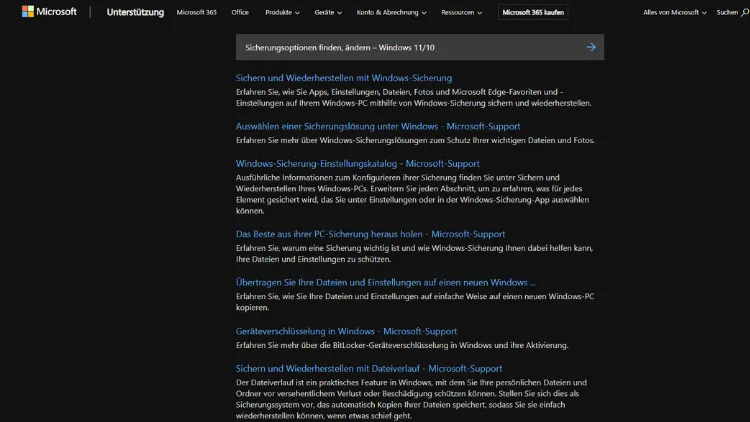
Datensicherung gehört zu den wichtigsten Aufgaben eines modernen Betriebssystems. Windows 11 und Windows 10 bieten mehrere integrierte Sicherungsoptionen, mit denen sich persönliche Dateien, Systemeinstellungen und sogar komplette Systemabbilder schützen lassen.
Dennoch wissen viele Anwender nicht, wo sich diese Funktionen befinden oder wie sie korrekt angepasst werden. Dieser Artikel zeigt Schritt für Schritt, wie Sie Sicherungsoptionen in Windows 11 und Windows 10 finden, verstehen und gezielt ändern, um Datenverluste effektiv zu vermeiden und die Sicherheit Ihres Systems dauerhaft zu erhöhen.
Warum Datensicherung unter Windows unverzichtbar ist
Ein Datenverlust kann viele Ursachen haben: Hardwaredefekte, fehlerhafte Updates, Schadsoftware, Bedienfehler oder Diebstahl. Ohne aktuelle Sicherung sind wichtige Dokumente, Fotos oder Arbeitsdaten oft unwiederbringlich verloren. Windows stellt deshalb verschiedene Sicherungsmechanismen bereit, die sowohl für Privatanwender als auch für professionelle Umgebungen geeignet sind.
Zu den wichtigsten Vorteilen einer regelmäßigen Sicherung gehören:
- Schutz vor Datenverlust bei Systemabstürzen
- Wiederherstellung nach Malware- oder Ransomware-Angriffen
- Möglichkeit, Dateien auf einen früheren Stand zurückzusetzen
- Schnelle Wiederherstellung eines nicht mehr startfähigen Systems
Windows 10 und Windows 11 unterscheiden sich in der Oberfläche, bieten funktional jedoch ähnliche Sicherungslösungen.
Überblick über die Sicherungsoptionen in Windows
Windows stellt mehrere integrierte Sicherungsarten zur Verfügung:
- Dateiversionsverlauf
- Windows-Sicherung (OneDrive)
- Sichern und Wiederherstellen (Windows 7)
- Systemabbildsicherung
- Wiederherstellungspunkte
Jede dieser Optionen erfüllt einen anderen Zweck und kann je nach Anforderung einzeln oder kombiniert genutzt werden.
Sicherungsoptionen in Windows 11 finden
Zugriff über die Einstellungen
In Windows 11 sind die Sicherungsfunktionen hauptsächlich in den Systemeinstellungen gebündelt:
- Öffnen Sie die Einstellungen über das Startmenü oder mit Windows + I.
- Wechseln Sie zu Konten.
- Klicken Sie auf Windows-Sicherung.
Hier finden Sie eine Übersicht über:
- Sicherung der Ordner (Dokumente, Bilder, Desktop)
- Einstellungen-Synchronisation
- App-Liste
- Anmeldeinformationen
Diese Sicherung basiert größtenteils auf OneDrive.
Windows-Sicherung mit OneDrive anpassen
Die Windows-Sicherung in Windows 11 speichert Daten standardmäßig in der Cloud. Sie können folgende Optionen ändern:
- Ordner ein- oder ausschließen
- Synchronisation bestimmter Einstellungen deaktivieren
- Sicherung pausieren oder neu starten
Vorteil ist der automatische Schutz, Nachteil die Abhängigkeit vom verfügbaren Cloud-Speicher.
Sicherungsoptionen in Windows 10 finden
Zugriff über die klassischen Einstellungen
In Windows 10 erreichen Sie die Sicherung über:
- Startmenü → Einstellungen
- Update und Sicherheit
- Sicherung
Hier wird hauptsächlich der Dateiversionsverlauf angeboten.
Dateiversionsverlauf aktivieren
Der Dateiversionsverlauf sichert automatisch persönliche Dateien auf einem externen Laufwerk oder Netzwerkspeicher.
Vorgehensweise:
- Externes Laufwerk anschließen
- Auf Laufwerk hinzufügen klicken
- Sicherung aktivieren
Standardmäßig werden Bibliotheken, Desktop, Kontakte und Favoriten gesichert.
Dateiversionsverlauf: Optionen finden und ändern
Erweiterte Einstellungen öffnen
Sowohl unter Windows 10 als auch Windows 11 können Sie den Dateiversionsverlauf detailliert anpassen:
- Öffnen Sie Weitere Optionen
- Legen Sie das Sicherungsintervall fest (z. B. alle 10 Minuten bis täglich)
- Definieren Sie die Aufbewahrungsdauer
Ordner ein- oder ausschließen
Sie können gezielt steuern, welche Ordner gesichert werden:
- Ordner hinzufügen für individuelle Verzeichnisse
- Ordner ausschließen, um Speicherplatz zu sparen
Diese Funktion ist besonders sinnvoll bei großen Datenmengen.
Sichern und Wiederherstellen (Windows 7)
Alte Sicherungsfunktion weiterhin nutzbar
Trotz des Namens ist diese Funktion auch in Windows 10 und Windows 11 vorhanden:
- Öffnen Sie die Systemsteuerung
- Wechseln Sie zu Sichern und Wiederherstellen (Windows 7)
Hier können Sie klassische Sicherungen inklusive Systemabbild erstellen.
Sicherungszeitplan ändern
Sie können festlegen:
- Wann die Sicherung ausgeführt wird
- Welche Laufwerke einbezogen sind
- Ob Windows die Auswahl automatisch trifft oder manuell erfolgt
Diese Methode eignet sich besonders für vollständige System-Backups.
Systemabbild erstellen und verwalten
Was ist ein Systemabbild?
Ein Systemabbild ist eine exakte Kopie des gesamten Systems inklusive:
- Betriebssystem
- Programme
- Einstellungen
- Dateien
Es ermöglicht eine vollständige Wiederherstellung bei Totalausfällen.
Systemabbild erstellen
- Öffnen Sie Sichern und Wiederherstellen (Windows 7)
- Klicken Sie auf Systemabbild erstellen
- Wählen Sie das Ziel (externe Festplatte, Netzwerk, DVD)
Beachten Sie den hohen Speicherbedarf.
Wiederherstellungspunkte konfigurieren
Zweck von Wiederherstellungspunkten
Wiederherstellungspunkte sichern Systemdateien und Registry-Einstellungen. Sie eignen sich für:
- Fehlgeschlagene Treiberinstallationen
- Problematische Windows-Updates
Persönliche Dateien werden nicht gesichert.
Wiederherstellung aktivieren
- Öffnen Sie die Systemeigenschaften
- Wechseln Sie zu Computerschutz
- Aktivieren Sie den Schutz für das Systemlaufwerk
Hier können Sie auch den maximalen Speicherplatz festlegen.
Sicherungsoptionen ändern: Wichtige Tipps
Speicherort bewusst wählen
- Externe Festplatten sind günstig und schnell
- Netzwerkspeicher eignet sich für mehrere Geräte
- Cloud-Sicherung bietet Schutz vor Diebstahl
Eine Kombination aus lokalem und externem Speicher ist ideal.
Regelmäßigkeit sicherstellen
Eine Sicherung ist nur dann sinnvoll, wenn sie aktuell ist. Nutzen Sie:
- Automatische Zeitpläne
- Regelmäßige Kontrolle der Sicherungsprotokolle
Sicherungen testen
Prüfen Sie gelegentlich, ob sich Dateien tatsächlich wiederherstellen lassen. Nur so stellen Sie sicher, dass Ihre Sicherung im Ernstfall funktioniert.
Unterschiede zwischen Windows 11 und Windows 10
| Funktion | Windows 10 | Windows 11 |
|---|---|---|
| Dateiversionsverlauf | Ja | Ja |
| OneDrive-Sicherung | Eingeschränkt | Stark integriert |
| Systemabbild | Ja | Ja |
| Wiederherstellungspunkte | Ja | Ja |
Windows 11 setzt stärker auf Cloud-Lösungen, während Windows 10 mehr lokale Optionen in den Vordergrund stellt.
Häufige Fehler bei der Datensicherung
- Sicherung nur einmalig durchführen
- Externes Laufwerk dauerhaft angeschlossen lassen
- Keine Kontrolle der Sicherungsprotokolle
- Verlass auf nur eine Sicherungsmethode
Diese Fehler erhöhen das Risiko eines vollständigen Datenverlustes erheblich.
Empfohlene Sicherungsstrategie für Privatanwender
Eine bewährte Strategie besteht aus:
- Dateiversionsverlauf auf externe Festplatte
- OneDrive-Sicherung für wichtige Ordner
- Monatliches Systemabbild
So sind sowohl alltägliche Änderungen als auch größere Systemprobleme abgedeckt.
Sicherungsoptionen für fortgeschrittene Anwender
Erfahrene Nutzer können zusätzlich:
- Netzwerksicherungen einrichten
- Mehrere Sicherungsziele rotieren
- Wiederherstellungslaufwerke erstellen
Diese Maßnahmen erhöhen die Ausfallsicherheit erheblich.
Fazit
Windows 11 und Windows 10 bieten leistungsfähige, integrierte Sicherungsoptionen, die oft unterschätzt werden. Wer weiß, wo sich diese Funktionen befinden und wie sie angepasst werden, kann Datenverluste effektiv vermeiden.
Ob Dateiversionsverlauf, Systemabbild oder Cloud-Sicherung – die richtige Kombination und regelmäßige Kontrolle sind entscheidend. Nehmen Sie sich die Zeit, Ihre Sicherungsoptionen zu prüfen und zu optimieren, denn eine funktionierende Datensicherung ist der beste Schutz vor unerwarteten Problemen.