
So geben Sie unter Windows 11 und 10 schnell Speicherplatz frei: Daten löschen, leeren und das System effektiv aufräumen.
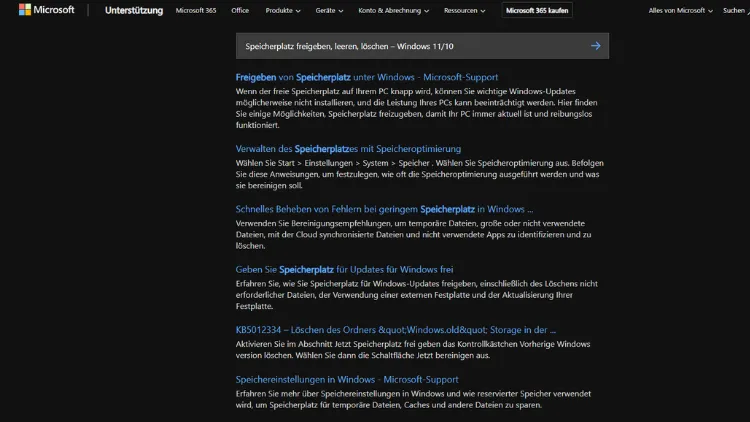
Zu wenig Speicherplatz unter Windows 11 oder Windows 10 führt schnell zu Leistungsproblemen, Fehlermeldungen und fehlgeschlagenen Updates. Wenn die Systemfestplatte voll ist, starten Programme langsamer, Windows-Updates lassen sich nicht installieren und wichtige Funktionen können eingeschränkt sein.
Viele Nutzer unterschätzen, wie viel Speicher durch temporäre Dateien, alte Updates, Cache-Daten oder vergessene Programme belegt wird. In diesem Artikel erfahren Sie Schritt für Schritt, wie Sie unter Windows 11 und Windows 10 effektiv Speicherplatz freigeben, unnötige Daten löschen und Ihr System dauerhaft schlank halten – sicher, nachvollziehbar und ohne Risiko für Ihre persönlichen Dateien.
Warum ist freier Speicherplatz so wichtig?
Windows benötigt freien Speicherplatz nicht nur für Dateien, sondern auch für interne Prozesse. Dazu zählen:
- Temporäre Dateien für Programme
- Auslagerungsdateien (virtueller Arbeitsspeicher)
- Systemupdates und Wiederherstellungspunkte
- Zwischenspeicher für Anwendungen
Ist die Systempartition nahezu voll, kann Windows instabil werden. Typische Folgen sind langsame Reaktionszeiten, Abstürze oder Warnmeldungen wie „Wenig Speicherplatz auf Laufwerk C:“.
Speicherfresser unter Windows erkennen
Bevor Sie Dateien löschen, sollten Sie wissen, was den Speicher belegt.
Speicherübersicht in den Windows-Einstellungen
- Öffnen Sie Einstellungen
- Gehen Sie zu System → Speicher
- Wählen Sie das entsprechende Laufwerk (meist C:)
Windows zeigt Ihnen eine übersichtliche Aufteilung nach Kategorien wie Apps, Temporäre Dateien, Dokumente, Bilder oder Systemdateien.
Große Dateien gezielt finden
- Öffnen Sie den Explorer
- Klicken Sie auf Dieser PC
- Nutzen Sie im Suchfeld Filter wie
Größe:riesig
So lassen sich vergessene ISO-Dateien, Videos oder alte Backups schnell identifizieren.
Temporäre Dateien löschen
Über die Windows-Speicherverwaltung
- Einstellungen → System → Speicher
- Klicken Sie auf Temporäre Dateien
- Markieren Sie die gewünschten Kategorien:
- Temporäre Dateien
- Papierkorb
- Windows Update-Bereinigung
- Klicken Sie auf Dateien entfernen
Diese Methode ist sicher und wird von Microsoft empfohlen.
Datenträgerbereinigung nutzen (klassisch)
- Geben Sie im Suchfeld Datenträgerbereinigung ein
- Wählen Sie das Laufwerk C:
- Aktivieren Sie alle unkritischen Optionen
- Klicken Sie auf Systemdateien bereinigen, um alte Updates zu entfernen
Besonders alte Windows-Update-Dateien können mehrere Gigabyte Speicherplatz freigeben.
Speicheroptimierung aktivieren
Automatische Speicheroptimierung (Storage Sense)
Windows 10 und 11 bieten eine automatische Speicherbereinigung.
- Einstellungen → System → Speicher
- Aktivieren Sie Speicheroptimierung
- Passen Sie die Optionen an:
- Automatisches Löschen temporärer Dateien
- Papierkorb nach X Tagen leeren
- Dateien im Download-Ordner bereinigen
Diese Funktion arbeitet im Hintergrund und verhindert, dass sich unnötiger Datenmüll ansammelt.
Programme und Apps deinstallieren
Nicht genutzte Software entfernen
- Einstellungen → Apps → Installierte Apps
- Sortieren Sie nach Größe
- Deinstallieren Sie Programme, die Sie nicht mehr benötigen
Besonders Spiele, Testversionen und alte Tools belegen oft mehrere Gigabyte.
Vorinstallierte Windows-Apps löschen
Einige vorinstallierte Apps lassen sich problemlos entfernen, zum Beispiel:
- Xbox-App (wenn nicht genutzt)
- Clipchamp
- Nachrichten- oder Wetter-Apps
Deinstallieren Sie diese direkt über das App-Menü oder per Rechtsklick im Startmenü.
Papierkorb richtig leeren
Gelöschte Dateien sind nicht sofort entfernt.
- Öffnen Sie den Papierkorb
- Prüfen Sie den Inhalt
- Klicken Sie auf Papierkorb leeren
Tipp: Über die Papierkorb-Einstellungen können Sie die maximale Größe reduzieren oder Dateien sofort löschen lassen.
Alte Windows-Versionen entfernen
Nach einem Funktionsupdate speichert Windows die vorherige Version im Ordner Windows.old.
Windows.old löschen
- Starten Sie die Datenträgerbereinigung
- Klicken Sie auf Systemdateien bereinigen
- Aktivieren Sie Vorherige Windows-Installation(en)
- Bestätigen Sie den Vorgang
Achtung: Danach ist kein Zurücksetzen auf die alte Windows-Version mehr möglich.
Downloads-Ordner aufräumen
Der Download-Ordner ist oft ein versteckter Speicherfresser.
- Löschen Sie alte Installationsdateien (.exe, .msi)
- Entfernen Sie doppelte PDFs oder ZIP-Dateien
- Verschieben Sie wichtige Dateien auf ein anderes Laufwerk
Regelmäßiges Aufräumen verhindert unnötigen Speicherverlust.
Große persönliche Dateien auslagern
Externe Datenträger nutzen
- USB-Festplatten
- Externe SSDs
- NAS-Systeme
Lagern Sie Videos, Fotosammlungen oder Backups aus, um die Systempartition zu entlasten.
Cloud-Speicher sinnvoll einsetzen
OneDrive, Google Drive oder Dropbox bieten:
- Online-Speicherung
- Dateien nur bei Bedarf lokal
- Synchronisation über mehrere Geräte
In den OneDrive-Einstellungen können Sie Dateien „nur online“ speichern, ohne sie lokal zu behalten.
Systemwiederherstellungspunkte begrenzen
Windows erstellt automatisch Wiederherstellungspunkte, die viel Speicher belegen können.
Speicher für Wiederherstellung reduzieren
- Geben Sie Systemschutz in die Suche ein
- Wählen Sie das Laufwerk C:
- Klicken Sie auf Konfigurieren
- Reduzieren Sie den maximalen Speicherplatz
- Löschen Sie alte Wiederherstellungspunkte
Ein kleiner, kontrollierter Bereich reicht in der Regel aus.
Ruhezustand deaktivieren (hiberfil.sys)
Wenn Sie den Ruhezustand nicht nutzen, können Sie mehrere Gigabyte freigeben.
Ruhezustand abschalten
- Öffnen Sie die Eingabeaufforderung als Administrator
- Geben Sie ein:
powercfg -h off- Bestätigen Sie mit Enter
Die Datei hiberfil.sys wird sofort gelöscht.
Auslagerungsdatei optimieren
Die Auslagerungsdatei (pagefile.sys) kann viel Platz beanspruchen.
Größe anpassen
- System → Erweiterte Systemeinstellungen
- Leistung → Einstellungen → Erweitert
- Virtueller Arbeitsspeicher → Ändern
- Größe manuell festlegen oder auf ein anderes Laufwerk verschieben
Diese Maßnahme richtet sich an fortgeschrittene Anwender.
Temporäre Ordner manuell leeren
Temp-Ordner löschen
- Drücken Sie Windows + R
- Geben Sie
%temp%ein - Löschen Sie alle Dateien (nicht verwendete werden übersprungen)
Alternativ:
C:\Windows\Temp(Administratorrechte erforderlich)
Doppelte Dateien finden
Mit speziellen Tools lassen sich doppelte Dateien erkennen, etwa:
- Fotos
- Musikdateien
- Dokumente
Achten Sie darauf, nur vertrauenswürdige Programme zu verwenden und vor dem Löschen eine Sicherung anzulegen.
Browser-Daten bereinigen
Browser speichern Cache, Cookies und Offline-Daten.
- Chrome, Edge, Firefox regelmäßig bereinigen
- Cache und temporäre Dateien löschen
- Downloads prüfen
Gerade bei häufiger Internetnutzung können mehrere Gigabyte zusammenkommen.
Speicherplatz langfristig sparen – Tipps
- Programme immer aufräumen statt nur deinstallieren
- Downloads regelmäßig prüfen
- Große Dateien nicht auf Laufwerk C: speichern
- Speicheroptimierung aktiviert lassen
- Externe Speicher nutzen
Häufige Fehler beim Speicherplatz freigeben
- Systemordner manuell löschen
- Unbekannte „Cleaner“-Tools verwenden
- Wiederherstellungspunkte komplett deaktivieren
- Wichtige Dateien ohne Backup entfernen
Bleiben Sie bei integrierten Windows-Funktionen oder seriösen Lösungen.
Fazit
Speicherplatz freigeben unter Windows 11 und Windows 10 ist kein einmaliger Vorgang, sondern Teil einer regelmäßigen Systempflege. Mit den integrierten Werkzeugen wie Speicheroptimierung, Datenträgerbereinigung und App-Verwaltung lassen sich oft mehrere Gigabyte sicher freimachen.
Wer zusätzlich große Dateien auslagert, alte Windows-Versionen entfernt und unnötige Programme deinstalliert, sorgt für ein stabiles, schnelles und zuverlässiges System. Ein aufgeräumter Speicher bedeutet weniger Probleme, schnellere Updates und eine spürbar bessere Performance im Alltag.