
Erfahren Sie, wie Sie mit der Datenträgerbereinigung unter Windows 11 und 10 Speicherplatz freigeben, unnötige Dateien löschen und Ihr System optimieren.
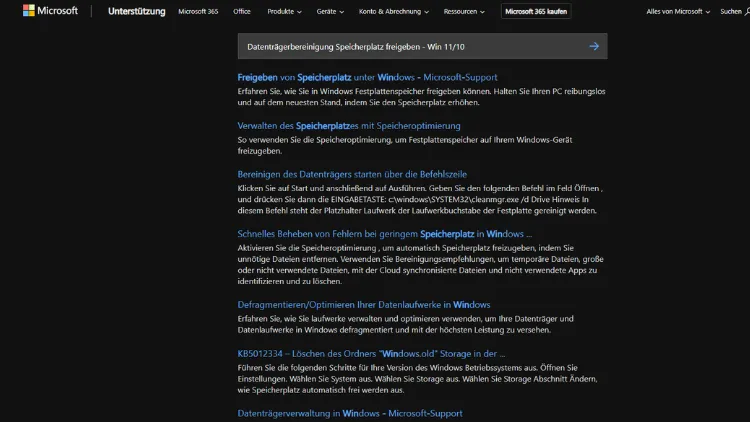
Ein voller Datenträger kann Windows 11 und Windows 10 deutlich ausbremsen. Fehlermeldungen, lange Ladezeiten und fehlgeschlagene Updates sind häufige Folgen von zu wenig freiem Speicherplatz. Mit der integrierten Datenträgerbereinigung und weiteren Windows-Bordmitteln lassen sich temporäre Dateien, Systemreste und unnötige Daten sicher entfernen.
In diesem Artikel erfahren Sie Schritt für Schritt, wie Sie Speicherplatz freigeben, welche Tools Windows bietet, worauf Sie achten sollten und wie Sie Ihr System dauerhaft schlank und leistungsfähig halten.
Warum Speicherplatz unter Windows regelmäßig knapp wird
Windows sammelt im Laufe der Zeit eine große Menge an Daten an, die für den normalen Betrieb nicht dauerhaft notwendig sind. Dazu gehören temporäre Dateien, Update-Reste, alte Treiberpakete oder Cache-Dateien von Programmen. Auch moderne Windows-Versionen wie Windows 10 und Windows 11 sind davon betroffen.
Typische Ursachen für vollen Speicherplatz sind:
- Windows-Updates und deren Sicherungsdateien
- Temporäre Dateien von Programmen und dem System
- Alte Windows-Installationen (z. B. nach einem Upgrade)
- Papierkorb-Inhalte
- Zwischengespeicherte Miniaturansichten
- Protokoll- und Fehlerdateien
Wird der Speicher nicht regelmäßig bereinigt, kann dies nicht nur die Leistung mindern, sondern auch die Stabilität des Systems beeinträchtigen.
Datenträgerbereinigung: Das klassische Windows-Tool
Was ist die Datenträgerbereinigung?
Die Datenträgerbereinigung ist ein seit vielen Windows-Versionen integriertes Tool, mit dem unnötige Dateien sicher gelöscht werden können. Es analysiert ein Laufwerk und zeigt an, welche Dateitypen Speicherplatz belegen und entfernt werden können.
Datenträgerbereinigung unter Windows 10 und Windows 11 starten
So öffnen Sie die Datenträgerbereinigung:
- Drücken Sie die Windows-Taste
- Geben Sie Datenträgerbereinigung ein
- Klicken Sie auf das entsprechende Suchergebnis
- Wählen Sie das zu bereinigende Laufwerk (meist C:)
Nach kurzer Analyse zeigt Windows eine Liste löschbarer Dateien an.
Welche Dateien können bedenkenlos gelöscht werden?
In der Datenträgerbereinigung werden verschiedene Kategorien angezeigt. Die wichtigsten sind:
Temporäre Dateien
Diese entstehen bei der Nutzung von Programmen oder während Windows-Prozessen. Sie sind nach Abschluss der Aufgaben meist überflüssig.
Papierkorb
Hier befinden sich bereits gelöschte Dateien. Erst nach dem Leeren des Papierkorbs wird der Speicherplatz tatsächlich freigegeben.
Temporäre Internetdateien
Zwischengespeicherte Webseiten-Daten, die Browser zur schnelleren Darstellung nutzen. Diese können jederzeit neu erstellt werden.
Miniaturansichten
Vorschaubilder für Fotos und Videos. Windows erstellt diese bei Bedarf neu.
Fehlerberichte und Protokolldateien
Dienen zur Fehleranalyse, sind für den normalen Betrieb jedoch nicht notwendig.
Systemdateien bereinigen: Mehr Speicher freigeben
Erweiterte Datenträgerbereinigung nutzen
Klicken Sie in der Datenträgerbereinigung auf „Systemdateien bereinigen“. Dadurch wird eine erneute Analyse gestartet, die zusätzliche, systemnahe Dateien einbezieht.
Besonders speicherintensive Optionen
- Windows Update-Bereinigung: Entfernt alte Update-Dateien
- Vorherige Windows-Installation(en): Nach einem Upgrade kann hier mehrere Gigabyte Speicher freigegeben werden
- Gerätetreiberpakete: Alte Treiber-Versionen, die nicht mehr benötigt werden
Achtung: Nach dem Löschen vorheriger Windows-Installationen ist eine Rückkehr zur alten Windows-Version nicht mehr möglich.
Speicheroptimierung über die Windows-Einstellungen
Speicherverwaltung in Windows 10 und Windows 11
Microsoft hat die Speicherverwaltung zunehmend in die Einstellungen verlagert. Sie finden diese unter:
Einstellungen → System → Speicher
Hier erhalten Sie eine übersichtliche Darstellung, welche Dateitypen wie viel Speicherplatz belegen.
Speicheroptimierung aktivieren
Die Funktion Speicheroptimierung (auch „Storage Sense“ genannt) kann automatisch:
- Temporäre Dateien löschen
- Den Papierkorb nach einer bestimmten Zeit leeren
- Alte Dateien im Download-Ordner entfernen
Sie können festlegen, wie häufig die Bereinigung erfolgen soll.
Temporäre Dateien manuell löschen
Über die Einstellungen
- Öffnen Sie Einstellungen → System → Speicher
- Klicken Sie auf Temporäre Dateien
- Wählen Sie die gewünschten Kategorien aus
- Klicken Sie auf Dateien entfernen
Diese Methode ist besonders übersichtlich und für Einsteiger geeignet.
Alte Programme und Apps entfernen
Programme deinstallieren
Nicht mehr genutzte Software belegt oft mehrere Gigabyte Speicherplatz.
So gehen Sie vor:
- Einstellungen → Apps → Apps & Features
- Sortieren Sie nach Größe
- Deinstallieren Sie Programme, die Sie nicht mehr benötigen
Achten Sie darauf, System- oder Treiberprogramme nicht versehentlich zu entfernen.
Große Dateien aufspüren und löschen
Speicheranalyse nutzen
In der Speicherübersicht zeigt Windows große Dateien und Ordner an. Besonders Video-, Backup- oder ISO-Dateien können viel Speicher beanspruchen.
Explorer-Suche verwenden
Im Datei-Explorer können Sie gezielt nach großen Dateien suchen:
- Suchfeld:
größe:>1GB - Sortieren nach Größe
So lassen sich Speicherfresser schnell identifizieren.
Papierkorb richtig verwalten
Viele Nutzer unterschätzen den Papierkorb. Dateien verbleiben dort, bis er manuell oder automatisch geleert wird.
Tipps:
- Regelmäßig den Papierkorb leeren
- Maximalgröße des Papierkorbs anpassen
- Speicheroptimierung nutzen
Downloads-Ordner nicht vergessen
Der Download-Ordner ist häufig ein Sammelbecken für:
- Installationsdateien
- ZIP-Archive
- Dokumente
Überprüfen Sie diesen Ordner regelmäßig und löschen Sie nicht mehr benötigte Dateien.
Cloud-Speicher als Entlastung nutzen
OneDrive und ähnliche Dienste
Mit Cloud-Diensten lassen sich Dateien auslagern:
- Dateien bleiben online verfügbar
- Lokal wird nur bei Bedarf Speicher belegt
In Windows 10 und 11 können Dateien als „Nur online“ markiert werden.
Externe Datenträger und Archivierung
Für selten benötigte Daten eignen sich:
- Externe Festplatten
- USB-Sticks
- Netzwerkspeicher (NAS)
So bleibt die Systemfestplatte frei und leistungsfähig.
Datenträgerbereinigung per Kommandozeile
Cleanmgr mit erweiterten Optionen
Über die Eingabeaufforderung können Sie die Datenträgerbereinigung automatisieren:
cleanmgr– Standardbereinigungcleanmgr /sageset:1– Bereinigungsoptionen festlegencleanmgr /sagerun:1– Bereinigung ausführen
Diese Methode eignet sich für fortgeschrittene Anwender.
Unterschiede zwischen Windows 10 und Windows 11
Grundsätzlich funktionieren Datenträgerbereinigung und Speicherverwaltung in beiden Systemen ähnlich. Windows 11 setzt jedoch stärker auf die Einstellungen-App und blendet klassische Tools teilweise aus, sie sind aber weiterhin verfügbar.
Unterschiede:
- Modernere Speicherübersicht in Windows 11
- Stärkere Integration der Speicheroptimierung
- Klassische Datenträgerbereinigung weiterhin nutzbar
Häufige Fehler bei der Speicherbereinigung
- Wichtige Dateien versehentlich löschen
- Vorherige Windows-Version entfernen, obwohl ein Downgrade geplant war
- Programme löschen, die noch benötigt werden
- Externe Tools ohne Notwendigkeit einsetzen
Bleiben Sie bei den integrierten Windows-Funktionen, um Risiken zu minimieren.
Wie oft sollte man Speicherplatz freigeben?
Empfehlungen:
- Monatlich eine kurze Überprüfung
- Nach größeren Windows-Updates
- Bei Warnmeldungen über zu wenig Speicherplatz
Eine aktive Speicheroptimierung reduziert den manuellen Aufwand erheblich.
Vorteile regelmäßiger Datenträgerbereinigung
- Mehr freier Speicherplatz
- Schnellere Systemleistung
- Reibungslosere Windows-Updates
- Weniger Fehler und Abstürze
- Längere Lebensdauer von SSDs
Fazit
Die Datenträgerbereinigung unter Windows 10 und Windows 11 ist ein effektives und sicheres Mittel, um Speicherplatz freizugeben und die Systemleistung zu verbessern.
In Kombination mit der modernen Speicherverwaltung, der automatischen Speicheroptimierung und einem bewussten Umgang mit Dateien bleibt Ihr System dauerhaft schlank.
Nutzen Sie die integrierten Werkzeuge regelmäßig, um Probleme durch vollen Speicher zu vermeiden und Ihr Windows-System stabil und schnell zu halten.